
Reibungsloser Wechsel: Passwörter und Lesezeichen sicher umziehen

 Anzeige
Ein neuer Computer oder der Wechsel zu einem anderen Browser sorgt oft für Vorfreude, bringt aber auch eine lästige Aufgabe mit sich: Die Mitnahme der digitalen Schlüssel und Lieblingswebseiten. Der Umzug von Passwörtern und Lesezeichen wirkt auf den ersten Blick kompliziert, ist mit den richtigen Handgriffen jedoch in wenigen Minuten erledigt.
Wir zeigen, wie der Wechsel sicher und ohne Datenverlust gelingt.
Lesezeichen umziehen: Der Standardweg über HTML
Fast alle modernen Webbrowser nutzen ein einheitliches HTML-Format, um Lesezeichen (oder „Favoriten“) zu speichern. Das macht den Export aus dem alten und den anschließenden Import in den neuen Browser herstellerübergreifend sehr unkompliziert.
Passwörter sicher übertragen
Bei Passwörtern ist deutlich mehr Vorsicht geboten, da es sich um hochsensible Daten handelt. Je nachdem, wie die Kennwörter bisher gespeichert wurden, gibt es zwei gängige Vorgehensweisen.
1. Umzug zwischen Browsern (via CSV-Datei)
Wenn Passwörter direkt im integrierten Passwortspeicher des Browsers (z. B. Chrome, Edge oder Firefox) abgelegt sind, erfolgt der Umzug in der Regel über eine sogenannte CSV-Datei.

Nutzung eines dedizierten Passwortmanagers
Wer bereits einen externen Passwortmanager (wie Bitwarden, 1Password, KeePass oder Enpass) nutzt, hat es beim Umzug am einfachsten.
Wie sicher sind meine Passwörter?
Advanced Security & Breach Checker
Prüft Entropie, Muster und vergleicht das Passwort anonym mit über 12 Milliarden geleakten Datensätzen.
Online Angriff
Login-Skript (10 Versuche/Sek)-
Offline: Fast Hash
MD5 / SHA-1 (10¹¹ H/s)-
Offline: Slow Hash
bcrypt / Argon2 (10⁴ H/s)-
Quantencomputer
Grover-Algorithmus (√G)-
Fazit: Wenig Aufwand für einen sicheren Neustart
Der Umzug von Lesezeichen und Passwörtern ist dank standardisierter Formate wie HTML und CSV in wenigen Minuten erledigt. Während Lesezeichen völlig unkompliziert übertragen werden, ist beim Export von Passwörtern höchste Vorsicht geboten. Die unverschlüsselte CSV-Datei darf keinesfalls in falsche Hände geraten und muss nach dem erfolgreichen Import sofort dauerhaft gelöscht werden.
Wer sich zukünftig den manuellen Umzug ersparen und gleichzeitig seine Sicherheit im Netz deutlich erhöhen möchte, nutzt den Systemwechsel am besten direkt für den Umstieg auf einen dedizierten Passwortmanager. So bleiben alle digitalen Schlüssel plattformübergreifend verfügbar und sind bestmöglich geschützt.


Passwort-Check – 100% anonym

Beliebte Beiträge
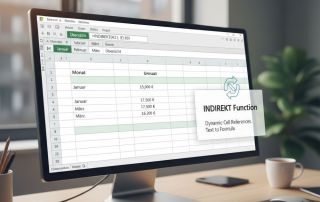
Die INDIREKT-Funktion in Excel meistern
Die INDIREKT Funktion in Excel wandelt Text in einen echten Bezug um. Statt =Januar!E10 manuell zu tippen, nutzen Sie =INDIREKT(A2 & "!E10"), wobei in A2 'Januar' steht. Erstellen Sie so mühelos dynamische Zusammenfassungen für mehrere Tabellenblätter.

Vom Assistenten zum Agenten: Der Copilot von Microsoft
Copilot wird erwachsen: Microsofts KI ist kein Assistent mehr, sondern ein proaktiver Agent. Mit "Vision" sieht er Ihren Windows-Desktop, in M365 analysiert er als "Researcher" Daten und in GitHub korrigiert er Code autonom. Das größte Update bisher.

Nie wieder das Gleiche tun: So nehmen Sie ein Makro in Excel auf
Genervt von repetitiven Aufgaben in Excel? Lernen Sie, wie Sie mit dem Makro-Rekorder Ihren ersten persönlichen "Magie-Knopf" erstellen. Automatisieren Sie Formatierungen und sparen Sie Stunden – ganz ohne zu programmieren! Hier geht's zur einfachen Anleitung.

IMAP vs. Lokale Ordner: Das Geheimnis Ihrer Outlook-Struktur und warum es wichtig ist
Kennen Sie den Unterschied zwischen IMAP- und lokalen Ordnern in Outlook? Falsche Nutzung kann zu Datenverlust führen! Wir erklären einfach, was wohin gehört, wie Sie Ihr Postfach aufräumen und E-Mails sicher & langfristig archivieren.

Der ultimative Effizienz-Boost: Wie Excel, Word und Outlook für Sie zusammenarbeiten
Schluss mit manuellem Kopieren! Lernen Sie, wie Sie Excel-Listen, Word-Vorlagen & Outlook verbinden, um personalisierte Serien-E-Mails automatisch zu versenden. Sparen Sie Zeit, vermeiden Sie Fehler und steigern Sie Ihre Effizienz. Hier geht's zur einfachen Anleitung!

Microsoft 365 Copilot in der Praxis: Ihr Guide für den neuen Arbeitsalltag
Was kann Microsoft 365 Copilot wirklich? 🤖 Wir zeigen praxisnah, wie der KI-Assistent Ihren Arbeitsalltag in Word, Excel & Teams revolutioniert. Vom leeren Blatt zur fertigen Präsi in Minuten! Der ultimative Praxis-Guide für den neuen Arbeitsalltag. #Copilot #Microsoft365 #KI
 Anzeige
 Anzeige
 Anzeige












