Schriftarten in Word durch Google Fonts erweitern
Solange Sie sich bei der Arbeit mit Word nur auf das Verfassen von Texten beschränken, werden Sie vermutlich nur selten darüber nachgedacht haben, das es doch ganz praktisch wäre ein paar Schriftarten mehr im Gepäck zu haben. Aber sobald Sie anfangen das Potential von Word wirklich zu nutzen, und damit auch Flyer und Visitenkarten, Einladungen und ähnliches erstellen kommt da schon eher mal der Wunsch auf das Portfolio zu erweitern.
Wie Sie mit wenigen Schritten und vor allem kostenlos die Auswahl an Schriftarten in Word erweitern erfahren Sie in unserem Artikel

 Anzeige
Schriftarten in Word durch Google Fonts erweitern
Solange Sie sich bei der Arbeit mit Word nur auf das Verfassen von Texten beschränken, werden Sie vermutlich nur selten darüber nachgedacht haben, das es doch ganz praktisch wäre ein paar Schriftarten mehr im Gepäck zu haben. Aber sobald Sie anfangen das Potential von Word wirklich zu nutzen, und damit auch Flyer und Visitenkarten, Einladungen und ähnliches erstellen kommt da schon eher mal der Wunsch auf das Portfolio zu erweitern.
Wie Sie mit wenigen Schritten und vor allem kostenlos die Auswahl an Schriftarten in Word erweitern erfahren Sie in unserem Artikel
Anzeige
1. Google Fonts aufrufen
1. Google Fonts aufrufen
Als erstes gehen Sie auf die Seite https://fonts.google.com
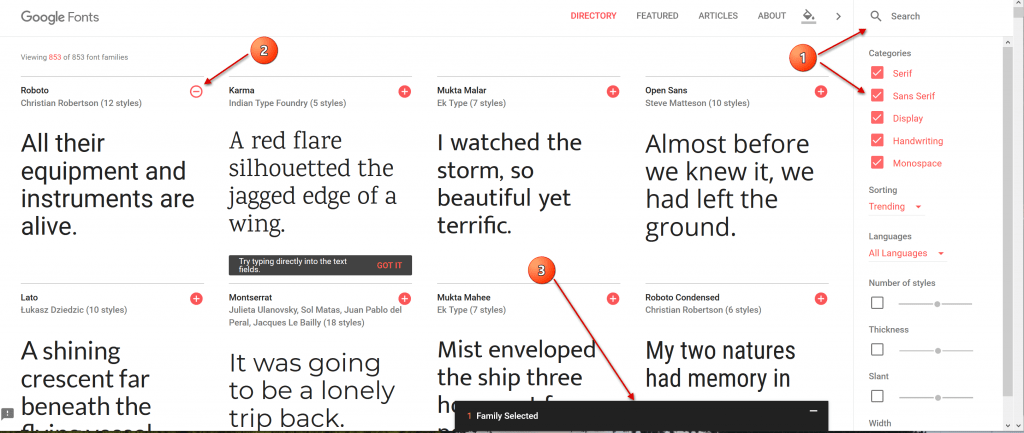
Hier werden Sie als erstes bereits eine große Auswahl an verfügbaren Schriftarten finden die jetzt natürlich noch nach entweder bestimmten Kriterien gefiltert, oder aber auch (falls Sie den Namen einer gewünschten Schriftart bereits kennen) direkt gesucht werden können. Sie können über das kleine + Symbol rechts über jeder Schriftart diese zu Ihrer Downloadliste hinzufügen.
Siehe Abb.: (klicken zum vergrößern)
Als erstes gehen Sie auf die Seite https://fonts.google.com
Hier werden Sie als erstes bereits eine große Auswahl an verfügbaren Schriftarten finden die jetzt natürlich noch nach entweder bestimmten Kriterien gefiltert, oder aber auch (falls Sie den Namen einer gewünschten Schriftart bereits kennen) direkt gesucht werden können. Sie können über das kleine + Symbol rechts über jeder Schriftart diese zu Ihrer Downloadliste hinzufügen.
Siehe Abb.: (klicken zum vergrößern)
2. Schriftart anpassen und herunterladen
2. Schriftart anpassen und herunterladen
Im nächsten Schritt können Sie sich direkt die HTML oder CSS Shortcodes rauskopieren um diese beispielsweise auf einer Webseite einzufügen. Für die Implementierung in Word benötigen wie dies allerdings nicht, sondern können gleich weiter auf den Reiter „Customize“ gehen, und dort die gewünschten Schriftgrade auswählen, und direkt herunterladen.
Siehe Abb.: (klicken zum vergrößern)
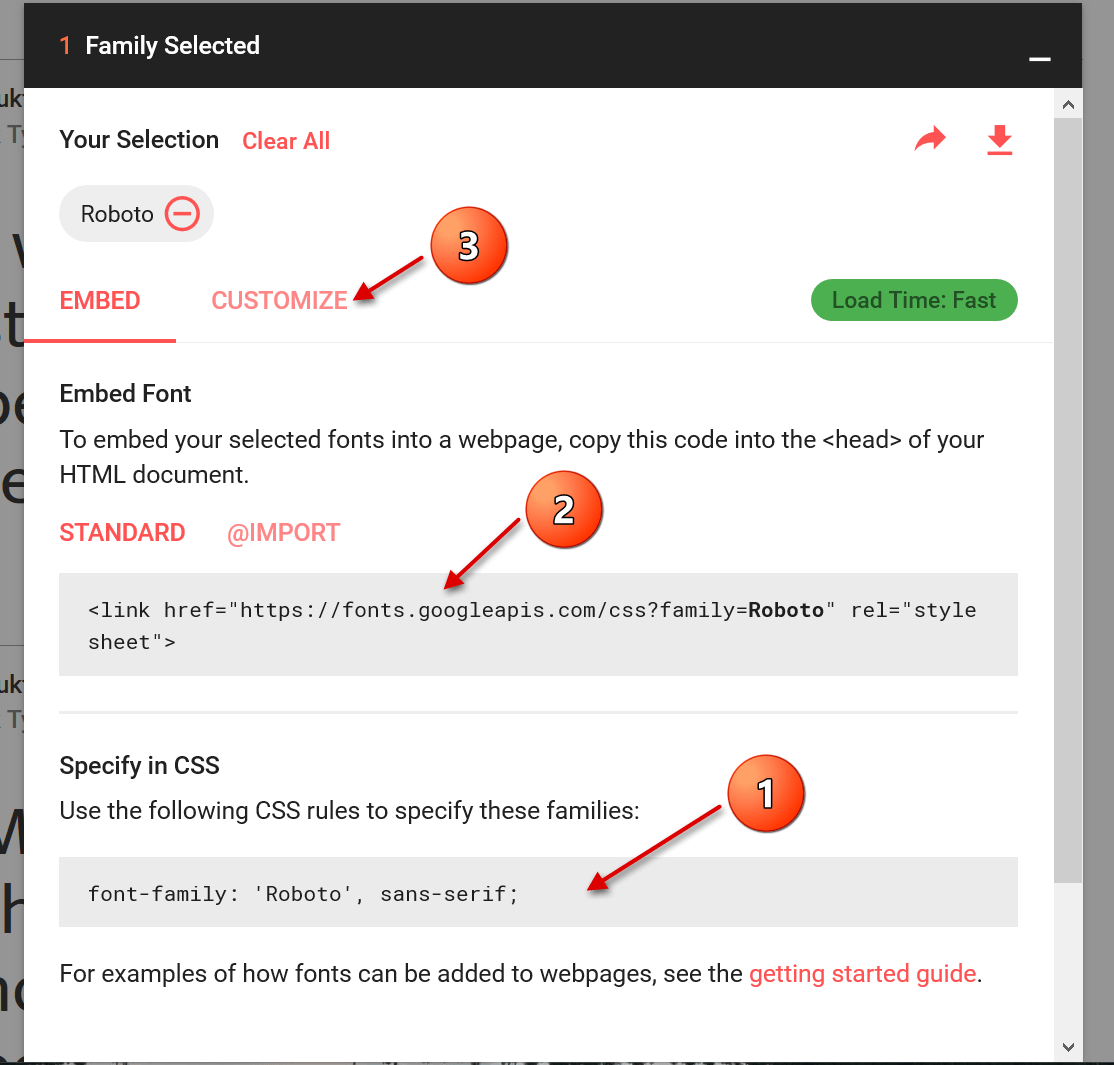
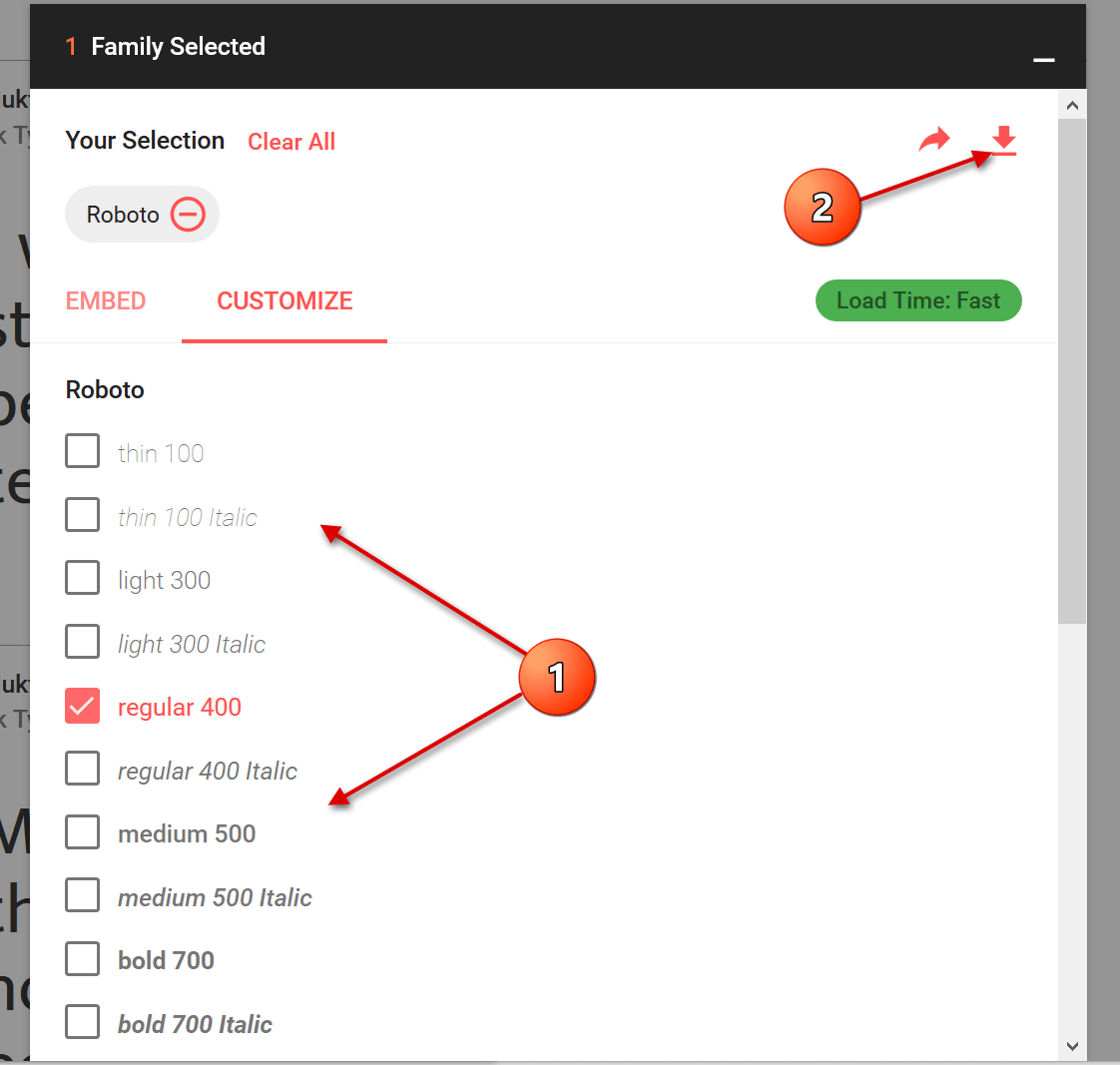
Im nächsten Schritt können Sie sich direkt die HTML oder CSS Shortcodes rauskopieren um diese beispielsweise auf einer Webseite einzufügen. Für die Implementierung in Word benötigen wie dies allerdings nicht, sondern können gleich weiter auf den Reiter „Customize“ gehen, und dort die gewünschten Schriftgrade auswählen, und direkt herunterladen.
Siehe Abb.: (klicken zum vergrößern)
3. Schriftart installieren
3. Schriftart installieren
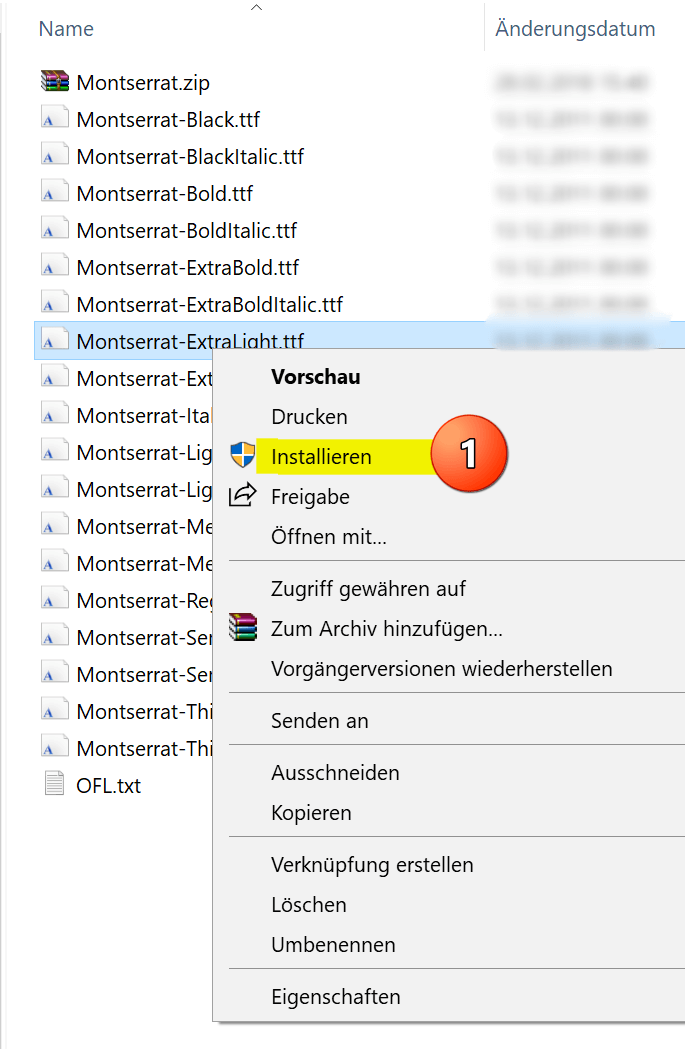
Der letzte Schritt den wir jetzt noch unternehmen müssen ist der einfachste von allen. Nachdem Sie die Zip Datei heruntergeladen haben, wird diese am besten in einem eigens für die jeweilige Schriftart angelegten Ordner entpackt. Hier werden nun alle Schriftgrade angezeigt, und können ganz leicht per Rechtsklick auf die entsprechende Datei installiert werden.
Siehe Abb.: (klicken zum vergrößern)
Der große Vorteil an dieser Art der Installation ist das Sie jetzt nicht nur die Auswahl an Schriftarten in Word, sondern in allen Microsoft Office Anwendungen erweitert haben. Was bedeutet das die Schriftarten auch in: Outlook, Excel, Powerpoint, usw. sofort verfügbar sind.
Hinweis: Denken Sie aber bitte daran das wenn Sie beispielsweise eine Word-Datei mit Google Font Schriftarten an jemanden versenden der diese Schriftarten nicht installiert hat, wird es einen Fallback geben. Was bedeutet das beim Empfänger eine Standardschriftart angezeigt wird.
Der letzte Schritt den wir jetzt noch unternehmen müssen ist der einfachste von allen. Nachdem Sie die Zip Datei heruntergeladen haben, wird diese am besten in einem eigens für die jeweilige Schriftart angelegten Ordner entpackt. Hier werden nun alle Schriftgrade angezeigt, und können ganz leicht per Rechtsklick auf die entsprechende Datei installiert werden.
Siehe Abb.: (klicken zum vergrößern)
Der große Vorteil an dieser Art der Installation ist das Sie jetzt nicht nur die Auswahl an Schriftarten in Word, sondern in allen Microsoft Office Anwendungen erweitert haben. Was bedeutet das die Schriftarten auch in: Outlook, Excel, Powerpoint, usw. sofort verfügbar sind.
Hinweis: Denken Sie aber bitte daran das wenn Sie beispielsweise eine Word-Datei mit Google Font Schriftarten an jemanden versenden der diese Schriftarten nicht installiert hat, wird es einen Fallback geben. Was bedeutet das beim Empfänger eine Standardschriftart angezeigt wird.
Passwort-Check – 100% anonym

Über den Autor:


Passwort-Check – 100% anonym
Beliebte Beiträge

Vom Assistenten zum Agenten: Der Copilot von Microsoft
Copilot wird erwachsen: Microsofts KI ist kein Assistent mehr, sondern ein proaktiver Agent. Mit "Vision" sieht er Ihren Windows-Desktop, in M365 analysiert er als "Researcher" Daten und in GitHub korrigiert er Code autonom. Das größte Update bisher.

Nie wieder das Gleiche tun: So nehmen Sie ein Makro in Excel auf
Genervt von repetitiven Aufgaben in Excel? Lernen Sie, wie Sie mit dem Makro-Rekorder Ihren ersten persönlichen "Magie-Knopf" erstellen. Automatisieren Sie Formatierungen und sparen Sie Stunden – ganz ohne zu programmieren! Hier geht's zur einfachen Anleitung.

IMAP vs. Lokale Ordner: Das Geheimnis Ihrer Outlook-Struktur und warum es wichtig ist
Kennen Sie den Unterschied zwischen IMAP- und lokalen Ordnern in Outlook? Falsche Nutzung kann zu Datenverlust führen! Wir erklären einfach, was wohin gehört, wie Sie Ihr Postfach aufräumen und E-Mails sicher & langfristig archivieren.

Der ultimative Effizienz-Boost: Wie Excel, Word und Outlook für Sie zusammenarbeiten
Schluss mit manuellem Kopieren! Lernen Sie, wie Sie Excel-Listen, Word-Vorlagen & Outlook verbinden, um personalisierte Serien-E-Mails automatisch zu versenden. Sparen Sie Zeit, vermeiden Sie Fehler und steigern Sie Ihre Effizienz. Hier geht's zur einfachen Anleitung!

Microsoft 365 Copilot in der Praxis: Ihr Guide für den neuen Arbeitsalltag
Was kann Microsoft 365 Copilot wirklich? 🤖 Wir zeigen praxisnah, wie der KI-Assistent Ihren Arbeitsalltag in Word, Excel & Teams revolutioniert. Vom leeren Blatt zur fertigen Präsi in Minuten! Der ultimative Praxis-Guide für den neuen Arbeitsalltag. #Copilot #Microsoft365 #KI

ChatGPT in Excel integrieren und verwenden – Geht das?
ChatGPT ist mehr als nur ein einfacher Chatbot. Erfahren Sie, wie es Ihre Arbeit mit Excel revolutionieren kann, indem es Formeln übersetzt, VBA-Makros erstellt und sogar eine zukünftige Integration in Office in Aussicht stellt.
 Anzeige
 Anzeige
 Anzeige
Beliebte Beiträge
Vom Assistenten zum Agenten: Der Copilot von Microsoft
Copilot wird erwachsen: Microsofts KI ist kein Assistent mehr, sondern ein proaktiver Agent. Mit "Vision" sieht er Ihren Windows-Desktop, in M365 analysiert er als "Researcher" Daten und in GitHub korrigiert er Code autonom. Das größte Update bisher.
Nie wieder das Gleiche tun: So nehmen Sie ein Makro in Excel auf
Genervt von repetitiven Aufgaben in Excel? Lernen Sie, wie Sie mit dem Makro-Rekorder Ihren ersten persönlichen "Magie-Knopf" erstellen. Automatisieren Sie Formatierungen und sparen Sie Stunden – ganz ohne zu programmieren! Hier geht's zur einfachen Anleitung.
IMAP vs. Lokale Ordner: Das Geheimnis Ihrer Outlook-Struktur und warum es wichtig ist
Kennen Sie den Unterschied zwischen IMAP- und lokalen Ordnern in Outlook? Falsche Nutzung kann zu Datenverlust führen! Wir erklären einfach, was wohin gehört, wie Sie Ihr Postfach aufräumen und E-Mails sicher & langfristig archivieren.
Der ultimative Effizienz-Boost: Wie Excel, Word und Outlook für Sie zusammenarbeiten
Schluss mit manuellem Kopieren! Lernen Sie, wie Sie Excel-Listen, Word-Vorlagen & Outlook verbinden, um personalisierte Serien-E-Mails automatisch zu versenden. Sparen Sie Zeit, vermeiden Sie Fehler und steigern Sie Ihre Effizienz. Hier geht's zur einfachen Anleitung!
Microsoft 365 Copilot in der Praxis: Ihr Guide für den neuen Arbeitsalltag
Was kann Microsoft 365 Copilot wirklich? 🤖 Wir zeigen praxisnah, wie der KI-Assistent Ihren Arbeitsalltag in Word, Excel & Teams revolutioniert. Vom leeren Blatt zur fertigen Präsi in Minuten! Der ultimative Praxis-Guide für den neuen Arbeitsalltag. #Copilot #Microsoft365 #KI
ChatGPT in Excel integrieren und verwenden – Geht das?
ChatGPT ist mehr als nur ein einfacher Chatbot. Erfahren Sie, wie es Ihre Arbeit mit Excel revolutionieren kann, indem es Formeln übersetzt, VBA-Makros erstellt und sogar eine zukünftige Integration in Office in Aussicht stellt.
Anzeige
Anzeige
Anzeige