
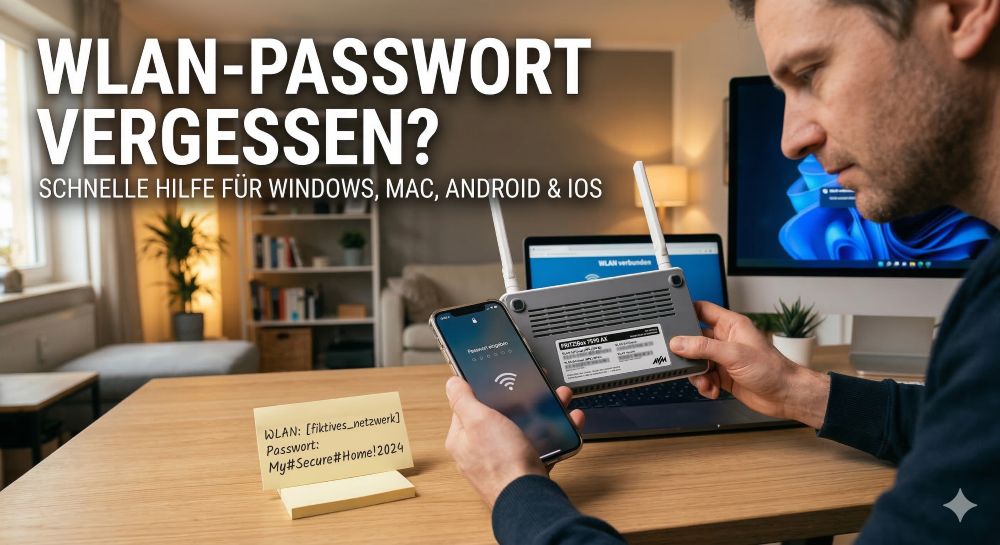
WLAN-Passwort vergessen? So findest du es in wenigen Minuten wieder
 Anzeige
Dass man sich aus dem eigenen Netzwerk aussperrt, passiert häufiger, als man denkt. Sobald ein Gerät einmal mit dem WLAN verbunden ist, speichert es die Zugangsdaten – und das eigentliche Passwort gerät schnell in Vergessenheit. Wenn nun ein neues Smartphone, ein Laptop oder Besucherkonto Zugang benötigt, ist guter Rat teuer.
Die gute Nachricht: Solange du noch mindestens ein Gerät hast, das mit dem WLAN verbunden ist, oder du physischen Zugriff auf deinen Router hast, ist das Problem in wenigen Minuten gelöst. Wir zeigen die aktuellsten und effektivsten Methoden, um dein WLAN-Passwort auszulesen.
Die besten Methoden um an dein WLAN-Passwort zu kommen
Der einfachste Weg: Ein Blick auf den Router
Wenn das Passwort nie manuell geändert wurde, befindet sich die Lösung direkt auf der Hardware.
WLAN-Passwort unter Windows 11 und 10 auslesen
Wenn dein Windows-PC oder Laptop aktuell mit dem WLAN verbunden ist, kannst du das Passwort über die Systemeinstellungen abrufen.

WLAN-Passwort auf dem Mac (macOS) anzeigen
Apple hat das Auslesen von WLAN-Passwörtern in den neueren macOS-Versionen (ab macOS Ventura) deutlich vereinfacht.
WLAN-Passwort auf dem iPhone oder iPad (ab iOS 16) anzeigen
Seit iOS 16 kannst du gespeicherte WLAN-Passwörter direkt auf deinem iPhone oder iPad einsehen.
WLAN-Passwort unter Android finden
Auch moderne Android-Smartphones machen das Teilen und Auslesen von Passwörtern sehr unkompliziert. Die genauen Bezeichnungen können je nach Hersteller leicht abweichen.
Letzter Ausweg: Den Router auf Werkseinstellungen zurücksetzen
Falls du das Passwort manuell geändert hast, kein verbundenes Gerät mehr besitzt und dich auch nicht mehr in die Benutzeroberfläche des Routers einloggen kannst, bleibt nur ein Hard-Reset!
Jetzt Passwort-Check machen
Advanced Security & Breach Checker
Prüft Entropie, Muster und vergleicht das Passwort anonym mit über 12 Milliarden geleakten Datensätzen.
Online Angriff
Login-Skript (10 Versuche/Sek)-
Offline: Fast Hash
MD5 / SHA-1 (10¹¹ H/s)-
Offline: Slow Hash
bcrypt / Argon2 (10⁴ H/s)-
Quantencomputer
Grover-Algorithmus (√G)-
Fazit: Schnelle Hilfe statt Netzwerk-Frust
Ein vergessenes WLAN-Passwort ist längst kein Grund zur Verzweiflung. Dank der benutzerfreundlichen Funktionen moderner Betriebssysteme wie Windows, macOS, iOS und Android lässt sich der Netzwerkschlüssel meist in wenigen Sekunden direkt am bereits verbundenen Gerät ablesen. Auch der klassische Blick auf die Rückseite des Routers löst das Problem in den allermeisten Fällen sofort.
Ein kompletter Reset der Hardware ist glücklicherweise nur noch selten nötig und sollte immer der allerletzte Ausweg bleiben, da er eine Neukonfiguration des gesamten Netzwerks erfordert.
Ein Tipp für die Zukunft: Nutze einen sicheren Passwortmanager, um deinen WLAN-Schlüssel und die Zugangsdaten für den Router zentral und geschützt abzulegen. So hast du alles beim nächsten Mal plattformübergreifend und sofort griffbereit.


Passwort-Check – 100% anonym

Beliebte Beiträge
Die INDIREKT-Funktion in Excel meistern
Die INDIREKT Funktion in Excel wandelt Text in einen echten Bezug um. Statt =Januar!E10 manuell zu tippen, nutzen Sie =INDIREKT(A2 & "!E10"), wobei in A2 'Januar' steht. Erstellen Sie so mühelos dynamische Zusammenfassungen für mehrere Tabellenblätter.

Vom Assistenten zum Agenten: Der Copilot von Microsoft
Copilot wird erwachsen: Microsofts KI ist kein Assistent mehr, sondern ein proaktiver Agent. Mit "Vision" sieht er Ihren Windows-Desktop, in M365 analysiert er als "Researcher" Daten und in GitHub korrigiert er Code autonom. Das größte Update bisher.

Nie wieder das Gleiche tun: So nehmen Sie ein Makro in Excel auf
Genervt von repetitiven Aufgaben in Excel? Lernen Sie, wie Sie mit dem Makro-Rekorder Ihren ersten persönlichen "Magie-Knopf" erstellen. Automatisieren Sie Formatierungen und sparen Sie Stunden – ganz ohne zu programmieren! Hier geht's zur einfachen Anleitung.

IMAP vs. Lokale Ordner: Das Geheimnis Ihrer Outlook-Struktur und warum es wichtig ist
Kennen Sie den Unterschied zwischen IMAP- und lokalen Ordnern in Outlook? Falsche Nutzung kann zu Datenverlust führen! Wir erklären einfach, was wohin gehört, wie Sie Ihr Postfach aufräumen und E-Mails sicher & langfristig archivieren.

Der ultimative Effizienz-Boost: Wie Excel, Word und Outlook für Sie zusammenarbeiten
Schluss mit manuellem Kopieren! Lernen Sie, wie Sie Excel-Listen, Word-Vorlagen & Outlook verbinden, um personalisierte Serien-E-Mails automatisch zu versenden. Sparen Sie Zeit, vermeiden Sie Fehler und steigern Sie Ihre Effizienz. Hier geht's zur einfachen Anleitung!

Microsoft 365 Copilot in der Praxis: Ihr Guide für den neuen Arbeitsalltag
Was kann Microsoft 365 Copilot wirklich? 🤖 Wir zeigen praxisnah, wie der KI-Assistent Ihren Arbeitsalltag in Word, Excel & Teams revolutioniert. Vom leeren Blatt zur fertigen Präsi in Minuten! Der ultimative Praxis-Guide für den neuen Arbeitsalltag. #Copilot #Microsoft365 #KI
 Anzeige
 Anzeige
 Anzeige












