Der ultimative Guide für Kopf- und Fußzeilen in Excel
 Anzeige
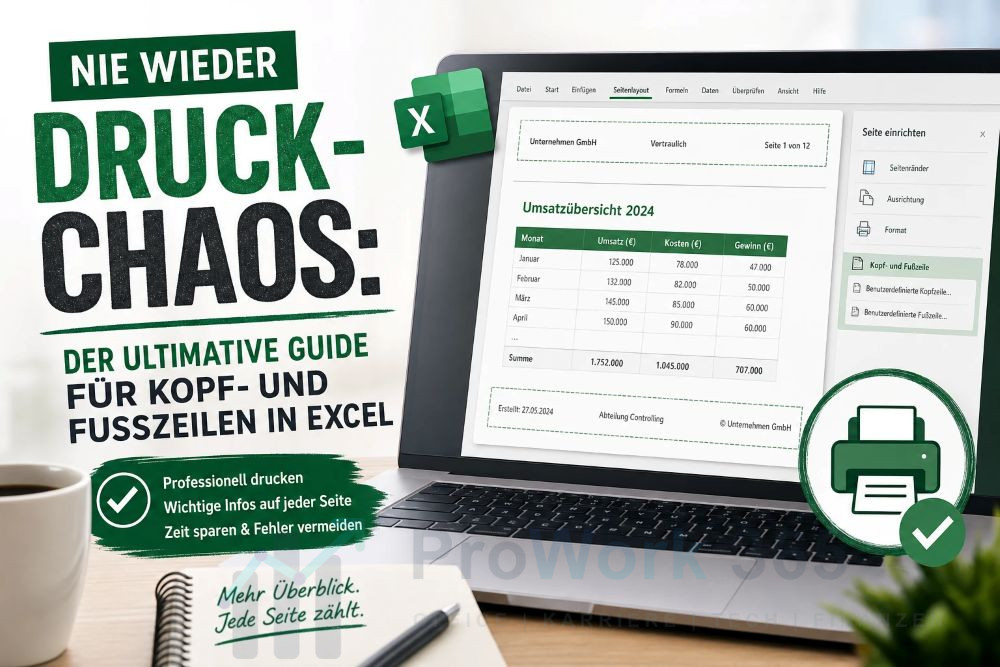
Nie wieder Druck-Chaos!
Kennen Sie das? Auf dem Bildschirm sieht Ihre Excel-Tabelle perfekt aus, aber sobald Sie sie ausdrucken oder als PDF speichern, fehlt jeglicher Kontext. Woher stammt die Tabelle? Welcher Stand ist das? Und auf welcher von den 15 Seiten befindet man sich gerade?
Im Gegensatz zu Word ist Excel kein seitenbasiertes Textverarbeitungsprogramm, sondern ein endloses Rasterblatt. Genau deshalb fühlen sich Kopf- und Fußzeilen hier oft versteckt und unhandlich an. Wenn Sie jedoch einmal verstanden haben, wie Excel „denkt“, verleihen Sie Ihren Dokumenten im Handumdrehen einen professionellen Rahmen.
In unserem ausführlichen Tutorial lernen Sie Schritt für Schritt, wie Sie Kopf- und Fußzeilen in Excel meistern.
Der wichtigste Schritt: Die richtige Ansicht wählen
Inhalte einfügen
Spezielle Layouts für Deckblätter und beidseitigen Druck
Firmenlogo oder Grafiken einfügen

Jetzt Excel-Formelgenerator ausprobieren
Die versteckte Falle: Skalierung und Ränder
Quellenangaben
- Bildmaterial: https://www.dall-efree.com


Passwort-Check – 100% anonym

Beliebte Beiträge

Datum, Uhrzeiten und Arbeitstage in Excel richtig berechnen
Mit Datum, Uhrzeit und Arbeitstagen in Excel richtig zu kalkulieren sorgt immer wieder für Unsicherheiten. Wir klären Schritt für Schritt auf wie es funktioniert.

Die Autokorrektur in Word – und die Autovervollständigung
Was nicht passend ist, wird passend gemacht. So passen Sie Autovervollständigung & Autokorrektur an Ihre Bedürfnisse an.

Absolute Bezüge, Relative Bezüge und gemischte Bezüge Excel
So setzen Sie relative, absolute und gemischte Bezüge in Microsoft Excel richtig ein und sparen sich viel Arbeit

Sverweis und Wverweis in Excel anwenden – Tutorial
So holen Sie per S-Verweis und W-Verweis zielgerichtet Daten aus einer definierten Quelle in Microsoft Excel raus.

Word Dokumente vor Bearbeitung schützen
Schützen Sie Ihre Dokumente in Microsoft Word vor unberechtigter Bearbeitung oder sperren den Zugriff komplett.

So funktioniert der Namensmanager in Excel
Kalkulieren Sie statt mit Zahlen doch einfach mal mit Namen, und erleichtern sich mit dem Namensmanager in Excel die Arbeit.
 Anzeige
 Anzeige
 Anzeige