
Word Dokumente vor Bearbeitung schützen

Wenn Sie wichtige Dokumente in Word erstellt haben, dann sind diese nicht für jedermann bestimmt und müssen daher vor unbefugtem Zugriff, oder Manipulation geschützt werden. Es gibt in Word dafür verschiedene Wege entweder nur bestimmte Bereiche des Word Dokumentes abzusichern, oder vor dem Zugriff unbefugter Personen komplett zu schützen.

Ehrlicherweise muss man aber auch dazu sagen, das natürlich kein Schutz eine 100%ige Sicherheit bietet. Daher kann es ratsam sein eine doppelte Sicherung zu verwenden indem man zum einen das Word Dokument selbst schützt, und dieses dann nochmals als ZIP oder RAR Datei zu packen, und diese ebenfalls zu verschlüsseln. Wie Sie das alles machen können möchten wir in diesem Artikel beschreiben.

Word vor bearbeitung schuetzen
Anzeige

Word Dokumente vor Bearbeitung schützen

Wenn Sie wichtige Dokumente in Word erstellt haben, dann sind diese nicht für jedermann bestimmt und müssen daher vor unbefugtem Zugriff, oder Manipulation geschützt werden. Es gibt in Word dafür verschiedene Wege entweder nur bestimmte Bereiche des Word Dokumentes abzusichern, oder vor dem Zugriff unbefugter Personen komplett zu schützen.

Ehrlicherweise muss man aber auch dazu sagen, das natürlich kein Schutz eine 100%ige Sicherheit bietet. Daher kann es ratsam sein eine doppelte Sicherung zu verwenden indem man zum einen das Word Dokument selbst schützt, und dieses dann nochmals als ZIP oder RAR Datei zu packen, und diese ebenfalls zu verschlüsseln. Wie Sie das alles machen können möchten wir in diesem Artikel beschreiben.

Word vor bearbeitung schuetzen
Anzeige

1. Einzelne Bereiche im Word Dokument schützen

1. Einzelne Bereiche im Word Dokument schützen

Wenn Sie einzelne Bereiche in einem Word Dokument vor unberechtigter Bearbeitung schützen möchten kommen Sie eigentlich um den Einsatz von Steuerelementen nicht herum. Diese können dann nämlich später wie Formularbereiche behandelt, und separat geschützt werden.

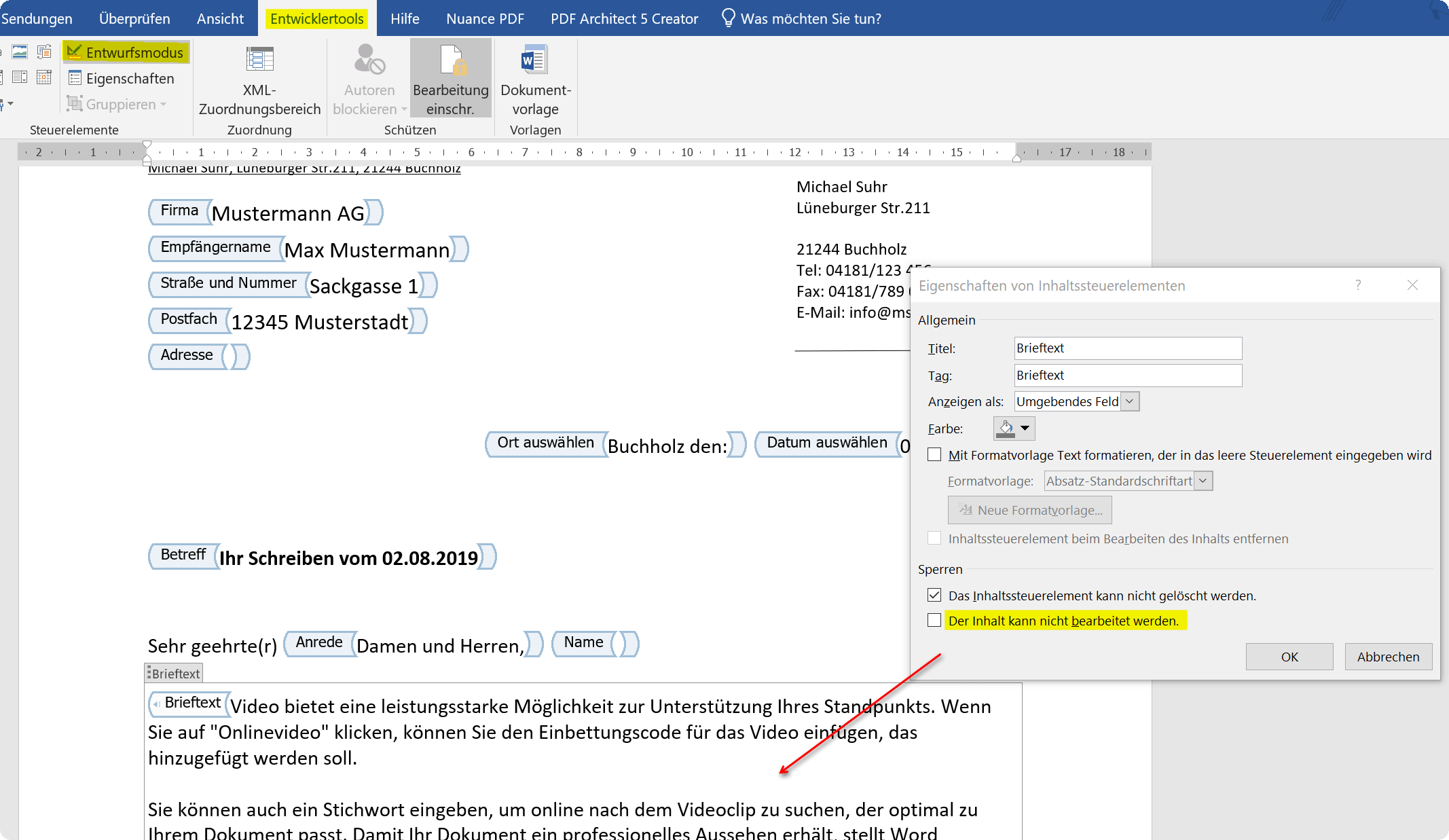
Nehmen wir also an das Sie einen Brief mit Formularsteuerelementen erstellt haben, und hier bestimmte Bereiche ganz explizit schützen möchten, dann gehen Sie im Word Menü über den Reiter „Entwicklertools“ in den „Entwurfsmodus„, und wählen über das Kontextmenü (rechte Maustaste) die Eigenschaften des betreffenden Elements aus. Auf diese Weise können Sie jedes einzelne Element vor der Bearbeitung separat schützen. Wie Sie zu den Entwicklertools kommen erfahren Sie hier >>>

Siehe Abb. (klicken zum vergrößern)
Word Dokument Bereiche schuetzen

Sie sehen sicherlich schon das diese Methode zwar ziemlich arbeitsaufwändig ist, aber auf der anderen Seite die größte Vielfalt an Einschränkungsmöglichkeiten in Bezug auf den Fremdzugriff bietet.

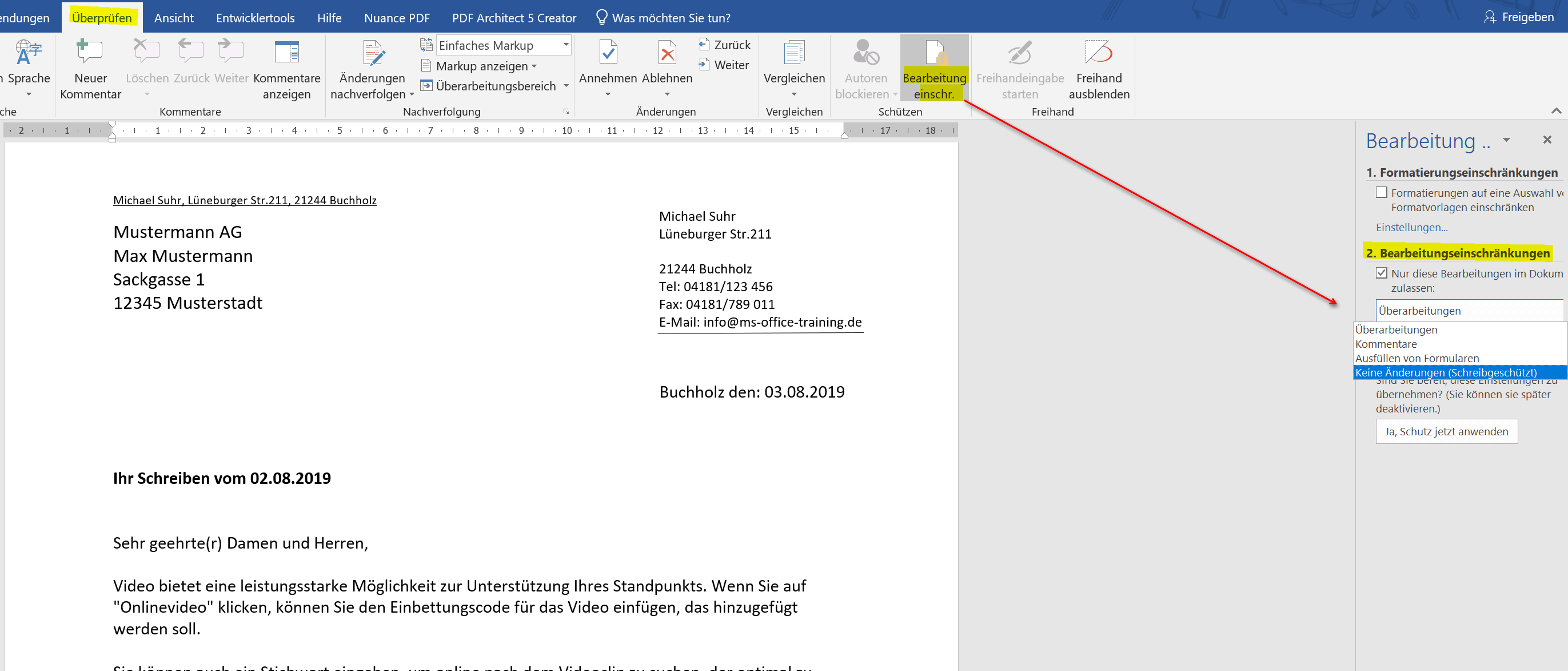
Etwas einfacher ist es da in Word über den Reiter „Überprüfen“ – „Bearbeitung einschränken“ zu gehen, und dort unter den von Word vorgegebenen Möglichkeiten zu Einschränkung von Bearbeitung auszuwählen. Hier können Sie das Dokument so schützen das entweder nur Bearbeitungen von Kommentaren, das Ausfüllen von Formularfeldern erlaubt ist, oder eben auch keinerlei Veränderungen vorgenommen werden dürfen.

Siehe Abb. (klicken zum vergrößern)

Word Dokument Bearbeitung einschraenken

Wenn Sie einzelne Bereiche in einem Word Dokument vor unberechtigter Bearbeitung schützen möchten kommen Sie eigentlich um den Einsatz von Steuerelementen nicht herum. Diese können dann nämlich später wie Formularbereiche behandelt, und separat geschützt werden.

Nehmen wir also an das Sie einen Brief mit Formularsteuerelementen erstellt haben, und hier bestimmte Bereiche ganz explizit schützen möchten, dann gehen Sie im Word Menü über den Reiter „Entwicklertools“ in den „Entwurfsmodus„, und wählen über das Kontextmenü (rechte Maustaste) die Eigenschaften des betreffenden Elements aus. Auf diese Weise können Sie jedes einzelne Element vor der Bearbeitung separat schützen. Wie Sie zu den Entwicklertools kommen erfahren Sie hier >>>

Siehe Abb. (klicken zum vergrößern)

Word Dokument Bereiche schuetzen

Sie sehen sicherlich schon das diese Methode zwar ziemlich arbeitsaufwändig ist, aber auf der anderen Seite die größte Vielfalt an Einschränkungsmöglichkeiten in Bezug auf den Fremdzugriff bietet.

Etwas einfacher ist es da in Word über den Reiter „Überprüfen“ – „Bearbeitung einschränken“ zu gehen, und dort unter den von Word vorgegebenen Möglichkeiten zu Einschränkung von Bearbeitung auszuwählen. Hier können Sie das Dokument so schützen das entweder nur Bearbeitungen von Kommentaren, das Ausfüllen von Formularfeldern erlaubt ist, oder eben auch keinerlei Veränderungen vorgenommen werden dürfen.

Siehe Abb. (klicken zum vergrößern)
Word Dokument Bearbeitung einschraenken

2. Gesamtes Word Dokument vor Zugriff schützen

2. Gesamtes Word Dokument vor Zugriff schützen

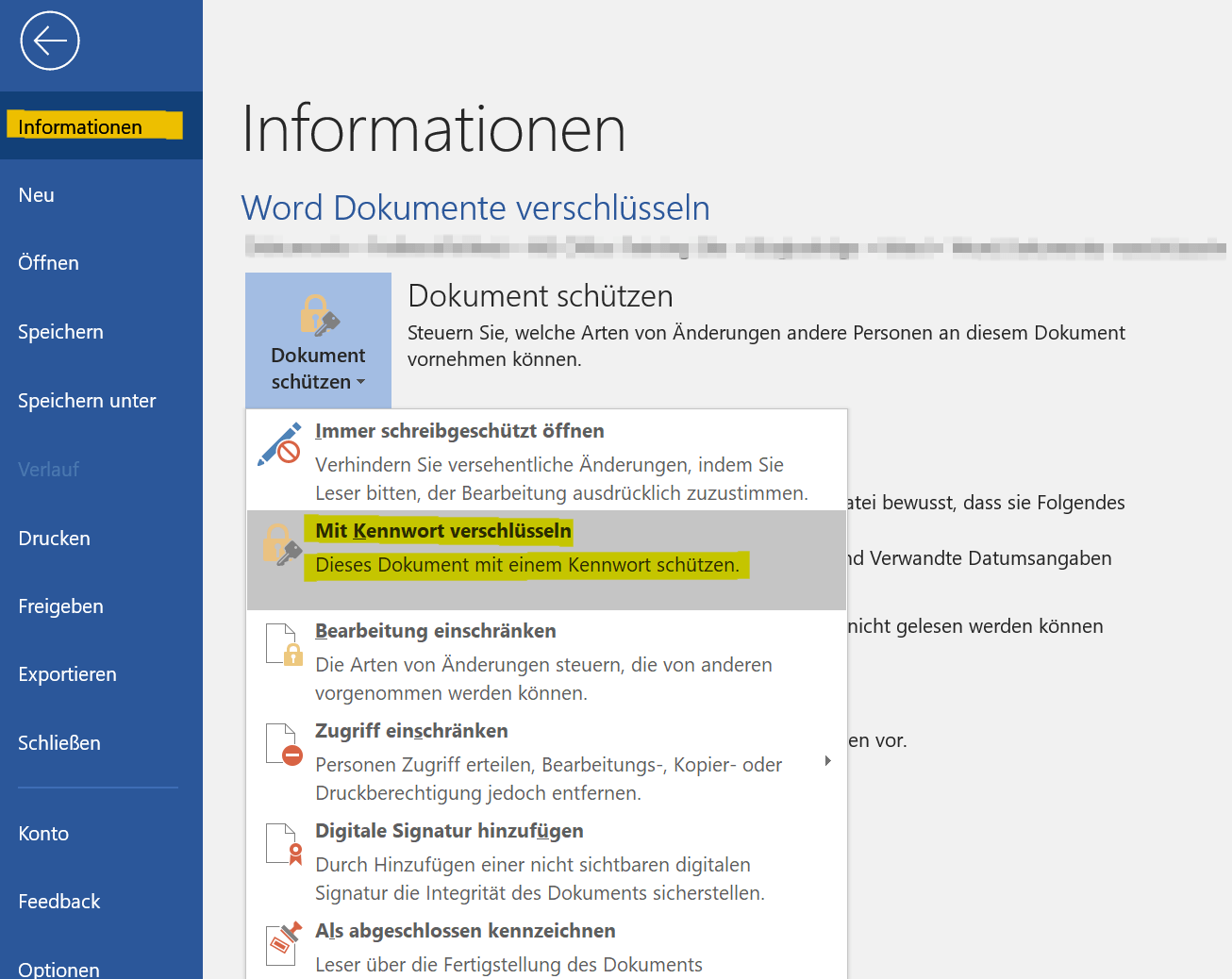
Wenn Sie Ihr Word Dokument komplett vor unbefugtem Zugriff schützen möchten ist die einfachste Methode über das Word Menü „Datei“ und dort den Bereich „Dokument schützen“ auszuwählen. Hier können Sie das gesamte Word Dokument beispielsweise mit einem Passwortschutz versehen, so das die Datei ohne Passwort überhaupt nicht mehr geöffnet werden kann.

Allerdings sollten Sie sich das Passwort natürlich auch selbst gut merken, da es sonst auch für Sie als Ersteller schwierig wird an das Dokument wieder ranzukommen.

Siehe Abb. (klicken zum vergrößern)
Word Dokument Passwortschutz

Wenn Sie Ihr Word Dokument komplett vor unbefugtem Zugriff schützen möchten ist die einfachste Methode über das Word Menü „Datei“ und dort den Bereich „Dokument schützen“ auszuwählen. Hier können Sie das gesamte Word Dokument beispielsweise mit einem Passwortschutz versehen, so das die Datei ohne Passwort überhaupt nicht mehr geöffnet werden kann.

Allerdings sollten Sie sich das Passwort natürlich auch selbst gut merken, da es sonst auch für Sie als Ersteller schwierig wird an das Dokument wieder ranzukommen.

Siehe Abb. (klicken zum vergrößern)

Word Dokument Passwortschutz

3. Fazit

3. Fazit

Wie Sie gesehen haben ist es abhängig davon wie umfangreich und dezidiert Sie Ihr Word Dokument schützen möchten auch mehr oder weniger aufwändig dies zu erledigen. Es wäre natürlich wünschenswert das Microsoft künftig hier mehr Möglichkeiten bietet, so wie es beispielsweise so wie in Excel möglich ist jede Zelle für sich individuell freizugeben, oder eben auch zu sperren.

Die Möglichkeiten Ihr Dokument zu schützen bieten übrigens keine 100%ige Sicherheit. Denn der Passwortschutz welcher zum Öffnen des Word Dokumentes verwendet werden kann lässt sich mit entsprechenden Tools im Internet zum Teil auch aushebeln. Aber es ist immer noch besser als nichts zum Schutz vor unbefugtem Zugriff zu unternehmen.

Wie Sie gesehen haben ist es abhängig davon wie umfangreich und dezidiert Sie Ihr Word Dokument schützen möchten auch mehr oder weniger aufwändig dies zu erledigen. Es wäre natürlich wünschenswert das Microsoft künftig hier mehr Möglichkeiten bietet, so wie es beispielsweise so wie in Excel möglich ist jede Zelle für sich individuell freizugeben, oder eben auch zu sperren.

Die Möglichkeiten Ihr Dokument zu schützen bieten übrigens keine 100%ige Sicherheit. Denn der Passwortschutz welcher zum Öffnen des Word Dokumentes verwendet werden kann lässt sich mit entsprechenden Tools im Internet zum Teil auch aushebeln. Aber es ist immer noch besser als nichts zum Schutz vor unbefugtem Zugriff zu unternehmen.

    Aktuelle Warnungen

    Prüfe Daten...

    Über den Autor:

    Michael Suhr | Bj. 1974
    Michael Suhr | Bj. 1974Dipl. Betriebswirt - Webdesigner
    Nach über 20 Jahren in der Logistikbranche habe ich den Schritt gewagt und mein langjähriges Hobby zum Beruf gemacht. Als Dipl. Betriebswirt, Webdesigner und Blogger verbinde ich heute handfestes wirtschaftliches Know-how mit kreativer digitaler Umsetzung. Auf meinem Blog dreht sich alles um die Themen, die mich täglich antreiben: Office-Optimierung, Karriere-Tipps, Tech-Trends und smarte Finanzen. Mein Ziel? Dir praktisches Wissen und digitale Lösungen an die Hand zu geben, die dich im Job und Alltag wirklich weiterbringen.
    Transparenz: Um diesen Blog kostenlos anbieten zu können, nutzen wir Affiliate-Links. Klickst du darauf und kaufst etwas, bekommen wir eine kleine Vergütung. Der Preis bleibt für dich gleich. Win-Win!
    Blogverzeichnis Bloggerei.de - Computerblogs

    Artikelsuche nach Kategorie:

    Anzeige

      Aktuelle Warnungen

      Prüfe Daten...

      Über den Autor:

      Michael Suhr | Bj. 1974
      Michael Suhr | Bj. 1974Dipl. Betriebswirt - Webdesigner
      Nach über 20 Jahren in der Logistikbranche habe ich den Schritt gewagt und mein langjähriges Hobby zum Beruf gemacht. Als Dipl. Betriebswirt, Webdesigner und Blogger verbinde ich heute handfestes wirtschaftliches Know-how mit kreativer digitaler Umsetzung. Auf meinem Blog dreht sich alles um die Themen, die mich täglich antreiben: Office-Optimierung, Karriere-Tipps, Tech-Trends und smarte Finanzen. Mein Ziel? Dir praktisches Wissen und digitale Lösungen an die Hand zu geben, die dich im Job und Alltag wirklich weiterbringen.
      Transparenz: Um diesen Blog kostenlos anbieten zu können, nutzen wir Affiliate-Links. Klickst du darauf und kaufst etwas, bekommen wir eine kleine Vergütung. Der Preis bleibt für dich gleich. Win-Win!
      Blogverzeichnis Bloggerei.de - Computerblogs

      Artikelsuche nach Kategorie:

      Anzeige

      Beliebte Beiträge

      29.Juli 2026

      So erstellst du deinen genialen Jahreskalender in Excel

      Juli 29th, 2026|Kategorien: News & Tutorials, Excel, Homeoffice, Office 365|Schlagwörter: , |

      Schluss mit unpassenden Planern! In diesem Tutorial lernst du, wie du in unter 10 Minuten einen dynamischen Jahreskalender in Excel baust. Mit cleveren Formeln und automatischen Wochenenden. Einmal das Grundgerüst erstellt, ist er für jedes Jahr wiederverwendbar. Leg los!

      11.Juli 2026

      Der ultimative Guide für Kopf- und Fußzeilen in Excel

      Juli 11th, 2026|Kategorien: Excel, Homeoffice, News & Tutorials, Office 365|Schlagwörter: , |

      Tabellen im Griff: Dieser Guide zeigt Ihnen, wie Sie Kopf- und Fußzeilen in Excel richtig nutzen. Von dynamischen Seitenzahlen über das fehlerfreie Einfügen von Firmenlogos bis hin zu Layout-Tipps für den perfekten Druck. Schluss mit dem Excel-Druck-Chaos!

      11.Juli 2026

      Seiten in Word verschieben und vertauschen: Die besten Methoden

      Juli 11th, 2026|Kategorien: Word, Homeoffice, News & Tutorials, Office 365|Schlagwörter: , |

      Das Verschieben von Seiten in Word wirkt oft knifflig. Dieser Ratgeber zeigt Ihnen vier bewährte Methoden für ein perfektes Layout: Nutzen Sie den Navigationsbereich für strukturierte Texte oder arbeiten Sie mit Copy & Paste und leeren Seiten für unformatierte Dokumente.

      14.März 2026

      Word-Formatierungen endlich im Griff – Tutorial

      März 14th, 2026|Kategorien: News & Tutorials, Homeoffice, Software, Word|Schlagwörter: , , |

      Verzweifeln Sie nicht an zerschossenen Word-Dokumenten! Dieser Leitfaden zeigt Ihnen, wie Sie hartnäckige Formatierungen löschen, Formatvorlagen richtig nutzen und Steuerzeichen lesen. So sparen Sie Zeit und Nerven bei der Textverarbeitung.

      13.März 2026

      Passwort für Word- und Excel-Dateien vergessen: So retten Sie Ihre Daten

      März 13th, 2026|Kategorien: News & Tutorials, Datenschutz, Excel, Homeoffice, Office 365, Word|Schlagwörter: , , , |

      Ein vergessenes Passwort bei Word oder Excel ist ärgerlich, bedeutet aber nicht immer Datenverlust. Während sich Schreibschutz durch einen XML-Trick umgehen lässt, erfordern verschlüsselte Dateien spezielle Tools. Hier finden Sie alle Lösungen im Überblick.

      7.Dezember 2025

      Excel KI-Update: So nutzen Sie Python & Copilot

      Dezember 7th, 2025|Kategorien: News & Tutorials, Excel, Homeoffice, Office 365|Schlagwörter: , |

      Vergessen Sie komplexe Formeln! Excel wird durch Python und den KI-Copilot zum intelligenten Analysten. Diese Anleitung zeigt konkrete Beispiele, wie Sie Heatmaps erstellen, Szenarien simulieren und Ihre Arbeit massiv beschleunigen. Machen Sie Ihre Tabellen fit für die Zukunft.

      Anzeige

      Beliebte Beiträge

      29.Juli 2026

      So erstellst du deinen genialen Jahreskalender in Excel

      Juli 29th, 2026|Kategorien: News & Tutorials, Excel, Homeoffice, Office 365|Schlagwörter: , |

      Schluss mit unpassenden Planern! In diesem Tutorial lernst du, wie du in unter 10 Minuten einen dynamischen Jahreskalender in Excel baust. Mit cleveren Formeln und automatischen Wochenenden. Einmal das Grundgerüst erstellt, ist er für jedes Jahr wiederverwendbar. Leg los!

      11.Juli 2026

      Der ultimative Guide für Kopf- und Fußzeilen in Excel

      Juli 11th, 2026|Kategorien: Excel, Homeoffice, News & Tutorials, Office 365|Schlagwörter: , |

      Tabellen im Griff: Dieser Guide zeigt Ihnen, wie Sie Kopf- und Fußzeilen in Excel richtig nutzen. Von dynamischen Seitenzahlen über das fehlerfreie Einfügen von Firmenlogos bis hin zu Layout-Tipps für den perfekten Druck. Schluss mit dem Excel-Druck-Chaos!

      11.Juli 2026

      Seiten in Word verschieben und vertauschen: Die besten Methoden

      Juli 11th, 2026|Kategorien: Word, Homeoffice, News & Tutorials, Office 365|Schlagwörter: , |

      Das Verschieben von Seiten in Word wirkt oft knifflig. Dieser Ratgeber zeigt Ihnen vier bewährte Methoden für ein perfektes Layout: Nutzen Sie den Navigationsbereich für strukturierte Texte oder arbeiten Sie mit Copy & Paste und leeren Seiten für unformatierte Dokumente.

      14.März 2026

      Word-Formatierungen endlich im Griff – Tutorial

      März 14th, 2026|Kategorien: News & Tutorials, Homeoffice, Software, Word|Schlagwörter: , , |

      Verzweifeln Sie nicht an zerschossenen Word-Dokumenten! Dieser Leitfaden zeigt Ihnen, wie Sie hartnäckige Formatierungen löschen, Formatvorlagen richtig nutzen und Steuerzeichen lesen. So sparen Sie Zeit und Nerven bei der Textverarbeitung.

      13.März 2026

      Passwort für Word- und Excel-Dateien vergessen: So retten Sie Ihre Daten

      März 13th, 2026|Kategorien: News & Tutorials, Datenschutz, Excel, Homeoffice, Office 365, Word|Schlagwörter: , , , |

      Ein vergessenes Passwort bei Word oder Excel ist ärgerlich, bedeutet aber nicht immer Datenverlust. Während sich Schreibschutz durch einen XML-Trick umgehen lässt, erfordern verschlüsselte Dateien spezielle Tools. Hier finden Sie alle Lösungen im Überblick.

      7.Dezember 2025

      Excel KI-Update: So nutzen Sie Python & Copilot

      Dezember 7th, 2025|Kategorien: News & Tutorials, Excel, Homeoffice, Office 365|Schlagwörter: , |

      Vergessen Sie komplexe Formeln! Excel wird durch Python und den KI-Copilot zum intelligenten Analysten. Diese Anleitung zeigt konkrete Beispiele, wie Sie Heatmaps erstellen, Szenarien simulieren und Ihre Arbeit massiv beschleunigen. Machen Sie Ihre Tabellen fit für die Zukunft.

      Anzeige
      2026-06-29T14:06:41+02:00August 3rd, 2019|Word, Datenschutz, Homeoffice, News & Tutorials, Office 365|

      Navigation

      IHR FINANZ-COCKPIT

      Finanz-Cockpit
      Online-Konto
      Anzeige

      Neueste Beiträge:

      336x280_weltweit-handeln_smartbrokerplus
      Anzeige

      Suche nach Kategorie:

      Anzeige
      Nach oben













