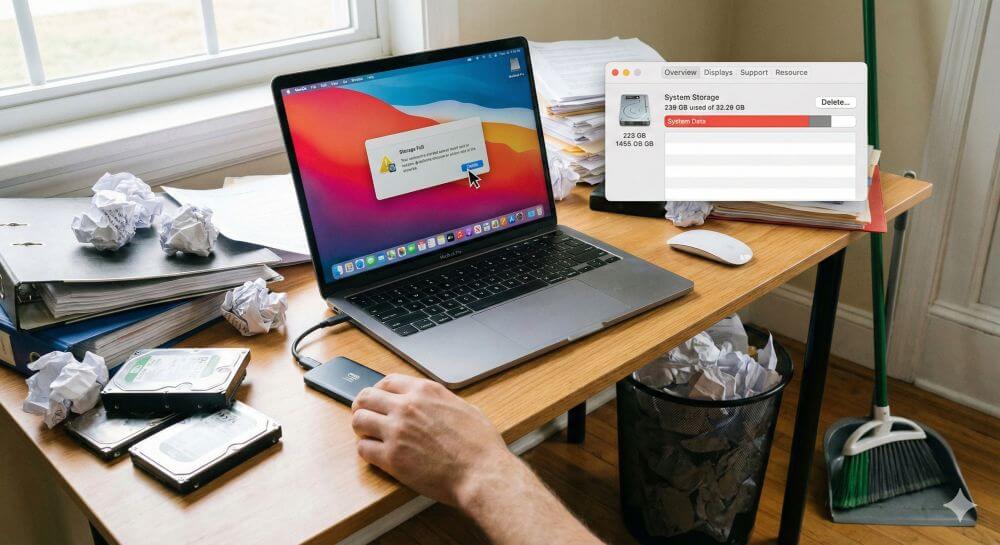
Mac-Speicher voll? So zähmst du die mysteriösen Systemdaten

Wenn der Mac meldet, dass das Startvolume voll ist, führt der erste Blick meist in die Systemeinstellungen unter Allgemein > Speicher. Oft folgt dort die Ernüchterung: Ein riesiger grauer Balken mit der Bezeichnung „Systemdaten“ belegt oft 50, 100 oder sogar mehr Gigabyte.

Doch was verbirgt sich dahinter und – noch wichtiger – wie wird man diesen Ballast wieder los?

Was sind „Systemdaten“ eigentlich?

Apple fasst unter dieser Kategorie im Grunde alles zusammen, was nicht eindeutig in die Hauptkategorien (Apps, Dokumente, Fotos, Musik etc.) passt. Es ist eine Art „Sammelbecken“ für:

  • Browser-Caches: Temporäre Dateien von Safari, Chrome, etc.
  • System-Caches & Logs: Protokolldateien von macOS.
  • App-Erweiterungen & Plugins.
  • Time Machine Schnappschüsse: Lokale Backups (oft der größte Platzfresser).
  • Disk Images (.dmg): Vergessene Installationsdateien.
  • Veraltete iOS-Backups.

Wir schauen uns die effektivsten Schritte, um diese Daten sicher zu bereinigen, sortiert von „einfach & sicher“ bis „fortgeschritten“ an.
Anzeige
Mac-Speicher voll
Anzeige

Schritt 1: Die Basispflege (Sicher & Einfach)

Bevor wir tief ins System eingreifen, sollten die offensichtlichen Maßnahmen durchgeführt werden. macOS berechnet die Systemdaten manchmal erst nach Wartungsprozessen neu.

  • Papierkorb leeren: Klingt banal, aber Dateien im Papierkorb zählen oft zu den Systemdaten, bis sie endgültig gelöscht sind.
  • Neustart: Ein Neustart löscht automatisch viele temporäre Cache-Dateien (/tmp), die das System während der Laufzeit anlegt.

Speicherverwaltung nutzen:

  • Gehe zu Systemeinstellungen > Allgemein > Speicher.
  • Aktiviere die Empfehlungen wie „Papierkorb automatisch leeren“.

Schritt 2: Time Machine Schnappschüsse (Der Hauptverdächtige)

Wenn die Systemdaten plötzlich um 50GB+ anwachsen, sind fast immer lokale Time Machine Schnappschüsse schuld. Wenn dein Mac das externe Backup-Laufwerk nicht findet, speichert er Backups temporär auf der internen Festplatte.

  • Öffne das Terminal (über Spotlight oder Programme > Dienstprogramme).
  • Gib folgenden Befehl ein und drücke Enter: tmutil listlocalsnapshots /
  • Du siehst nun eine Liste (z.B. com.apple.TimeMachine.2023-10-15…).

Um Speicher freizugeben, kannst du die Schnappschüsse löschen. Hier gibt es zwei Wege:

  • Automatisch: Schließe deine externe Time Machine Festplatte an und lass ein Backup durchlaufen. macOS bereinigt die lokalen Kopien danach oft selbst.
  • Manuell (Terminal): Um alle lokalen Schnappschüsse sofort zu löschen, nutze diesen Befehl: for d in $(tmutil listlocalsnapshots / | cut -d ‚.‘ -f4); do sudo tmutil deletelocalsnapshots $d; done (Du musst hierzu dein Administrator-Passwort eingeben; es wird beim Tippen nicht angezeigt).

Hinweis: Diese Vorgehensweise löscht nur die lokalen Zwischenspeicher, nicht deine Backups auf der externen Festplatte.

Schritt 3: Caches manuell bereinigen (Für Fortgeschrittene)

Apps legen temporäre Dateien an, um schneller zu laden. Oft werden diese aber nicht gelöscht, wenn sie nicht mehr gebraucht werden (z.B. Cache von Spotify, Adobe Premiere oder Xcode).

Der Weg in die Bibliothek:

  • Öffne den Finder.
  • Klicke im Menü auf Gehe zu und drücke die Option-Taste (Alt). Der Ordner Library erscheint.
  • Klicke auf Library und suche den Ordner Caches.
  • Was darf weg? Im Ordner ~/Library/Caches siehst du viele Unterordner.
  • Du kannst Inhalte von Apps löschen, die du deinstalliert hast.
  • Du kannst Inhalte von aktiven Apps löschen (z.B. com.spotify.client), wenn diese zu groß werden. Die App baut den Cache beim nächsten Start neu auf (der erste Start dauert dann etwas länger).

Warnung: Lösche niemals den gesamten Ordner Caches. Gehe selektiv vor. Lösche die Inhalte der Ordner, nicht die Ordner selbst, wenn du unsicher bist.

Schritt 4: Log-Dateien und Support-Dateien

Ähnlich wie bei Caches sammeln sich Protokolle und Support-Dateien an.

  • Logs: Im Library-Ordner unter Logs. Diese Textdateien sind meist klein, können aber bei Fehlern riesig werden. Alte Logs können meist gefahrlos gelöscht werden.
  • Application Support: Im Ordner ~/Library/Application Support.

Hier speichern Apps Spielstände, Profil-Daten und Backups.

Vorsicht: Lösche hier nur Ordner von Apps, die du bereits deinstalliert hast. Wenn du eine App gelöscht hast, ihr Ordner hier aber noch 2GB belegt, ist das toter Speicherplatz („Datenmüll“).

Schritt 5: Veraltete iOS-Backups

Früher wurden iPhones und iPads über iTunes/Finder auf dem Mac gesichert. Diese Backups landen oft in den Systemdaten.

  • Verbinde dein iPhone mit dem Mac.
  • Wähle es im Finder aus.
  • Klicke auf „Backups verwalten“.
  • Lösche alte Backups, die du nicht mehr benötigst.

Schritt 6: Speicherfresser bändigen

Wenn die „Systemdaten“ riesig sind und du viel mit Medienbearbeitung arbeitest, liegt das Problem fast immer bei den sogenannten Cache-Dateien (Zwischenspeicher für Vorschauen) oder Scratch Disks (Arbeitsvolumen). Hier ist, wie du diese Apps wieder schlank machst.

1. Adobe Photoshop: Arbeitsvolumen & Cache

Photoshop nutzt deine Festplatte als Erweiterung des Arbeitsspeichers. Diese temporären Daten können schnell viele Gigabyte belegen.

A. Der „Entleeren“-Befehl (Der schnelle Weg)

Photoshop hat eine eingebaute Funktion, um den aktuellen RAM- und Festplatten-Cache zu löschen.

  • Öffne Photoshop.
  • Gehe in der Menüleiste auf Bearbeiten > Entleeren (Purge).
  • Wähle Alles.

Hinweis: Dies löscht die Historie (Rückgängig-Schritte) der aktuellen Sitzung und die Zwischenablage.

B. Temporäre Dateien (Wenn Photoshop abgestürzt ist)

Wenn Photoshop nicht ordnungsgemäß beendet wurde, bleiben oft riesige temporäre Dateien im System liegen.

  • Beende alle Adobe-Programme.
  • Gehe im Finder zu /tmp (Drücke Shift + Command + G und tippe /tmp ein).
  • Suche nach Dateien oder Ordnern, die mit „Photoshop Temp“ beginnen gefolgt von Zahlen.
  • Diese können gefahrlos gelöscht werden, solange Photoshop geschlossen ist.

2. Final Cut Pro: Render-Dateien (Der Speicher-Gigant)

Final Cut Pro (FCP) ist berüchtigt für seinen Speicherhunger. Um eine flüssige Wiedergabe zu garantieren, rendert FCP im Hintergrund jeden Effekt und jede Blende vor. Diese „Render Files“ blähen die Mediathek massiv auf.

So wirst du sie los (ohne dein Projekt zu verlieren):

  • Öffne Final Cut Pro.
  • Wähle links in der Übersicht deine Mediathek (das Symbol mit den vier Sternen) aus.
  • Gehe im Menü auf Ablage > Generierte Mediathek-Dateien löschen…
  • Setze einen Haken bei Render-Dateien löschen.

Als nächstes:

  • Nicht verwendete: Löscht alte Vorschaudateien, die im aktuellen Schnitt nicht mehr vorkommen (Sicherste Option).
  • Alle: Löscht sämtliche Vorschaudateien. Das gibt am meisten Platz frei.

Keine Sorge: FCP erstellt diese Dateien bei Bedarf einfach neu. Das Projekt muss dann nur kurz neu rendern, aber es geht nichts verloren.

3. Adobe Premiere Pro & After Effects: Media Cache

Ähnlich wie FCP speichert Premiere Pro importierte Audio- und Videodateien in einem optimierten Format zwischen („CFA“ und „PEK“ Dateien).

  • Öffne Premiere Pro.
  • Gehe zu Einstellungen (Settings) > Medien-Cache.
  • Klicke auf den Button Löschen (neben „Medien-Cache-Dateien entfernen“).
  • Wähle: Unbenutzte Medien-Cache-Dateien löschen.

Profi-Tipp für die Zukunft: In demselben Menü kannst du unter „Medien-Cache-Verwaltung“ einstellen: „Cache-Dateien automatisch löschen, die älter sind als… (z.B. 30 Tage)“. Das verhindert, dass das Problem in Zukunft wieder auftritt.

4. Adobe Lightroom: Vorschauen

Wenn du tausende Fotos hast, kann der Katalog riesig werden, weil Lightroom für jedes Bild eine Vorschau und oft eine „Smart-Vorschau“ speichert.

  • Gehe zu Lightroom Classic > Katalog-Einstellungen.
  • Wähle den Reiter Dateihandhabung.
  • Hier kannst du festlegen, wann 1:1 Vorschauen gelöscht werden (z.B. „Nach 30 Tagen“ statt „Nie“).
  • Um sofort Platz zu schaffen: Gehe in der Bibliotheks-Ansicht im Menü auf Bibliothek > Vorschauen > 1:1-Vorschauen verwerfen.

Fazit: Wartung statt Panik

Die Kategorie „Systemdaten“ ist kein Fehler, sondern eine notwendige Funktion von macOS. Kritisch wird es nur, wenn alte Caches oder Time Machine Schnappschüsse nicht automatisch bereinigt werden.

Wenn dir die manuelle Suche zu mühsam ist, können Visualisierungs-Tools wie DaisyDisk oder GrandPerspective helfen, genau zu sehen, welche Datei in den Tiefen des Systems den Platz belegt, ohne dass du blind Ordner löschen musst.

    Aktuelle Warnungen

    Prüfe Daten...

    Über den Autor:

    Michael Suhr | Bj. 1974
    Michael Suhr | Bj. 1974Dipl. Betriebswirt - Webdesigner
    Nach über 20 Jahren in der Logistikbranche habe ich den Schritt gewagt und mein langjähriges Hobby zum Beruf gemacht. Als Dipl. Betriebswirt, Webdesigner und Blogger verbinde ich heute handfestes wirtschaftliches Know-how mit kreativer digitaler Umsetzung. Auf meinem Blog dreht sich alles um die Themen, die mich täglich antreiben: Office-Optimierung, Karriere-Tipps, Tech-Trends und smarte Finanzen. Mein Ziel? Dir praktisches Wissen und digitale Lösungen an die Hand zu geben, die dich im Job und Alltag wirklich weiterbringen.
    Transparenz: Um diesen Blog kostenlos anbieten zu können, nutzen wir Affiliate-Links. Klickst du darauf und kaufst etwas, bekommen wir eine kleine Vergütung. Der Preis bleibt für dich gleich. Win-Win!
    Blogverzeichnis Bloggerei.de - Computerblogs

    Artikelsuche nach Kategorie:

    Anzeige

    Beliebte Beiträge

    17.Oktober 2025

    Nie wieder das Gleiche tun: So nehmen Sie ein Makro in Excel auf

    Oktober 17th, 2025|Kategorien: News & Tutorials, Excel, Homeoffice, Office 365|Schlagwörter: , , |

    Genervt von repetitiven Aufgaben in Excel? Lernen Sie, wie Sie mit dem Makro-Rekorder Ihren ersten persönlichen "Magie-Knopf" erstellen. Automatisieren Sie Formatierungen und sparen Sie Stunden – ganz ohne zu programmieren! Hier geht's zur einfachen Anleitung.

    17.Oktober 2025

    IMAP vs. Lokale Ordner: Das Geheimnis Ihrer Outlook-Struktur und warum es wichtig ist

    Oktober 17th, 2025|Kategorien: News & Tutorials, Homeoffice, Office 365, Outlook, Word|Schlagwörter: , , |

    Kennen Sie den Unterschied zwischen IMAP- und lokalen Ordnern in Outlook? Falsche Nutzung kann zu Datenverlust führen! Wir erklären einfach, was wohin gehört, wie Sie Ihr Postfach aufräumen und E-Mails sicher & langfristig archivieren.

    17.Oktober 2025

    Der ultimative Effizienz-Boost: Wie Excel, Word und Outlook für Sie zusammenarbeiten

    Oktober 17th, 2025|Kategorien: News & Tutorials, Excel, Homeoffice, Office 365, Outlook, PowerPoint, Teams, Windows 10/11/12, Word|Schlagwörter: , , , |

    Schluss mit manuellem Kopieren! Lernen Sie, wie Sie Excel-Listen, Word-Vorlagen & Outlook verbinden, um personalisierte Serien-E-Mails automatisch zu versenden. Sparen Sie Zeit, vermeiden Sie Fehler und steigern Sie Ihre Effizienz. Hier geht's zur einfachen Anleitung!

    15.Oktober 2025

    Microsoft 365 Copilot in der Praxis: Ihr Guide für den neuen Arbeitsalltag

    Oktober 15th, 2025|Kategorien: News & Tutorials, Excel, Künstliche Intelligenz, Office 365, Outlook, PowerPoint, Teams, Word|Schlagwörter: , , |

    Was kann Microsoft 365 Copilot wirklich? 🤖 Wir zeigen praxisnah, wie der KI-Assistent Ihren Arbeitsalltag in Word, Excel & Teams revolutioniert. Vom leeren Blatt zur fertigen Präsi in Minuten! Der ultimative Praxis-Guide für den neuen Arbeitsalltag. #Copilot #Microsoft365 #KI

    1.Februar 2025

    ChatGPT in Excel integrieren und verwenden – Geht das?

    Februar 1st, 2025|Kategorien: Künstliche Intelligenz, Excel, News & Tutorials|Schlagwörter: , , , |

    ChatGPT ist mehr als nur ein einfacher Chatbot. Erfahren Sie, wie es Ihre Arbeit mit Excel revolutionieren kann, indem es Formeln übersetzt, VBA-Makros erstellt und sogar eine zukünftige Integration in Office in Aussicht stellt.

    23.Oktober 2024

    Testbericht: Microsoft Office 2024 Home

    Oktober 23rd, 2024|Kategorien: News & Tutorials, Excel, Homeoffice, Kaufberatung, Künstliche Intelligenz, Office 365, Outlook, PowerPoint, Teams, Word|Schlagwörter: , , , , |

    Microsoft Office 2024 Home ist da. Die Kaufversion bietet ein poliertes Design und Detail-Updates für Excel & PowerPoint. Doch die KI-Revolution (Copilot) fehlt komplett – diese bleibt M365 vorbehalten. Ein solides Paket für Abo-Gegner, aber ohne Zukunftsvision.

    Anzeige
    Anzeige
    2026-06-27T08:55:18+02:00Januar 17th, 2026|News & Tutorials, Android / iOS, Mac OS, Software|

    Navigation

    IHR FINANZ-COCKPIT

    Finanz-Cockpit
    Online-Konto
    Anzeige

    Neueste Beiträge:

    336x280_weltweit-handeln_smartbrokerplus
    Anzeige

    Suche nach Kategorie:

    Anzeige
    Nach oben