Die wichtigsten Tastatur Shortcuts in Windows 10/11
Windows 11, das neueste Betriebssystem von Microsoft -bis Windows 12 erscheint-, ist vollgepackt mit Funktionen, die darauf abzielen, Ihre Produktivität zu steigern und Ihre Arbeit effizienter zu gestalten. Eine der besten Möglichkeiten, um das Beste aus Windows 11 herauszuholen, ist die Nutzung von Tastenkombinationen oder „Shortcuts“. Diese Shortcuts ermöglichen es Ihnen, Aufgaben schnell auszuführen, ohne durch Menüs navigieren zu müssen. In diesem Artikel werden wir einige der wichtigsten und nützlichsten Shortcuts in Windows 11 vorstellen, von allgemeinen Befehlen, die in fast jeder Anwendung nützlich sind, bis hin zu spezifischen Fenster-Management- und System-Shortcuts.
Lernen Sie, wie Sie mit diesen Tastenkombinationen effizienter arbeiten können.

 Anzeige
Die wichtigsten Tastatur Shortcuts in Windows 10/11
Windows 11, das neueste Betriebssystem von Microsoft -bis Windows 12 erscheint-, ist vollgepackt mit Funktionen, die darauf abzielen, Ihre Produktivität zu steigern und Ihre Arbeit effizienter zu gestalten. Eine der besten Möglichkeiten, um das Beste aus Windows 11 herauszuholen, ist die Nutzung von Tastenkombinationen oder „Shortcuts“. Diese Shortcuts ermöglichen es Ihnen, Aufgaben schnell auszuführen, ohne durch Menüs navigieren zu müssen. In diesem Artikel werden wir einige der wichtigsten und nützlichsten Shortcuts in Windows 11 vorstellen, von allgemeinen Befehlen, die in fast jeder Anwendung nützlich sind, bis hin zu spezifischen Fenster-Management- und System-Shortcuts.
Lernen Sie, wie Sie mit diesen Tastenkombinationen effizienter arbeiten können.
Anzeige
Die wichtigsten Windows 10/11 Shortcuts
Die wichtigsten Windows 10/11 Shortcuts
Windows 11, das neueste Betriebssystem von Microsoft, bietet eine Vielzahl von Tastenkombinationen oder „Shortcuts“, die Ihnen helfen können, effizienter zu arbeiten und Ihre Produktivität zu steigern. Hier sind einige der aus unserer Sicht wichtigsten und nützlichsten Shortcuts in Windows 11. Diese gelten natürlich auch für Windows 10.
Allgemeine Shortcuts
- Strg+C / Strg+V / Strg+X: Diese grundlegenden Shortcuts zum Kopieren, Einfügen und Ausschneiden sind in fast jeder Anwendung nützlich.
- Strg+Z / Strg+Y: Mit diesen Shortcuts können Sie Aktionen rückgängig machen oder wiederholen.
- Alt+Tab: Mit diesem Shortcut können Sie zwischen geöffneten Fenstern wechseln. Halten Sie Alt gedrückt und drücken Sie wiederholt die Tab-Taste, um durch die Fenster zu blättern.
- Strg+Alt+Entf: Dies öffnet das Sicherheitsmenü, von dem aus Sie den Task-Manager öffnen, sich abmelden oder den Computer sperren können.
Fenster-Management-Shortcuts
- Windows+D: Mit diesem Shortcut können Sie alle Fenster minimieren und zum Desktop zurückkehren.
- Windows+Tab: Dies öffnet die Taskansicht, die eine Übersicht über alle geöffneten Fenster und virtuellen Desktops bietet.
- Windows+Pfeiltasten: Mit diesen Shortcuts können Sie das aktive Fenster auf dem Bildschirm verschieben. Windows+Links oder Windows+Rechts zieht das Fenster an die linke oder rechte Bildschirmhälfte. Windows+Oben oder Windows+Unten maximiert oder minimiert das Fenster.
System-Shortcuts
- Windows+I: Dies öffnet die Einstellungen-App.
- Windows+E: Dies öffnet den Datei-Explorer.
- Windows+L: Mit diesem Shortcut können Sie Ihren Computer sperren.
- Windows+S: Dies öffnet die Suche.
Shortcuts für die neue Taskleiste
Windows 11 hat eine zentralisierte Taskleiste, die einige neue Shortcuts mit sich bringt:
- Windows+T: Dieser Shortcut fokussiert die Taskleiste. Sie können dann die Pfeiltasten verwenden, um durch die Apps auf der Taskleiste zu navigieren.
- Windows+B: Dieser Shortcut fokussiert das Benachrichtigungsfeld in der Taskleiste.
Virtuelle Desktops
Windows 11 hat auch die Verwaltung von virtuellen Desktops verbessert und einige neue Shortcuts hinzugefügt:
- Windows+Ctrl+D: Dieser Shortcut erstellt einen neuen virtuellen Desktop.
- Windows+Ctrl+Pfeiltasten: Mit diesen Shortcuts können Sie zwischen Ihren virtuellen Desktops wechseln.
- Windows+Ctrl+F4: Dieser Shortcut schließt den aktuellen virtuellen Desktop
Shortcuts für die Arbeit mit Texten
Die folgenden Shortcuts sind seit jeher die absoluten Klassiker:
- Strg+A: Markiert den gesamten Text in einem Dokument oder Textfeld.
- Strg+F: Öffnet das Suchfeld zum Finden von Wörtern oder Phrasen in einem Dokument oder einer Webseite.
- Strg+S: Speichert das aktuelle Dokument oder die aktuelle Datei.
- Strg+P: Öffnet das Druckdialogfenster.
- Strg+C: Kopiert einen markierten Text, Dateien oder auch Ordner
- Strg+V: Fügt kopierte Inhalte die sich im Zwischenspeicher befinden an den aktuellen Ort ein
Shortcuts für den Umgang mit Dateien und Ordnern
- Strg+N: Erstellt ein neues Dokument oder Fenster in der aktuellen Anwendung oder einen neuen Ordner im Datei-Explorer.
- Strg+O: Öffnet das Dialogfenster zum Öffnen von Dateien.
- Strg+W: Schließt das aktuelle Fenster oder Tab.
- Alt+Pfeil nach links / Pfeil nach rechts: Navigiert im Datei-Explorer oder im Webbrowser zurück oder vorwärts.
Shortcuts für die Systemsteuerung
- Windows+X: Öffnet das Menü mit erweiterten Systemsteuerungsoptionen.
- Windows+R: Öffnet das Dialogfenster „Ausführen“, in dem Sie einen Befehl eingeben können, um eine Anwendung zu starten oder eine Datei zu öffnen.
- Windows+Pause: Öffnet das Fenster „Systemeigenschaften“.
Shortcuts für die Zugänglichkeit
- Windows+U: Öffnet das Center für erleichterte Bedienung.
- Windows+Plus / Minus: Vergrößert oder verkleinert den Bildschirm mit der Bildschirmlupe.
- Windows+Esc: Beendet die Bildschirmlupe.
Diese Shortcuts sind nur einige wenige der vielen, die in Windows 10 und Windows 11 verfügbar sind. Indem Sie diese Tastenkombinationen lernen und nutzen, können Sie Ihre Effizienz und Produktivität erheblich steigern. Mit der Zeit werden Sie merken um wieviel schneller und auch entspannter Sie arbeiten können weil Sie viel weniger Zeit damit verbringen müssen mit dem Mauspfeil Menüs oder Untermenüs zu durchforsten.
Windows 11, das neueste Betriebssystem von Microsoft, bietet eine Vielzahl von Tastenkombinationen oder „Shortcuts“, die Ihnen helfen können, effizienter zu arbeiten und Ihre Produktivität zu steigern. Hier sind einige der aus unserer Sicht wichtigsten und nützlichsten Shortcuts in Windows 11. Diese gelten natürlich auch für Windows 10.
Allgemeine Shortcuts
- Strg+C / Strg+V / Strg+X: Diese grundlegenden Shortcuts zum Kopieren, Einfügen und Ausschneiden sind in fast jeder Anwendung nützlich.
- Strg+Z / Strg+Y: Mit diesen Shortcuts können Sie Aktionen rückgängig machen oder wiederholen.
- Alt+Tab: Mit diesem Shortcut können Sie zwischen geöffneten Fenstern wechseln. Halten Sie Alt gedrückt und drücken Sie wiederholt die Tab-Taste, um durch die Fenster zu blättern.
- Strg+Alt+Entf: Dies öffnet das Sicherheitsmenü, von dem aus Sie den Task-Manager öffnen, sich abmelden oder den Computer sperren können.
Fenster-Management-Shortcuts
- Windows+D: Mit diesem Shortcut können Sie alle Fenster minimieren und zum Desktop zurückkehren.
- Windows+Tab: Dies öffnet die Taskansicht, die eine Übersicht über alle geöffneten Fenster und virtuellen Desktops bietet.
- Windows+Pfeiltasten: Mit diesen Shortcuts können Sie das aktive Fenster auf dem Bildschirm verschieben. Windows+Links oder Windows+Rechts zieht das Fenster an die linke oder rechte Bildschirmhälfte. Windows+Oben oder Windows+Unten maximiert oder minimiert das Fenster.
System-Shortcuts
- Windows+I: Dies öffnet die Einstellungen-App.
- Windows+E: Dies öffnet den Datei-Explorer.
- Windows+L: Mit diesem Shortcut können Sie Ihren Computer sperren.
- Windows+S: Dies öffnet die Suche.
Shortcuts für die neue Taskleiste
Windows 11 hat eine zentralisierte Taskleiste, die einige neue Shortcuts mit sich bringt:
- Windows+T: Dieser Shortcut fokussiert die Taskleiste. Sie können dann die Pfeiltasten verwenden, um durch die Apps auf der Taskleiste zu navigieren.
- Windows+B: Dieser Shortcut fokussiert das Benachrichtigungsfeld in der Taskleiste.
Virtuelle Desktops
Windows 11 hat auch die Verwaltung von virtuellen Desktops verbessert und einige neue Shortcuts hinzugefügt:
- Windows+Ctrl+D: Dieser Shortcut erstellt einen neuen virtuellen Desktop.
- Windows+Ctrl+Pfeiltasten: Mit diesen Shortcuts können Sie zwischen Ihren virtuellen Desktops wechseln.
- Windows+Ctrl+F4: Dieser Shortcut schließt den aktuellen virtuellen Desktop
Shortcuts für die Arbeit mit Texten
Die folgenden Shortcuts sind seit jeher die absoluten Klassiker:
- Strg+A: Markiert den gesamten Text in einem Dokument oder Textfeld.
- Strg+F: Öffnet das Suchfeld zum Finden von Wörtern oder Phrasen in einem Dokument oder einer Webseite.
- Strg+S: Speichert das aktuelle Dokument oder die aktuelle Datei.
- Strg+P: Öffnet das Druckdialogfenster.
- Strg+C: Kopiert einen markierten Text, Dateien oder auch Ordner
- Strg+V: Fügt kopierte Inhalte die sich im Zwischenspeicher befinden an den aktuellen Ort ein
Shortcuts für den Umgang mit Dateien und Ordnern
- Strg+N: Erstellt ein neues Dokument oder Fenster in der aktuellen Anwendung oder einen neuen Ordner im Datei-Explorer.
- Strg+O: Öffnet das Dialogfenster zum Öffnen von Dateien.
- Strg+W: Schließt das aktuelle Fenster oder Tab.
- Alt+Pfeil nach links / Pfeil nach rechts: Navigiert im Datei-Explorer oder im Webbrowser zurück oder vorwärts.
Shortcuts für die Systemsteuerung
- Windows+X: Öffnet das Menü mit erweiterten Systemsteuerungsoptionen.
- Windows+R: Öffnet das Dialogfenster „Ausführen“, in dem Sie einen Befehl eingeben können, um eine Anwendung zu starten oder eine Datei zu öffnen.
- Windows+Pause: Öffnet das Fenster „Systemeigenschaften“.
Shortcuts für die Zugänglichkeit
- Windows+U: Öffnet das Center für erleichterte Bedienung.
- Windows+Plus / Minus: Vergrößert oder verkleinert den Bildschirm mit der Bildschirmlupe.
- Windows+Esc: Beendet die Bildschirmlupe.
Diese Shortcuts sind nur einige wenige der vielen, die in Windows 10 und Windows 11 verfügbar sind. Indem Sie diese Tastenkombinationen lernen und nutzen, können Sie Ihre Effizienz und Produktivität erheblich steigern. Mit der Zeit werden Sie merken um wieviel schneller und auch entspannter Sie arbeiten können weil Sie viel weniger Zeit damit verbringen müssen mit dem Mauspfeil Menüs oder Untermenüs zu durchforsten.
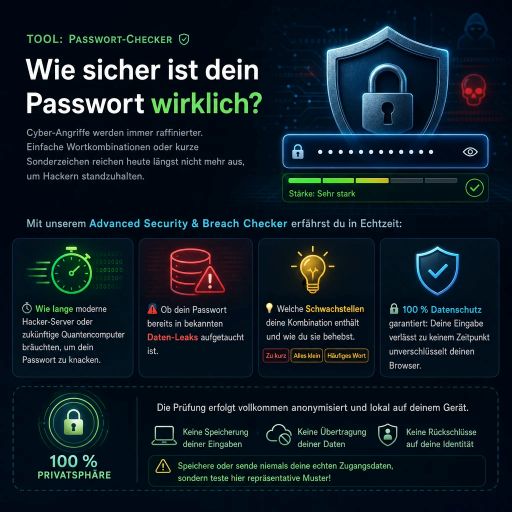
Passwort-Check – 100% anonym
Über den Autor:


Passwort-Check – 100% anonym
Beliebte Beiträge
So erstellen Sie eine dynamische Tabelle in Excel
So erstellen Sie komfortabel eine dynamische Tabellen in Excel und lassen diese Kalkulationen durchführen.

Textmarken und Querverweise in Word einsetzen
So machen Sie mit Textmarken Ihr Word Dokument dynamisch, und springen per Klick durch Ihre Seiten.
 Anzeige
 Anzeige
 Anzeige
Beliebte Beiträge
So erstellen Sie eine dynamische Tabelle in Excel
So erstellen Sie komfortabel eine dynamische Tabellen in Excel und lassen diese Kalkulationen durchführen.
Textmarken und Querverweise in Word einsetzen
So machen Sie mit Textmarken Ihr Word Dokument dynamisch, und springen per Klick durch Ihre Seiten.
Anzeige
Anzeige
Anzeige