
Textmarken und Querverweise in Word einsetzen

 Anzeige
Sicher haben Sie sich auch schon einmal darüber Gedanken gemacht, das es in langen Word Dokumenten praktisch wäre sich nicht ständig durch Seitenweise Text scrollen zum müssen um bestimmte Textpassagen zu suchen, sondern sich so bequem wie auf einer Webseite per Klick durch Ihre Seiten zu bewegen.
Die Lösung dafür ist zum Glück recht einfach, und lehnt sich von der Funktionsweise her an die des Inhaltsverzeichnisses in Word an. Wie es in Word gemacht wird, und Sie so ein dynamisches Dokument erstellen können, erfahren Sie in unserem Artikel.
Textmarken in Word setzen.
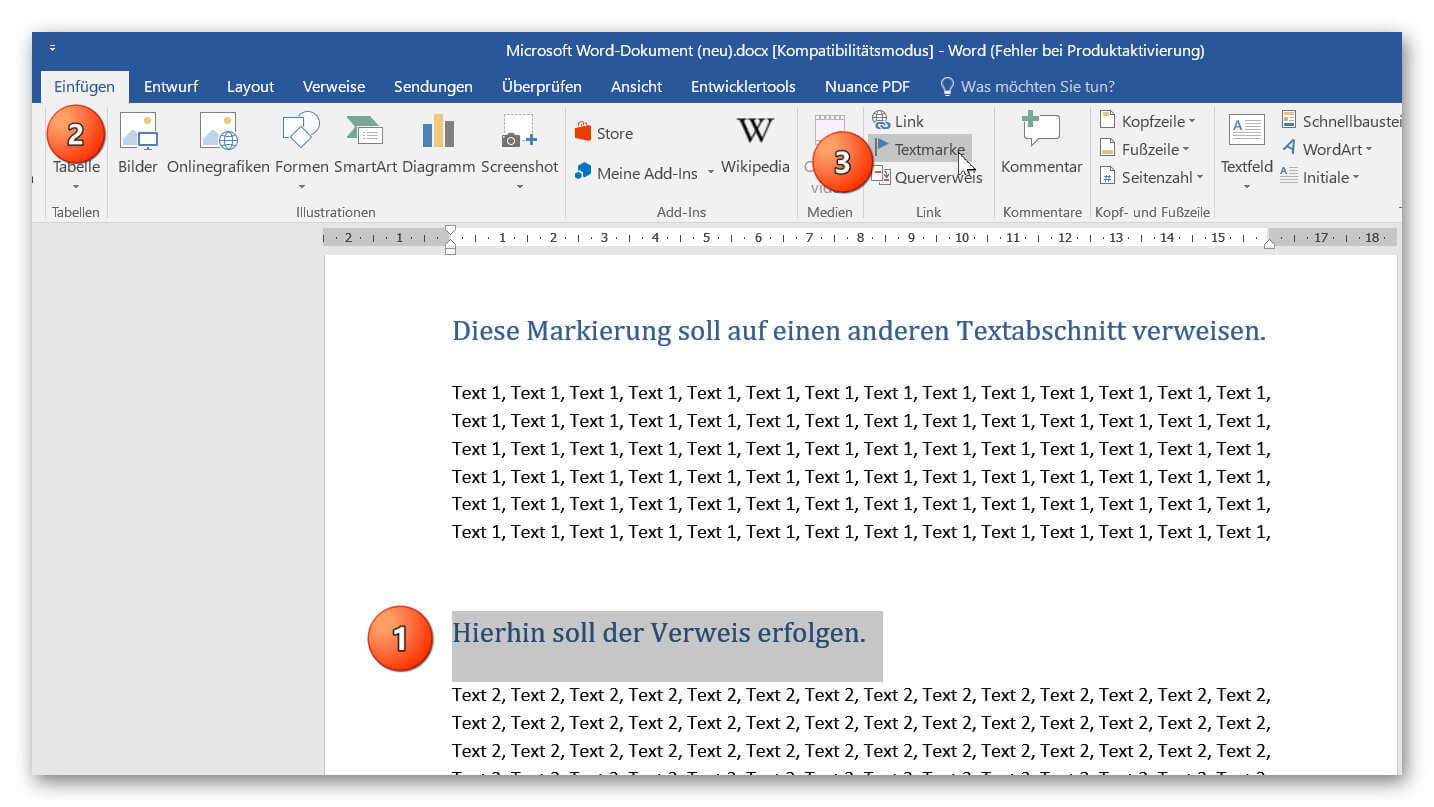
In unserem kleinen Beispiel haben wir 2 Textabschnitte erzeugt. Ziel soll es sein das wir auf einen Textabschnitt, oder ein ein Wort klicken können, und dann direkt bei dem 2. Textabschnitt landen. Zuerst setzen wir eine Textmarkierung im Zielabschnitt.
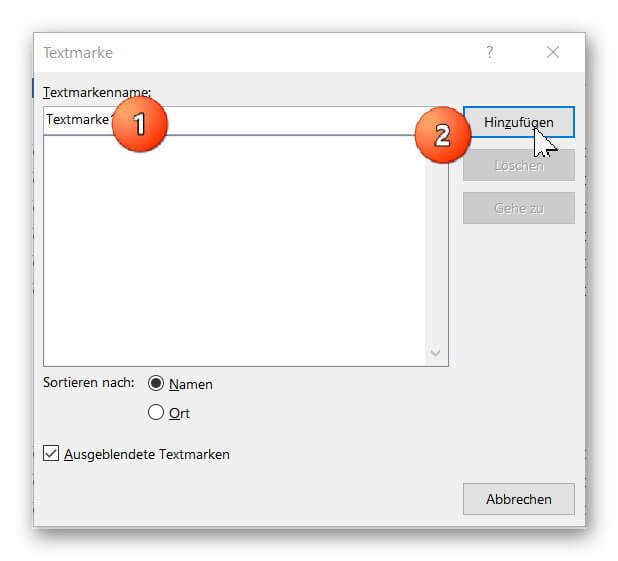
- Dazu markieren wir am besten die Überschrift bzw. den Beginn des Abschnittes, und gehen dann im Register: „Einfügen“ auf „Textmarke“ und vergeben unserer Textmarke einen eindeutigen, und einmaligen (falls wir später mehrere Textmarken verwenden möchten) Namen.
Siehe Abb.: (klicken zum vergrößern)
Interne Links in Word setzen.
Im vorangegangenen Schritt haben wir unser Ziel festgelegt, bei dem wir später landen wollen. Als nächstes müssen wir nun nur noch festlegen welche Textbestandteile auf dieses Ziel verweisen sollen.
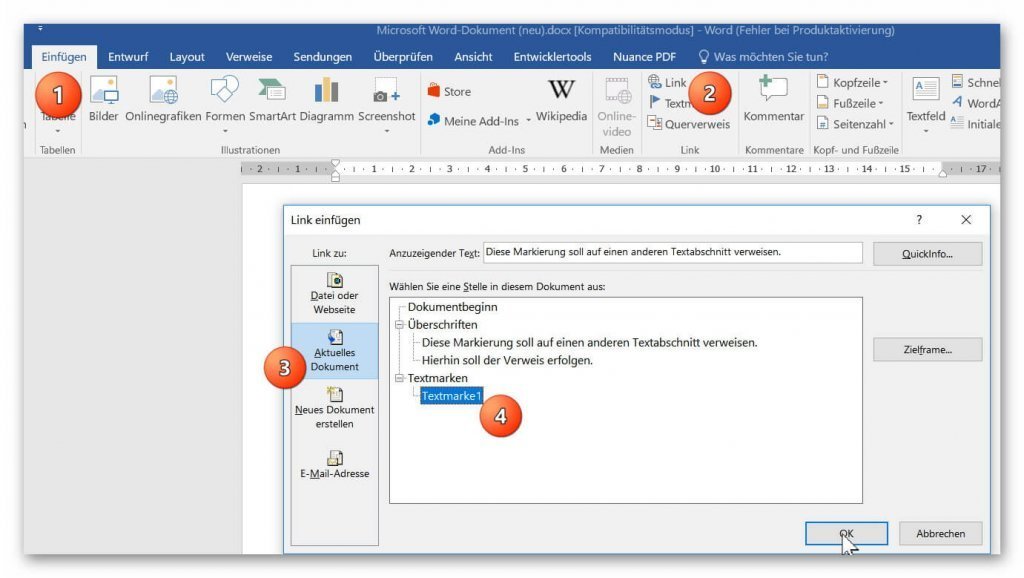
- Dazu markieren Sie als nächstes das Wort, bzw. den Textabschnitt welches den Startpunkt darstellt, klicken im Register: „Einfügen“ auf „Link“ und im folgenden Dialogfenster wählen Sie: „Link zu: Aktuelles Dokument“.
- Dort suchen sich die gewünschte Textmarkierung raus, und bestätigen Ihre Auswahl mit „OK“.
Von nun an ist Ihr Dokument dynamisch und sie können bei gedrückt gehaltener STRG Taste + Linker Maustaste Ihren internen Link anklicken.
Auf diese Weise können Sie durch das geschickte Setzen von internen Textmarken und Links kreuz und quer durch ein Dokument springen, ohne sich durch Seitenweise Text scrollen zu müssen.
Das gleiche Prinzip können Sie natürlich auch mit Bildern oder Formen die Sie in Ihr Dokument eingefügt haben anwenden.
Siehe Abb.: (klicken zum vergrößern)
Link in Word direkt ausführen.
Das man Links standardmäßig in Word nur per Kombination mit STRG Taste + Linker Maustaste ausführen kann ist übrigens eine Sicherheitseinstellung die Microsoft aus gutem Grund eingebaut, und als Standard gesetzt hat. Denn als jemand der dieses Dokument nicht erstellt hat, kann ich zwar davon ausgehen das der Link zu einer erwarteten Stelle im Dokument verweist, aber ich kann mich nicht darauf verlassen.
Es ist auch durchaus möglich das ein solcher Link auf eine selbstausführende exe. Datei zu einer dubiosen Internetpräsenz oder sonstigen für meinen PC schädlichen Inhalten verweist.
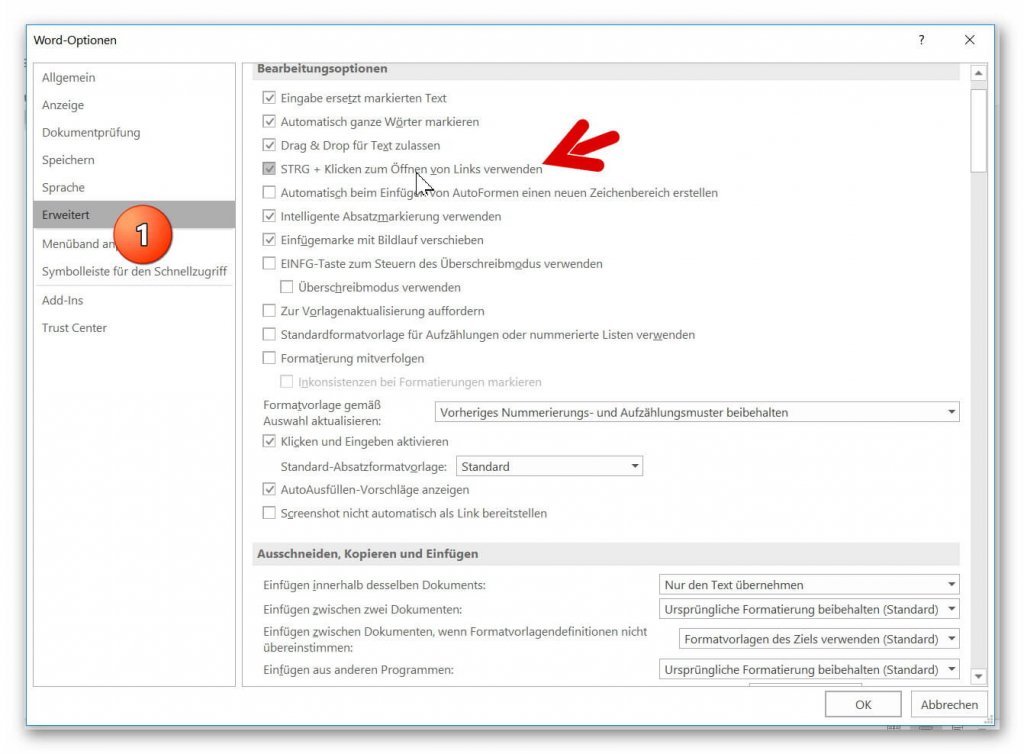
Deshalb wird auch sobald Sie sich mit der Maus über den Link bewegen, in einem kleinen Kontextfenster das Ziel des Links zur Kontrolle angezeigt. Um die Standardeinstellung zu überschreiben, und sich durch Ihr Dokument genauso wie auf einer Internetseite durchklicken können, gehen Sie einfach im Register:
„Datei“ – „Optionen“ – „Erweitert“
und suchen dort im Abschnitt Bearbeitungsoptionen den Eintrag: „STRG + klicken zum Öffnen von Links verwenden“ und deaktivieren dort den Haken.
Siehe Abb.: (klicken zum vergrößern)
Briefdaten erfassen

Herrn Schmidt
Hauptstraße 2
54321 Stadt
hier kommt Ihr Text hin...
Passwort-Check – 100% anonym

Über den Autor:


Passwort-Check – 100% anonym
Beliebte Beiträge

Mehr Power in Excel: Wie Sie Formeln verschachteln
Wer Excel effizient nutzen will, kommt am Verschachteln von Formeln nicht vorbei. Erfahren Sie, wie Sie WENN, SVERWEIS & Co. geschickt kombinieren, Fehler vermeiden und das volle Potenzial Ihrer Tabellen vollautomatisch ausschöpfen. Inklusive praktischer Alltagsszenarien!

Word-Briefvorlage nach DIN 5008 erstellen: Schritt-für-Schritt-Anleitung
Schluss mit verrutschten Adressen! Erfahre, wie du in Microsoft Word eine professionelle Geschäftsbrief-Vorlage nach DIN 5008 (Form B) aufbaust. Von den exakten Seitenrändern und Anschriftfeldern bis hin zu Faltmarken und der perfekten .dotx-Vorlage für deinen Büroalltag.

So erstellst du deinen genialen Jahreskalender in Excel
Schluss mit unpassenden Planern! In diesem Tutorial lernst du, wie du in unter 10 Minuten einen dynamischen Jahreskalender in Excel baust. Mit cleveren Formeln und automatischen Wochenenden. Einmal das Grundgerüst erstellt, ist er für jedes Jahr wiederverwendbar. Leg los!

Der ultimative Guide für Kopf- und Fußzeilen in Excel
Tabellen im Griff: Dieser Guide zeigt Ihnen, wie Sie Kopf- und Fußzeilen in Excel richtig nutzen. Von dynamischen Seitenzahlen über das fehlerfreie Einfügen von Firmenlogos bis hin zu Layout-Tipps für den perfekten Druck. Schluss mit dem Excel-Druck-Chaos!

Seiten in Word verschieben und vertauschen: Die besten Methoden
Das Verschieben von Seiten in Word wirkt oft knifflig. Dieser Ratgeber zeigt Ihnen vier bewährte Methoden für ein perfektes Layout: Nutzen Sie den Navigationsbereich für strukturierte Texte oder arbeiten Sie mit Copy & Paste und leeren Seiten für unformatierte Dokumente.

Word-Formatierungen endlich im Griff – Tutorial
Verzweifeln Sie nicht an zerschossenen Word-Dokumenten! Dieser Leitfaden zeigt Ihnen, wie Sie hartnäckige Formatierungen löschen, Formatvorlagen richtig nutzen und Steuerzeichen lesen. So sparen Sie Zeit und Nerven bei der Textverarbeitung.
 Anzeige
Anzeige
Anzeige
 Anzeige
Beliebte Beiträge
Mehr Power in Excel: Wie Sie Formeln verschachteln
Wer Excel effizient nutzen will, kommt am Verschachteln von Formeln nicht vorbei. Erfahren Sie, wie Sie WENN, SVERWEIS & Co. geschickt kombinieren, Fehler vermeiden und das volle Potenzial Ihrer Tabellen vollautomatisch ausschöpfen. Inklusive praktischer Alltagsszenarien!
Word-Briefvorlage nach DIN 5008 erstellen: Schritt-für-Schritt-Anleitung
Schluss mit verrutschten Adressen! Erfahre, wie du in Microsoft Word eine professionelle Geschäftsbrief-Vorlage nach DIN 5008 (Form B) aufbaust. Von den exakten Seitenrändern und Anschriftfeldern bis hin zu Faltmarken und der perfekten .dotx-Vorlage für deinen Büroalltag.
So erstellst du deinen genialen Jahreskalender in Excel
Schluss mit unpassenden Planern! In diesem Tutorial lernst du, wie du in unter 10 Minuten einen dynamischen Jahreskalender in Excel baust. Mit cleveren Formeln und automatischen Wochenenden. Einmal das Grundgerüst erstellt, ist er für jedes Jahr wiederverwendbar. Leg los!
Der ultimative Guide für Kopf- und Fußzeilen in Excel
Tabellen im Griff: Dieser Guide zeigt Ihnen, wie Sie Kopf- und Fußzeilen in Excel richtig nutzen. Von dynamischen Seitenzahlen über das fehlerfreie Einfügen von Firmenlogos bis hin zu Layout-Tipps für den perfekten Druck. Schluss mit dem Excel-Druck-Chaos!
Seiten in Word verschieben und vertauschen: Die besten Methoden
Das Verschieben von Seiten in Word wirkt oft knifflig. Dieser Ratgeber zeigt Ihnen vier bewährte Methoden für ein perfektes Layout: Nutzen Sie den Navigationsbereich für strukturierte Texte oder arbeiten Sie mit Copy & Paste und leeren Seiten für unformatierte Dokumente.
Word-Formatierungen endlich im Griff – Tutorial
Verzweifeln Sie nicht an zerschossenen Word-Dokumenten! Dieser Leitfaden zeigt Ihnen, wie Sie hartnäckige Formatierungen löschen, Formatvorlagen richtig nutzen und Steuerzeichen lesen. So sparen Sie Zeit und Nerven bei der Textverarbeitung.
Anzeige
Anzeige
Anzeige












