Mehr Power in Excel: Wie Sie Formeln verschachteln
Teilen

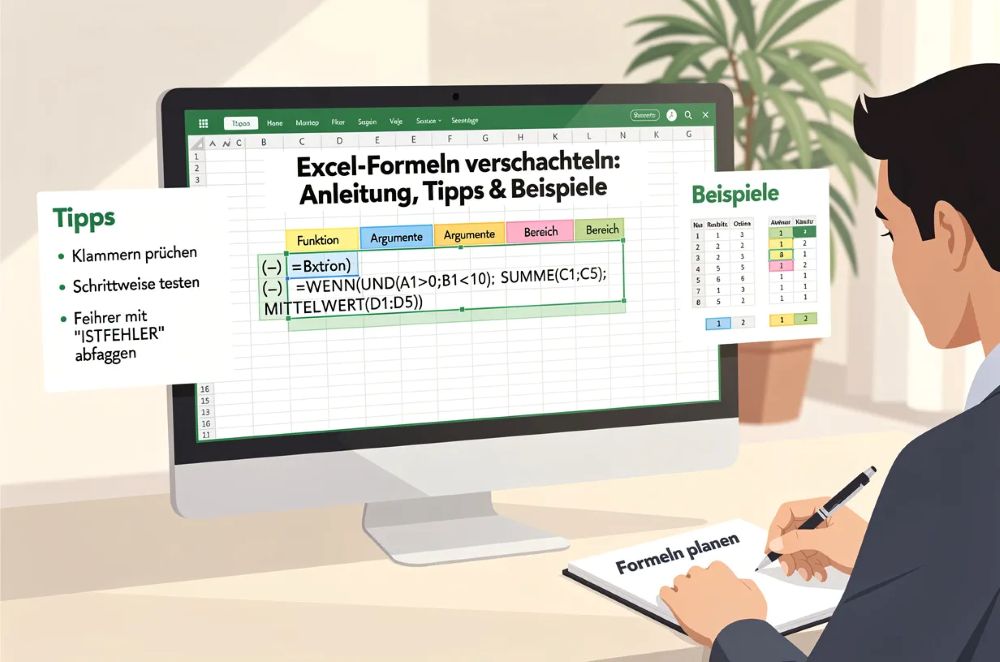
Wer Excel im Alltag nutzt, kennt einfache Formeln wie SUMME oder WENN. Doch die wahre Magie beginnt erst, wenn Sie diese Funktionen miteinander kombinieren. Das sogenannte Verschachteln von Formeln verwandelt starre Tabellen in intelligente Werkzeuge, die komplexe Daten auf Knopfdruck analysieren, auswerten und aufbereiten. Erfahren Sie bei uns, wie das Verschachteln funktioniert, welche Möglichkeiten es eröffnet und worauf Sie bei der Umsetzung achten müssen.

Anzeige
Mehr Power in Excel Wie Sie Formeln verschachteln
Anzeige

Was bedeutet „Verschachteln“ in Excel?

Beim Verschachteln setzt man eine Excel-Funktion als Argument (Eingabewert) in eine andere Funktion ein. Anstatt das Ergebnis einer Berechnung in einer Hilfszelle zwischenzuspeichern, übernimmt die innere Funktion diese Aufgabe direkt innerhalb der äußeren Funktion.

Excel arbeitet solche Formeln von innen nach außen ab:

  • Die innerste Funktion wird als Erstes berechnet.
  • Ihr Ergebnis wird direkt an die übergeordnete (äußere) Funktion übergeben.

Auswirkungen: Vor- und Nachteile auf einen Blick

Das Verschachteln bringt enorme Vorteile für den Arbeitsablauf, fordert aber auch etwas Disziplin bei der Erstellung.

Vorteile Risiken
Kompakte Arbeitsblätter: Keine unübersichtlichen Hilfsspalten oder Zwischenrechnungen mehr nötig. Schwerer lesbar: Lange Formeln werden schnell unübersichtlich („Spaghetti-Code“).
Vollautomatische Abläufe: Komplexe Fallentscheidungen werden in einem einzigen Schritt gelöst. Erhöhte Fehlersuche: Ein fehlendes Komma oder eine falsche Klammer bringt die gesamte Formel zum Einsturz.
Dynamische Ergebnisse: Änderungen der Quelldaten passen das Gesamtergebnis sofort an. Leistungseinbußen: Sehr viele extrem tief verschachtelte Formeln können große Arbeitsmappen verlangsamen.

Praktische Beispiele für den Alltag

Beispiel 1: Fehlerfreie Auswertungen mit WENNFEHLER + SVERWEIS

Ein Klassiker im Büro: Ein SVERWEIS sucht nach einem Wert. Wird dieser nicht gefunden, gibt Excel den unschönen Fehler #NV zurück. Durch das Verschachteln fangen Sie diesen Fehler elegant ab.

Beispiel 2: Dynamische Rabattberechnung mit mehrstufigem WENN

Sie möchten einen Rabatt staffeln, der vom Bestellwert abhängt:

  • Ab 1.000 € → 10 % Rabatt
  • Ab 500 € → 5 % Rabatt
  • Unter 500 € → 0 % Rabatt

Beispiel 3: Textanalyse mit LINKS + FINDEN

Stellen Sie sich vor, Sie haben eine Spalte mit E-Mail-Adressen (z. B. max.mustermann@firma.de) und möchten automatisch nur den Benutzernamen vor dem @-Zeichen extrahieren. Da Namen unterschiedlich lang sind, hilft eine feste Zeichenanzahl nicht weiter.

Profi-Tipps für fehlerfreies Arbeiten

  • Die Formelleiste nutzen: Nutzen Sie in der Formelleiste die Tastenkombination Alt + Eingabe, um Zeilenumbrüche innerhalb der Formel einzufügen. Das macht verschachtelte Bedingungen deutlich lesbarer.

  • Schritt-für-Schritt testen: Bauen Sie komplexe Formeln von innen nach außen auf. Testen Sie zuerst die innere Funktion separat, bevor Sie die äußere Hülle darum legen.

  • Formelauswertung nutzen: Unter dem Menüpunkt Formeln ➔ Formelauswertung können Sie Schritt für Schritt durchgehen, wie Excel die verschachtelten Teile nacheinander berechnet.

Das Verschachteln von Funktionen ist der Schlüssel vom passiven Tabellenbearbeiter zum fortgeschrittenen Excel-Anwender. Auch wenn der Aufbau zu Beginn etwas Einarbeitung erfordert, belohnt die Technik Sie mit enormer Zeitersparnis, schlanken Tabellenblättern und professionell automatisierten Auswertungen. Wer die Grundlogik einmal verstanden hat, kann nahezu jede betriebliche Anforderung direkt in einer Formel abbilden.

    Teilen

    Über den Autor:

    Michael W. Suhr
    Michael W. SuhrDipl. Betriebswirt
    Nach über 20 Jahren in der Logistikbranche habe ich den Schritt gewagt und mein langjähriges Hobby zum Beruf gemacht. Als Dipl. Betriebswirt, Webdesigner und Blogger verbinde ich heute handfestes wirtschaftliches Know-how mit kreativer digitaler Umsetzung. Auf meinem Blog dreht sich alles um die Themen, die mich täglich antreiben: Office-Optimierung, Karriere-Tipps, Tech-Trends und smarte Finanzen. Mein Ziel? Dir praktisches Wissen und digitale Lösungen an die Hand zu geben, die dich im Job und Alltag wirklich weiterbringen.
    Transparenz: Um diesen Blog kostenlos anbieten zu können, nutzen wir Affiliate-Links. Klickst du darauf und kaufst etwas, bekommen wir eine kleine Vergütung. Der Preis bleibt für dich gleich. Win-Win!
    Blogverzeichnis Bloggerei.de - Computerblogs

    Artikelsuche nach Kategorie:

    Passwort-Check – 100% anonym

    Passwort-Checktool

    Beliebte Beiträge

    23.Oktober 2025

    Vom Assistenten zum Agenten: Der Copilot von Microsoft

    Oktober 23rd, 2025|Kategorien: News & Tutorials, Excel, Homeoffice, Künstliche Intelligenz, Office 365, Outlook, PowerPoint, Teams, Windows 10/11/12, Word|Schlagwörter: , , , |

    Copilot wird erwachsen: Microsofts KI ist kein Assistent mehr, sondern ein proaktiver Agent. Mit "Vision" sieht er Ihren Windows-Desktop, in M365 analysiert er als "Researcher" Daten und in GitHub korrigiert er Code autonom. Das größte Update bisher.

    17.Oktober 2025

    Nie wieder das Gleiche tun: So nehmen Sie ein Makro in Excel auf

    Oktober 17th, 2025|Kategorien: News & Tutorials, Excel, Homeoffice, Office 365|Schlagwörter: , , |

    Genervt von repetitiven Aufgaben in Excel? Lernen Sie, wie Sie mit dem Makro-Rekorder Ihren ersten persönlichen "Magie-Knopf" erstellen. Automatisieren Sie Formatierungen und sparen Sie Stunden – ganz ohne zu programmieren! Hier geht's zur einfachen Anleitung.

    17.Oktober 2025

    IMAP vs. Lokale Ordner: Das Geheimnis Ihrer Outlook-Struktur und warum es wichtig ist

    Oktober 17th, 2025|Kategorien: News & Tutorials, Homeoffice, Office 365, Outlook, Word|Schlagwörter: , , |

    Kennen Sie den Unterschied zwischen IMAP- und lokalen Ordnern in Outlook? Falsche Nutzung kann zu Datenverlust führen! Wir erklären einfach, was wohin gehört, wie Sie Ihr Postfach aufräumen und E-Mails sicher & langfristig archivieren.

    17.Oktober 2025

    Der ultimative Effizienz-Boost: Wie Excel, Word und Outlook für Sie zusammenarbeiten

    Oktober 17th, 2025|Kategorien: News & Tutorials, Excel, Homeoffice, Office 365, Outlook, PowerPoint, Teams, Windows 10/11/12, Word|Schlagwörter: , , , |

    Schluss mit manuellem Kopieren! Lernen Sie, wie Sie Excel-Listen, Word-Vorlagen & Outlook verbinden, um personalisierte Serien-E-Mails automatisch zu versenden. Sparen Sie Zeit, vermeiden Sie Fehler und steigern Sie Ihre Effizienz. Hier geht's zur einfachen Anleitung!

    15.Oktober 2025

    Microsoft 365 Copilot in der Praxis: Ihr Guide für den neuen Arbeitsalltag

    Oktober 15th, 2025|Kategorien: News & Tutorials, Excel, Künstliche Intelligenz, Office 365, Outlook, PowerPoint, Teams, Word|Schlagwörter: , , |

    Was kann Microsoft 365 Copilot wirklich? 🤖 Wir zeigen praxisnah, wie der KI-Assistent Ihren Arbeitsalltag in Word, Excel & Teams revolutioniert. Vom leeren Blatt zur fertigen Präsi in Minuten! Der ultimative Praxis-Guide für den neuen Arbeitsalltag. #Copilot #Microsoft365 #KI

    Anzeige
    Anzeige
    2026-08-28T10:03:38+02:00August 28th, 2026|Excel, News & Tutorials, Office 365|

    Hinterlassen Sie einen Kommentar

    Nach oben