Mehr Power in Excel: Wie Sie Formeln verschachteln
 Anzeige
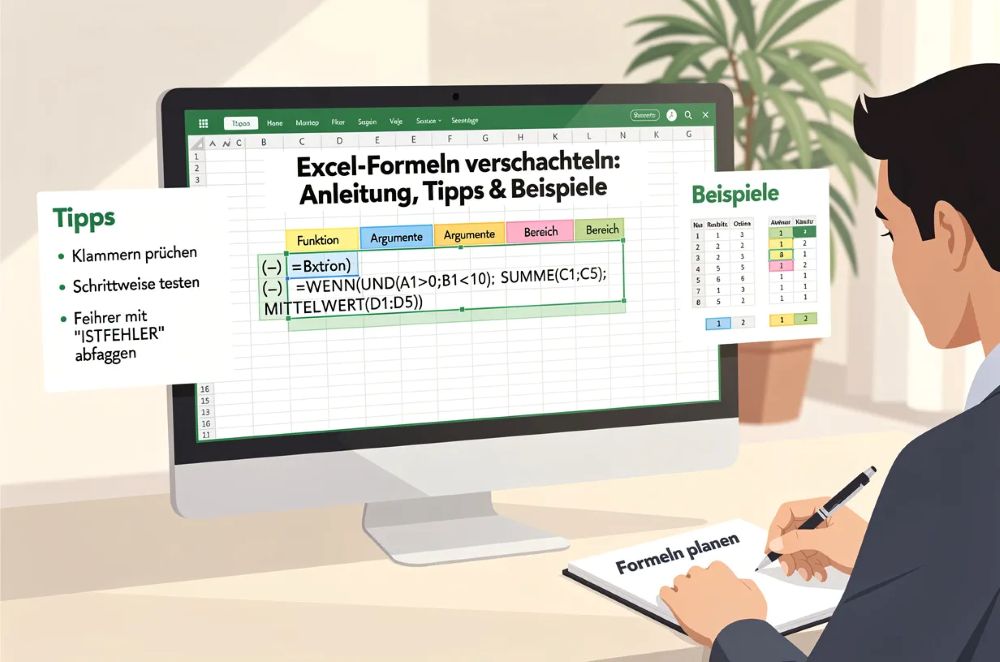
Wer Excel im Alltag nutzt, kennt einfache Formeln wie SUMME oder WENN. Doch die wahre Magie beginnt erst, wenn Sie diese Funktionen miteinander kombinieren. Das sogenannte Verschachteln von Formeln verwandelt starre Tabellen in intelligente Werkzeuge, die komplexe Daten auf Knopfdruck analysieren, auswerten und aufbereiten. Erfahren Sie bei uns, wie das Verschachteln funktioniert, welche Möglichkeiten es eröffnet und worauf Sie bei der Umsetzung achten müssen.
Was bedeutet „Verschachteln“ in Excel?
Beim Verschachteln setzt man eine Excel-Funktion als Argument (Eingabewert) in eine andere Funktion ein. Anstatt das Ergebnis einer Berechnung in einer Hilfszelle zwischenzuspeichern, übernimmt die innere Funktion diese Aufgabe direkt innerhalb der äußeren Funktion.
Excel arbeitet solche Formeln von innen nach außen ab:
- Die innerste Funktion wird als Erstes berechnet.
- Ihr Ergebnis wird direkt an die übergeordnete (äußere) Funktion übergeben.
Auswirkungen: Vor- und Nachteile auf einen Blick
Profi-Tipps für fehlerfreies Arbeiten
Das Verschachteln von Funktionen ist der Schlüssel vom passiven Tabellenbearbeiter zum fortgeschrittenen Excel-Anwender. Auch wenn der Aufbau zu Beginn etwas Einarbeitung erfordert, belohnt die Technik Sie mit enormer Zeitersparnis, schlanken Tabellenblättern und professionell automatisierten Auswertungen. Wer die Grundlogik einmal verstanden hat, kann nahezu jede betriebliche Anforderung direkt in einer Formel abbilden.
Excel-Formel-Generator ausprobieren


Passwort-Check – 100% anonym

Beliebte Beiträge

ChatGPT in Excel integrieren und verwenden – Geht das?
ChatGPT ist mehr als nur ein einfacher Chatbot. Erfahren Sie, wie es Ihre Arbeit mit Excel revolutionieren kann, indem es Formeln übersetzt, VBA-Makros erstellt und sogar eine zukünftige Integration in Office in Aussicht stellt.

Testbericht: Microsoft Office 2024 Home
Microsoft Office 2024 Home ist da. Die Kaufversion bietet ein poliertes Design und Detail-Updates für Excel & PowerPoint. Doch die KI-Revolution (Copilot) fehlt komplett – diese bleibt M365 vorbehalten. Ein solides Paket für Abo-Gegner, aber ohne Zukunftsvision.

Aktienkurse in Excel importieren – Tutorial
Aktienkurse in Excel zu importieren ist gar nicht so schwer. Und es lässt sich eine Menge damit machen. Wir zeigen wie es auf direktem Weg ohne Office 365 geht.

Excel Haushaltsbuch erstellen – Mit Statistik – Tutorial
Excel Haushaltsbuch selbst erstellen mit grafischem Dashboard Statistiken, Trends und Datenschnitt. Mit Pivot Table und Pivot Chart geht so einiges.
Zufallsgenerator in Excel erstellen – Mit Analysefunktion
Zufallszahlen in Excel kann man mit einer Funktion erstellen. Aber mehr Möglichkeiten gibt es durch die Analysefunktion in Excel. Die ist zwar meist versteckt, aber leicht zu aktivieren
Excel als Datenbank: Eingabemaske und Suchfunktion erstellen
So erstellen Sie eine Datenbank mit Eingabemaske und Suchfunktion OHNE VBA KENNTNISSE in Excel ganz einfach. Durch eine gut versteckte Funktion in Excel geht es recht einfach.
 Anzeige
 Anzeige
 Anzeige