
Microsoft Copilot deinstallieren oder deaktivieren: Was ist möglich?
Seit der Einführung von Windows 11 (und teilweise Windows 10) drängt Microsoft seine KI-Integration „Copilot“ stark in den Vordergrund. Doch nicht jeder Nutzer möchte den KI-Assistenten in seiner Taskleiste oder im System haben. Aufgrund des Digital Markets Act (DMA) in der Europäischen Union hat sich die Art und Weise, wie Copilot integriert ist, jedoch gewandelt.
In diesem Artikel gehen wir der Frage auf den Grund, ob Sie Copilot wirklich „löschen“ können oder ob nur ein Deaktivieren möglich ist. Wie gewohnt bei uns natürlich wieder mit Schritt-für-Schritt Anleitung
 Anzeige
Die aktuelle Situation: App vs. Systemfunktion
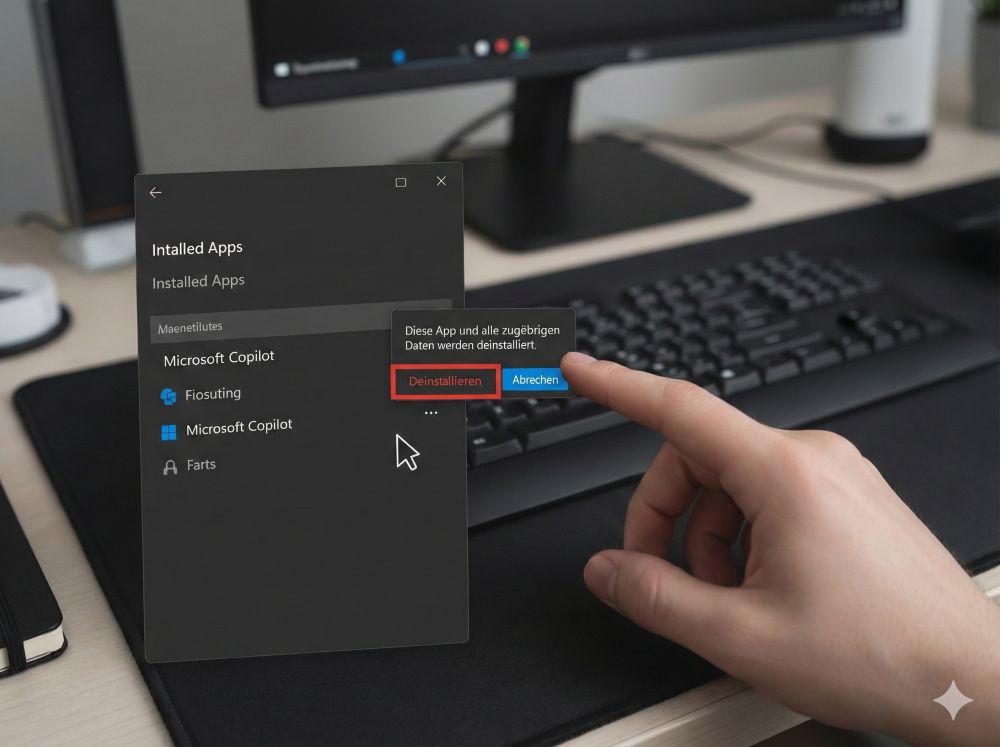
Methode 1: Copilot als App deinstallieren (Der saubere Weg)
Methode 2: Das Icon ausblenden (Die schnelle Lösung)
Methode 3: Vollständige Deaktivierung via Gruppenrichtlinien

Methode 4: Registry-Eingriff (Für Windows Home Nutzer)
Mit den aktuellen Updates von Windows 11 ist Microsoft transparenter geworden. Die Umwandlung von Copilot in eine Web-App macht es Nutzern deutlich einfacher, die Software über die reguläre App-Verwaltung zu deinstallieren.
In der EU haben Nutzer zudem den Vorteil des strengen Datenschutzes, der verhindert, dass Copilot ohne explizite Zustimmung tief ins System eingreift. Wer die App deinstalliert (Methode 1) oder die Richtlinien anpasst (Methode 3/4), hat das System effektiv bereinigt.


Passwort-Check – 100% anonym

Beliebte Beiträge

Datum, Uhrzeiten und Arbeitstage in Excel richtig berechnen
Mit Datum, Uhrzeit und Arbeitstagen in Excel richtig zu kalkulieren sorgt immer wieder für Unsicherheiten. Wir klären Schritt für Schritt auf wie es funktioniert.

Die Autokorrektur in Word – und die Autovervollständigung
Was nicht passend ist, wird passend gemacht. So passen Sie Autovervollständigung & Autokorrektur an Ihre Bedürfnisse an.

Absolute Bezüge, Relative Bezüge und gemischte Bezüge Excel
So setzen Sie relative, absolute und gemischte Bezüge in Microsoft Excel richtig ein und sparen sich viel Arbeit

Sverweis und Wverweis in Excel anwenden – Tutorial
So holen Sie per S-Verweis und W-Verweis zielgerichtet Daten aus einer definierten Quelle in Microsoft Excel raus.

Word Dokumente vor Bearbeitung schützen
Schützen Sie Ihre Dokumente in Microsoft Word vor unberechtigter Bearbeitung oder sperren den Zugriff komplett.

So funktioniert der Namensmanager in Excel
Kalkulieren Sie statt mit Zahlen doch einfach mal mit Namen, und erleichtern sich mit dem Namensmanager in Excel die Arbeit.
 Anzeige
 Anzeige
 Anzeige












