
Der ultimative Guide für Kopf- und Fußzeilen in Excel
 Anzeige
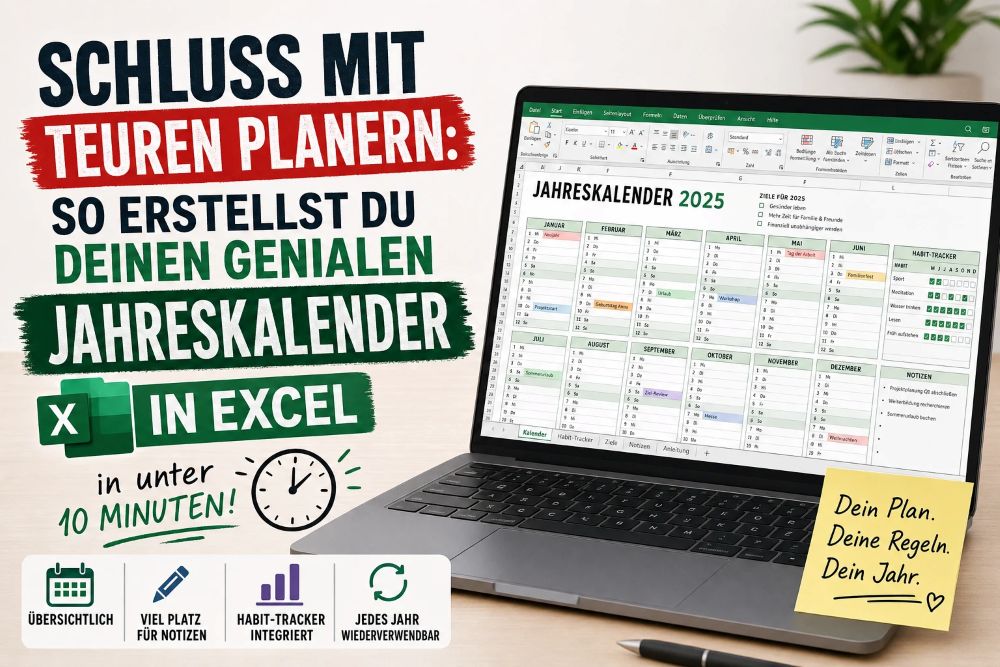
Schluss mit teuren Planern
Du kennst das: Das neue Jahr rückt näher, aber kein gekaufter Kalender passt zu 100 % zu deinen Bedürfnissen. Der eine hat zu wenig Platz für Notizen, der andere die falsche Aufteilung, und Habit-Tracker fehlen sowieso. Die Lösung? Mach es einfach selbst!
Excel ist nicht nur ein Tool für trockene Zahlenkolonnen, sondern die perfekte Leinwand für deinen individuellen Jahresplaner. In diesem Tutorial zeige ich dir Schritt für Schritt, wie du einen dynamischen, übersichtlichen und optisch ansprechenden Kalender erstellst. Das Beste daran: Wenn das Grundgerüst einmal steht, kannst du es jedes Jahr wiederverwenden. Legen wir los!
Schritt 1: Das Grundgerüst bauen
Schritt 2: Die Daten intelligent einfügen

Schritt 3: Die Optik aufräumen
Schritt 4: Wochenenden farblich hervorheben
Excel-Formel-Generator ausprobieren
Schritt 5: Der Feinschliff
Quellenangaben
- Bildmaterial: https://www.dall-efree.com


Passwort-Check – 100% anonym

Beliebte Beiträge

Kopfzeile und Fußzeile in Excel einfügen und bearbeiten
Kopfzeile und Fußzeile in Excel einzufügen ist alles andere als anwenderfreundlich. Wir zeigen Wege und Workarounds auf wie Sie es trotzdem hinbekommen.

Pivot Table und Pivot Chart in Microsoft Excel
Erstellen Sie einfach Pivot Tabellen und Pivot Charts mit Microsoft Excel, und sortieren auch große Datenmengen ohne viel Aufwand.

Excel Text und Datum verketten – Tutorial
In Excel Text und Datum zu verketten erfordert eine Kombination aus zwei Funktionen. Wir erläutern an einem praktischen Beispiel wie man es einsetzen kann.

Eigene Textbausteine in Word erstellen und speichern
Erstellen Sie sich Ihre eigenen Textbausteine in Word, speichern diese, und fügen so schnell vorgefertigte Texte und Grafiken in Ihre Dokumente ein.

Datenabfragen in Excel – Geht mit Power Query
So erstellen Sie aktive Datenabfragen durch Power Query aus verschiedensten Quellen in Excel, führen Daten aus verschiedenen Dateien und Tabellen zusammen.

Doppelte Einträge in Excel anzeigen und entfernen | Tutorial
Wir erklären wie Sie doppelte Einträge aus Excel entfernen. Und auch wie Sie doppelte Einträge in Excel nur anzeigen aber nicht gleich löschen um im Einzelfall zu entscheiden.
 Anzeige
 Anzeige
 Anzeige












