Datenabfragen in Excel – Geht mit Power Query

Power Query in Excel ist ein von vielen Anwendern leider nur sehr selten genutztes Werkzeug, obwohl sich mit der dynamischen Datenabfrage in Excel so einiges anstellen lässt. Vermutlich liegt es aber einfach auch daran das es immer noch zu kompliziert erscheint, und es Bedenken hinsichtlich der Zuverlässigkeit der Daten gibt. Mit Power Query können Sie ganz spezifisch Daten aus externen Excel Arbeitsmappen abfragen und diese in einer separaten Excel Mappe zusammenführen und ganz nach Ihren Anforderungen filtern und analysieren.

Datenabfragen in Excel mit Power Query
Anzeige

Aber nicht nur Daten aus Excel Tabellen, sondern auch aus ganzen Ordnern, Datenquellen aus dem Web uvm. ist mit Power Query möglich. In unserem Tutorial möchten wir anhand eines praktischen Beispiels möglichst einfach und nachvollziehbar die Datenabfrage, und das Zusammenführen von Daten aus verschiedenen Excel Tabellen mithilfe von Power Query Schritt für Schritt erläutern.

Datenabfragen in Excel – Geht mit Power Query

Power Query in Excel ist ein von vielen Anwendern leider nur sehr selten genutztes Werkzeug, obwohl sich mit der dynamischen Datenabfrage in Excel so einiges anstellen lässt. Vermutlich liegt es aber einfach auch daran das es immer noch zu kompliziert erscheint, und es Bedenken hinsichtlich der Zuverlässigkeit der Daten gibt. Mit Power Query können Sie ganz spezifisch Daten aus externen Excel Arbeitsmappen abfragen und diese in einer separaten Excel Mappe zusammenführen und ganz nach Ihren Anforderungen filtern und analysieren.

Datenabfragen in Excel mit Power Query
Anzeige

Aber nicht nur Daten aus Excel Tabellen, sondern auch aus ganzen Ordnern, Datenquellen aus dem Web uvm. ist mit Power Query möglich. In unserem Tutorial möchten wir anhand eines praktischen Beispiels möglichst einfach und nachvollziehbar die Datenabfrage, und das Zusammenführen von Daten aus verschiedenen Excel Tabellen mithilfe von Power Query Schritt für Schritt erläutern.

Datenabfragen in Excel erstellen

Datenabfragen in Excel erstellen

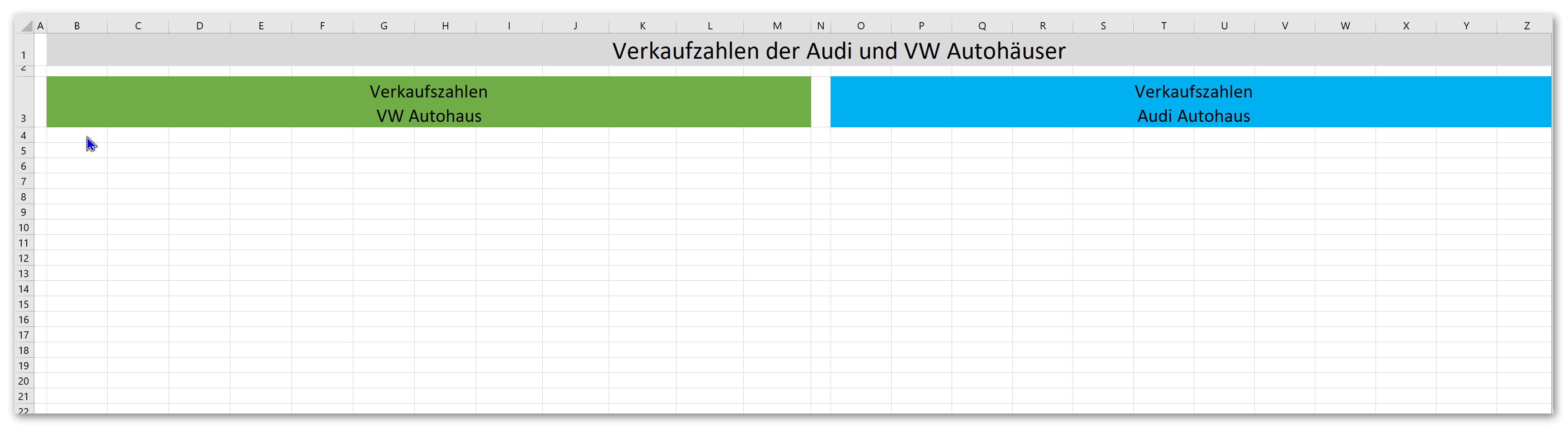
In unserem Beispiel legen wir zwei fiktive Abteilungen eines großen Autohauses zugrunde die Ihre Verkaufszahlen von Januar bis Dezember der verschiedenen Modelle jeweils separat abgebildet haben. Die eine Abteilung kümmert sich nur um VW-Modelle, und die andere um Audi-Modelle. Die beiden Abteilungen pflegen Ihre Verkaufzahlen jeweils lokal in Excel Tabellen ein, und wir als übergeordnete Instanz möchten nun die Daten der Verkaufszahlen aus beiden Abteilungen abrufen, und auch aktualisieren können.

Wir haben uns dafür zunächst eine Excel Datei eröffnet in welche die Zahlen später eingefügt und automatisch aktualisiert werden können. Die beiden Excel Dateien aus denen wir die Zahlen abrufen werden sind nicht geöffnet, und wir haben in unserem lokalen Netzwerk natürlich den vollen Zugriff auf diese Daten.

siehe Abb. (klicken zum vergrößern)
PowerQuery - Fiktive VK-Zahlen Abb.1

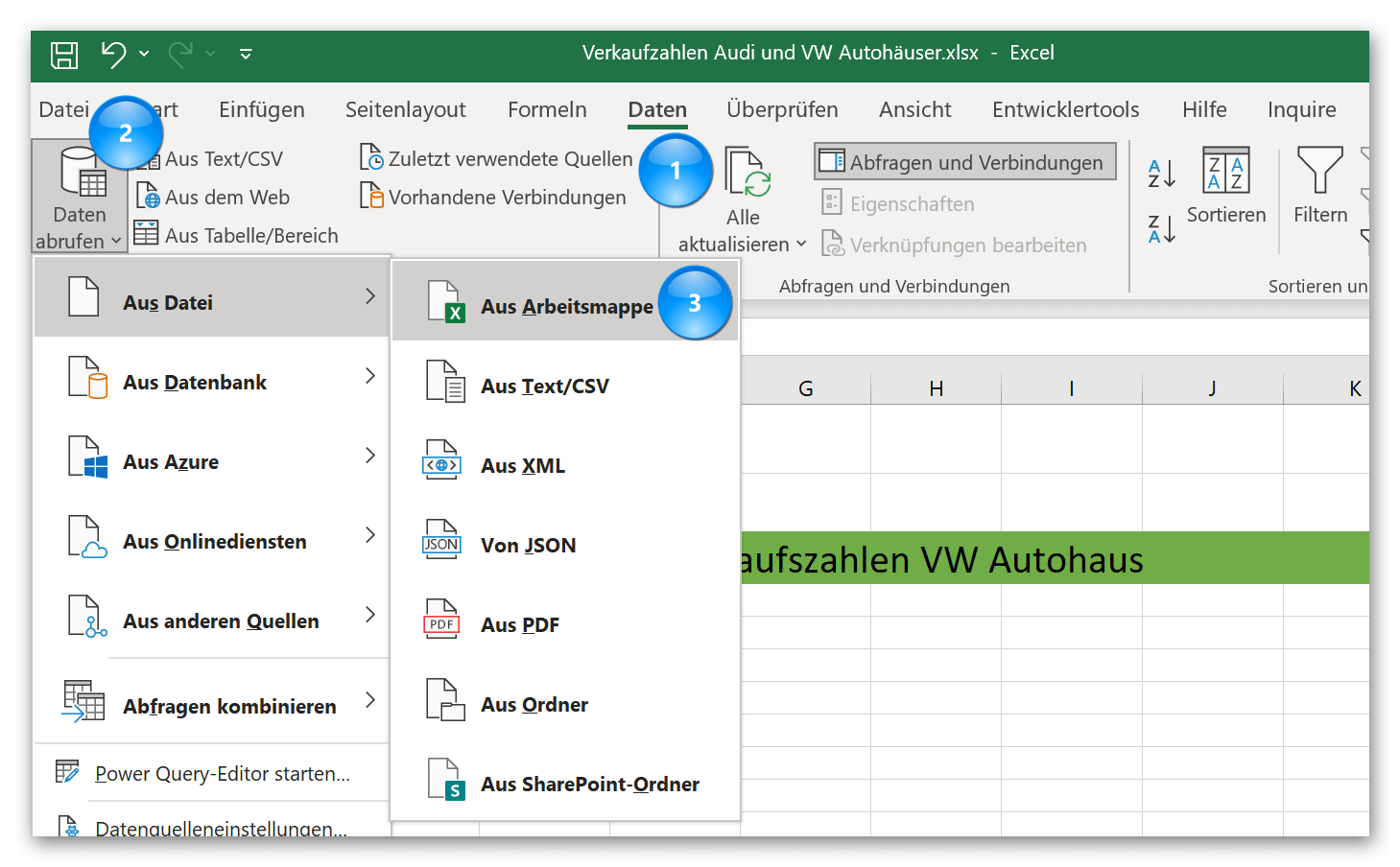
Falls Sie zwischenzeitlich schon in Ihrer Excel Datei nach dem Begriff „Power Query“ gesucht haben muss ich Sie leider enttäuschen. Denn den gibt es so nicht in allen Versionen. Wir nutzen aktuell Office 2021 Professional Plus, und um hier zu den Datenabfragen zu kommen gehen Sie über:

  • Register „Daten“
  • Daten abrufen
  • Aus Datei
  • Aus Arbeitsmappe

Was Ihnen hier als erstes sicherlich auffallen wird ist das es in Excel deutlich mehr Möglichkeiten gibt als nur Daten aus Arbeitsblättern oder externen Excel Dateien abzurufen. Mit Power Query haben Sie ein Tool an der Hand mit dem sich Daten aus verschiedensten Quellen abrufen, und in ein für Excel kompatibles Format umwandeln lassen.

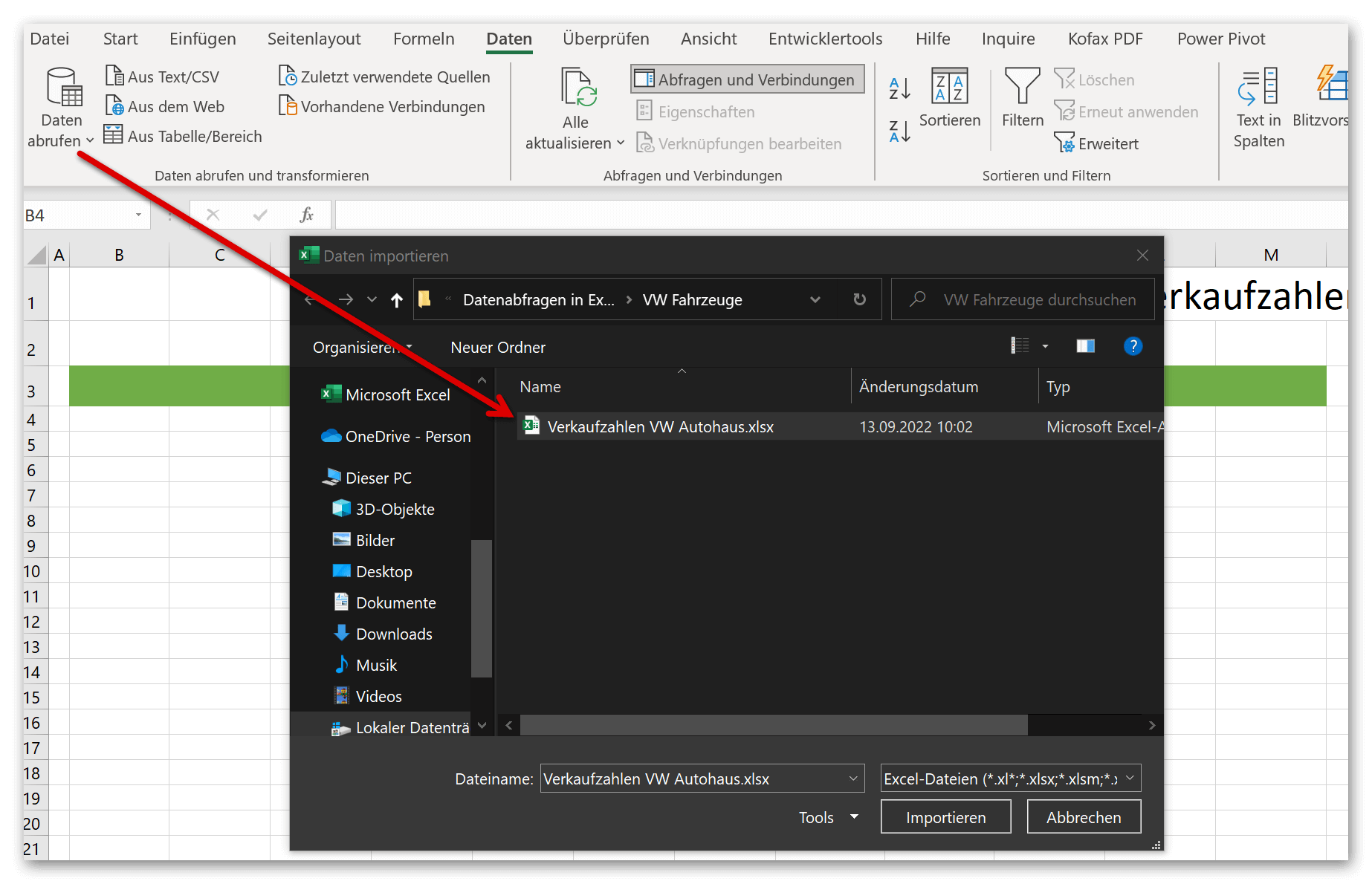
Als erstes rufen wir nun also die Verkaufszahlen für die VW-Modelle ab.

siehe Abb. (klicken zum vergrößern)
Excel Datenabfragen Abb.1
Excel Datenabfragen Abb.2

Nachdem wir unsere Excel Datei ausgewählt haben erscheint nun in einem weiteren Dialogfenster ein Navigator in dem wir auf einmal 2 Tabellen angezeigt bekommen, obwohl wir eigentlich nur eine einzige Tabelle in dieser Datei aus der wir die Daten haben möchten angelegt haben. Das liegt daran das Power Query aus den vorhandenen Daten quasi eine zusätzliche Tabelle aus der kompletten Arbeitsmappe, und eine aus der eigentlichen Tabelle darin generiert hat.

Wir haben jetzt aber bereits zumindest schon mal eine aktive Datenverbindung zu der Excel Datei mit den VW-Verkaufszahlen erstellt, und haben an dieser Stelle die Wahl welche Daten, oder besser gesagt in welcher Form wir die Daten aus dieser Datei abrufen und einfügen möchten. Wählen wir Tabelle 1 aus bekommen wir die Tabelle in der Vorschau des Navigators angezeigt in welcher die Monate als Spaltentitel angezeigt werden. Und so soll es eigentlich auch sein.

Denn wählen wir nun die von Power Query generierte Tabelle VW-Verkäufe aus bekommen wir einen zusätzlichen Spaltentitel über den Monaten abgebildet. Man kann das natürlich so auswählen, aber für unser Beispiel macht das wenig Sinn.

siehe Abb. (klicken zum vergrößern)

Excel Datenabfragen-Navigator Abb.1
Excel Datenabfragen-Navigator Abb.2

Und jetzt ist es so wie es in Excel immer ist. Viele Möglichkeiten führen zum gewünschten Ergebnis, können aber auch in die Irre führen, und dann sind Daten auf einmal dort wo wir sie gar nicht haben wollen. Alles Dinge die man dann nachträglich bearbeiten muss. In dem Navigator Dialogfenster könnten wir jetzt nämlich einfach auf „Laden“ klicken, und im Ergebnis würde die Tabelle dann sozusagen als Kopie von der Quelldatei in unsere Datei übernommen werden. Und zwar in ein zusätzliches Tabellenblatt.

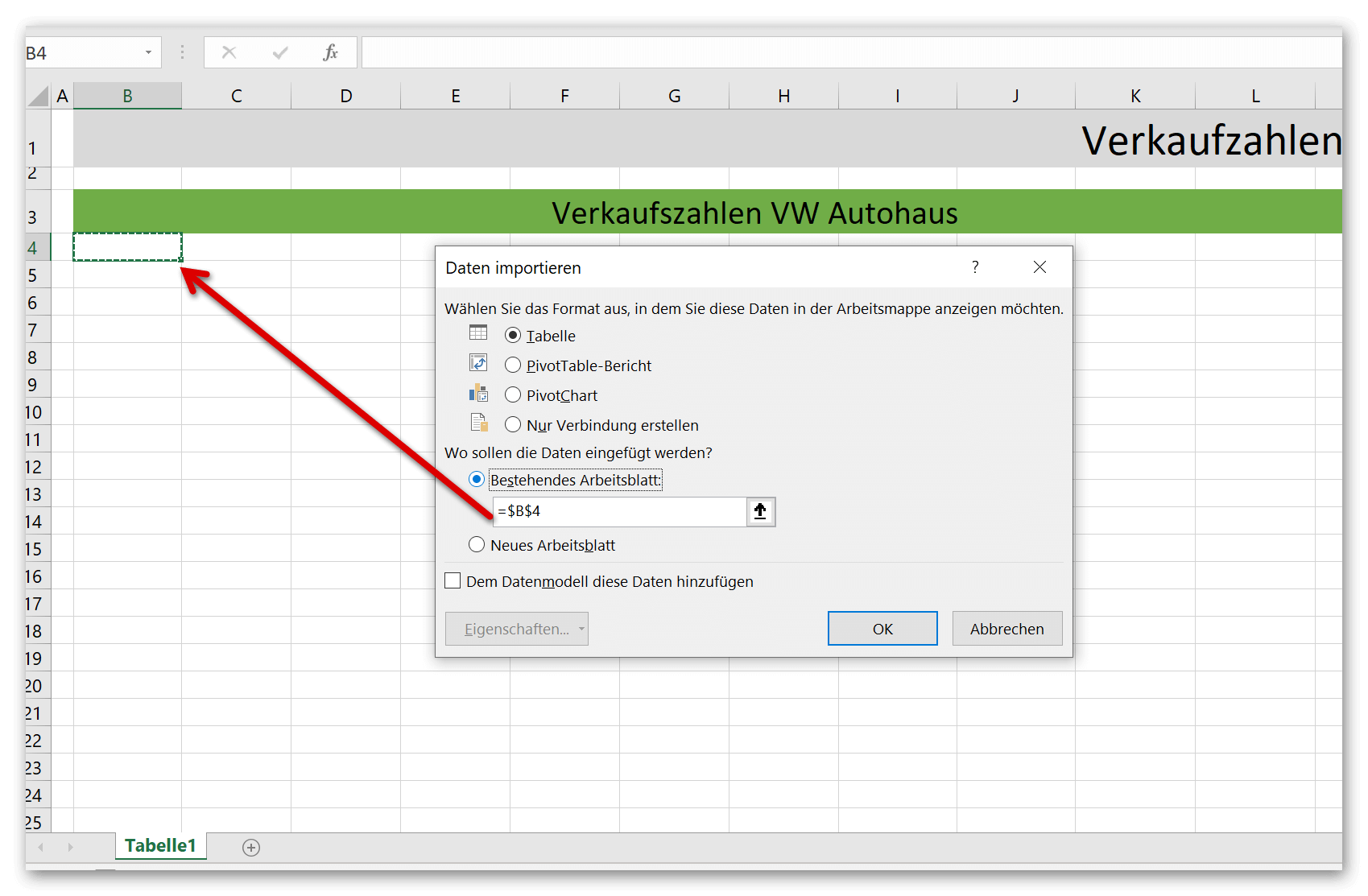
Da wir die Daten aber in unser bestehendes Arbeitsblatt einfügen möchten empfehle ich stattdessen auf „Laden in“ zu gehen, und dort lässt sich dann genau festlegen wie, und wo wir die Daten haben möchten. Also entweder in ein bestehendes Tabellenblatt an einer bestimmten Stelle, als Pivot Table, usw.

siehe Abb. (klicken zum vergrößern)

Power Query - Speicherort

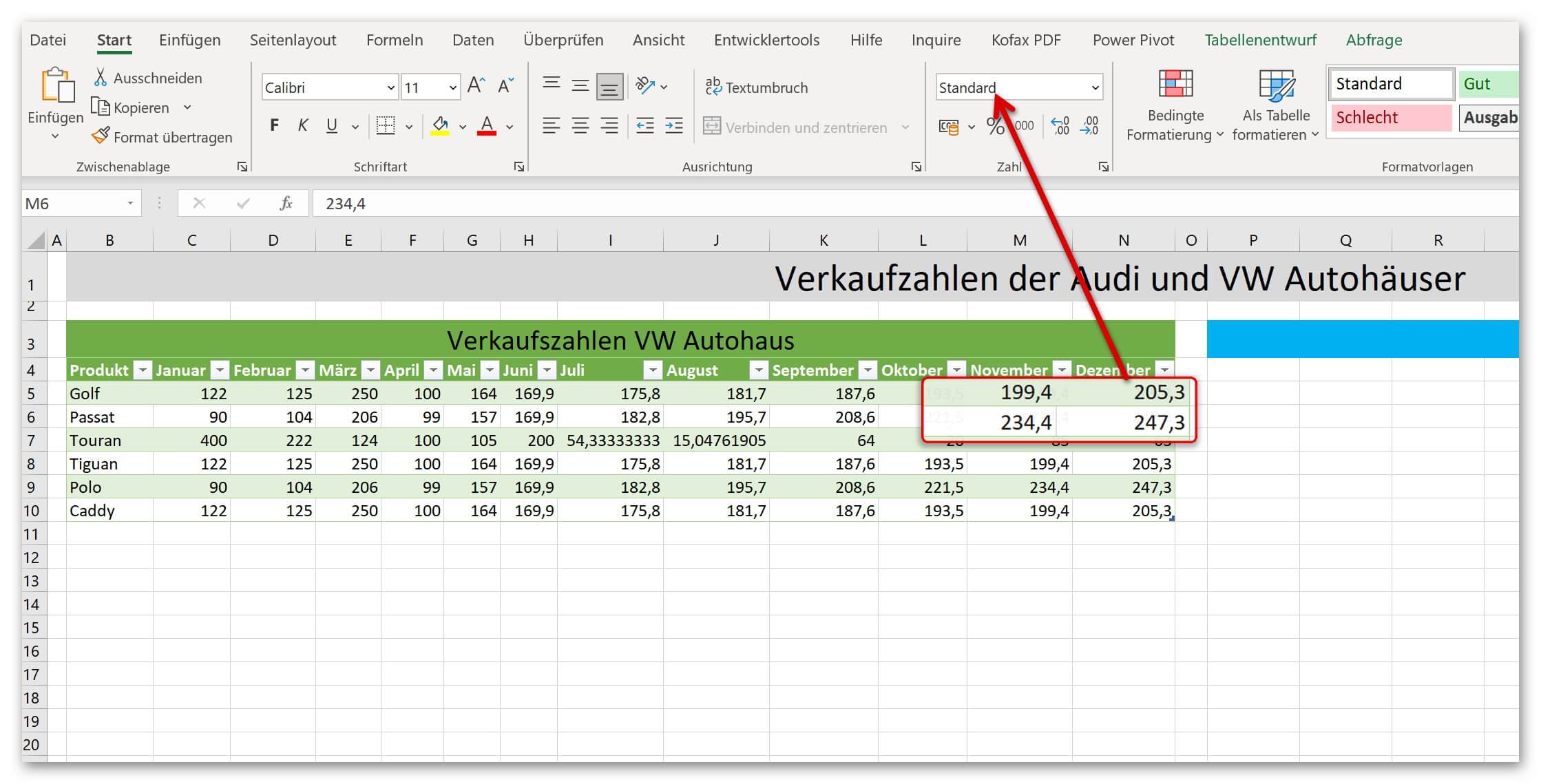
Nachdem wir die Position an welcher die Datenabfrage in unserem bestehenden Tabellenblatt eingefügt werden soll festgelegt, und mit OK bestätigt haben werden die Daten dort zwar eingefügt, aber leider nicht mit der richtigen Formatierung. Es werden nämlich alle Zellen als Standard formatiert, was uns dann irgendwelche Zahlen mit Nachkommastellen beschert.

Das lässt sich auf zwei verschiedene Arten beheben.

  1. Sie bearbeiten die Zellformatierung nachträglich
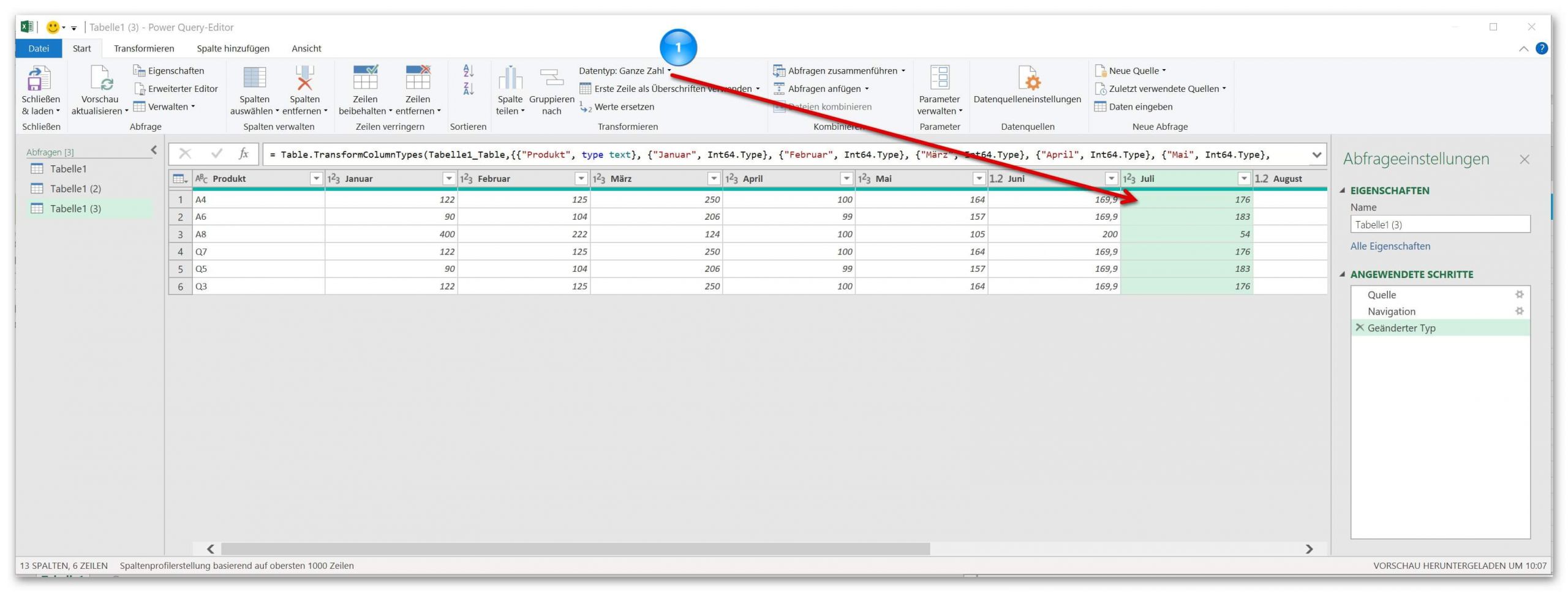
  2. Sie transformieren die Daten bevor Sie diese in Ihre Zieldatei einfügen anstatt auf Laden oder Laden in.. zu klicken

siehe Abb. (klicken zum vergrößern)

Power Query - Zellformatierung
Power Query - Daten transformieren

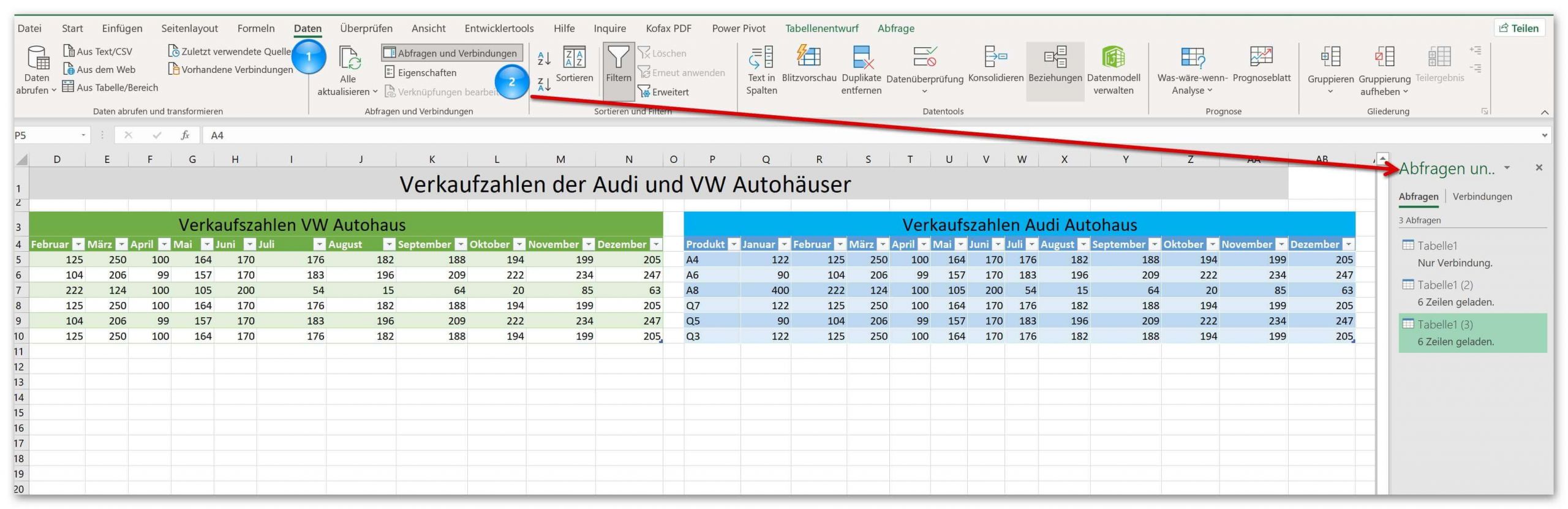
Das Ergebnis ist in unserem kleinen Beispiel letztlich das gleiche. Allerdings haben Sie über den Arbeitsschritt Daten transformieren noch einige Möglichkeiten mehr die Daten vor dem Einfügen zu verändern. In Ihrer Zieldatei in welcher die Datenabfragen über Power Query landen haben Sie auch jederzeit die Möglichkeit über das Register „Daten“ – „Abfragen und Verbindungen“ die aktuellen Datenverbindungen anzeigen zu lassen, und diese nachträglich nochmals zu verändern.

Hierbei wird Ihnen auch jeder Arbeitsschritt den Sie vorgenommen haben angezeigt, und auch hier können Sie Arbeitsschritte nochmals verändern und / oder auch löschen.

siehe Abb. (klicken zum vergrößern)

Power Query - Arbeitsschritte
Datenabfragen und Verbindungen in Excel

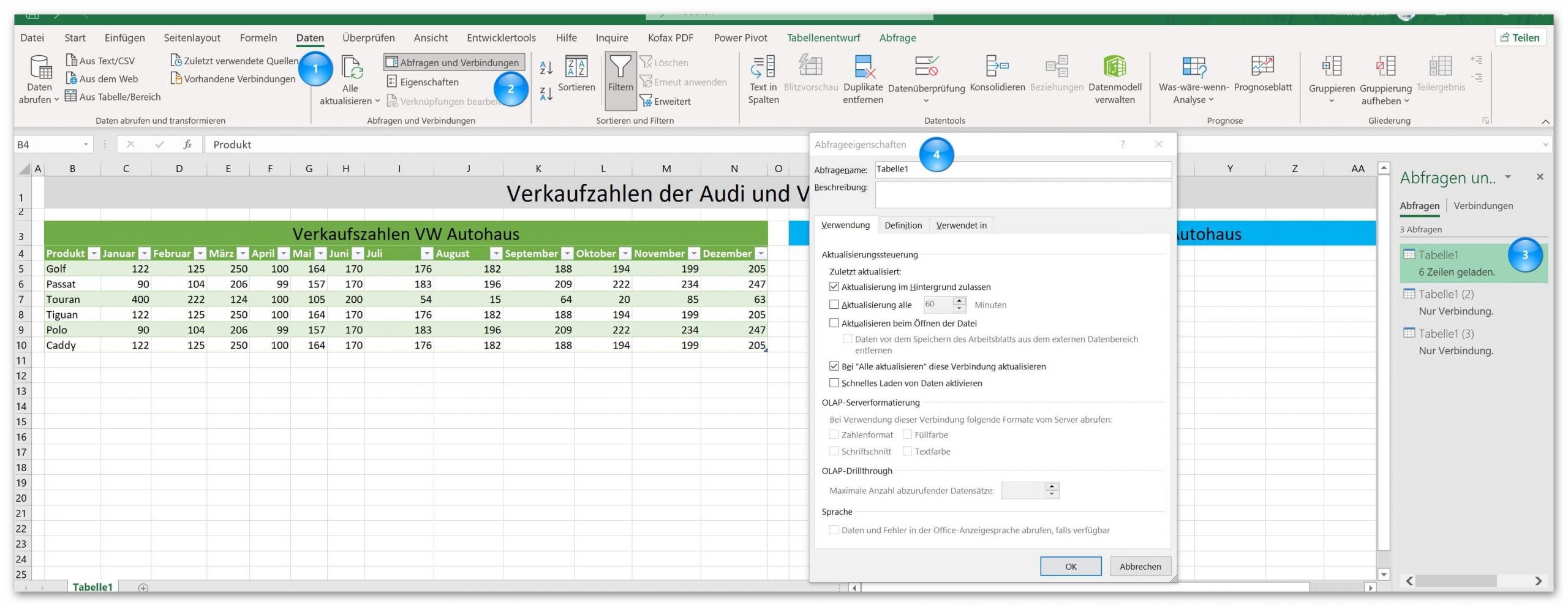
Um die Aktualisierungsoptionen der Datenverbindung einzustellen gehen Sie über:

  • Registerkarte „Daten“
  • Abfragen und Verbindungen
  • Wählen Sie im Kontextmenü der bestehenden Abfragen (rechte Maustaste) Eigenschaften

Normalerweise werden die Daten beim Öffnen der Datei automatisch aktualisiert, wenn Sie Ihre Tabelle aber beispielsweise den ganzen Tag über geöffnet haben, und ohne eigenes zutun stets aktuelle Daten brauchen, können Sie an dieser Stelle auch einen Zeitintervall für automatische Datenaktualisierungen festlegen.

siehe Abb. (klicken zum vergrößern)

Datenabfragen in Excel aktualisieren

Das ist es im Grunde schon von der reinen Funktionsweise her gewesen. Natürlich bietet Power Query in Excel noch eine Vielzahl weiterer Möglichkeiten. Wichtig ist nur erst einmal zu verstehen das Power Query eigentlich ein Tool zur Aufbereitung oder man könnte auch sagen Umwandeln von Daten aus unterschiedlichsten Quellen ist damit Excel mit Daten die eigentlich nicht im Excel-Format vorliegen arbeiten kann.

Zum Aufbereiten, sortieren, zusammenfügen und organisieren von Daten eignet sich in Kombination mit Power Query auch ein Pivot Table. Mehr zum Thema >>>

In unserem Beispiel legen wir zwei fiktive Abteilungen eines großen Autohauses zugrunde die Ihre Verkaufszahlen von Januar bis Dezember der verschiedenen Modelle jeweils separat abgebildet haben. Die eine Abteilung kümmert sich nur um VW-Modelle, und die andere um Audi-Modelle. Die beiden Abteilungen pflegen Ihre Verkaufzahlen jeweils lokal in Excel Tabellen ein, und wir als übergeordnete Instanz möchten nun die Daten der Verkaufszahlen aus beiden Abteilungen abrufen, und auch aktualisieren können.

Wir haben uns dafür zunächst eine Excel Datei eröffnet in welche die Zahlen später eingefügt und automatisch aktualisiert werden können. Die beiden Excel Dateien aus denen wir die Zahlen abrufen werden sind nicht geöffnet, und wir haben in unserem lokalen Netzwerk natürlich den vollen Zugriff auf diese Daten.

siehe Abb. (klicken zum vergrößern)

PowerQuery - Fiktive VK-Zahlen Abb.1

Falls Sie zwischenzeitlich schon in Ihrer Excel Datei nach dem Begriff „Power Query“ gesucht haben muss ich Sie leider enttäuschen. Denn den gibt es so nicht in allen Versionen. Wir nutzen aktuell Office 2021 Professional Plus, und um hier zu den Datenabfragen zu kommen gehen Sie über:

  • Register „Daten“
  • Daten abrufen
  • Aus Datei
  • Aus Arbeitsmappe

Was Ihnen hier als erstes sicherlich auffallen wird ist das es in Excel deutlich mehr Möglichkeiten gibt als nur Daten aus Arbeitsblättern oder externen Excel Dateien abzurufen. Mit Power Query haben Sie ein Tool an der Hand mit dem sich Daten aus verschiedensten Quellen abrufen, und in ein für Excel kompatibles Format umwandeln lassen.

Als erstes rufen wir nun also die Verkaufszahlen für die VW-Modelle ab.

siehe Abb. (klicken zum vergrößern)
Excel Datenabfragen Abb.1
Excel Datenabfragen Abb.2

Nachdem wir unsere Excel Datei ausgewählt haben erscheint nun in einem weiteren Dialogfenster ein Navigator in dem wir auf einmal 2 Tabellen angezeigt bekommen, obwohl wir eigentlich nur eine einzige Tabelle in dieser Datei aus der wir die Daten haben möchten angelegt haben. Das liegt daran das Power Query aus den vorhandenen Daten quasi eine zusätzliche Tabelle aus der kompletten Arbeitsmappe, und eine aus der eigentlichen Tabelle darin generiert hat.

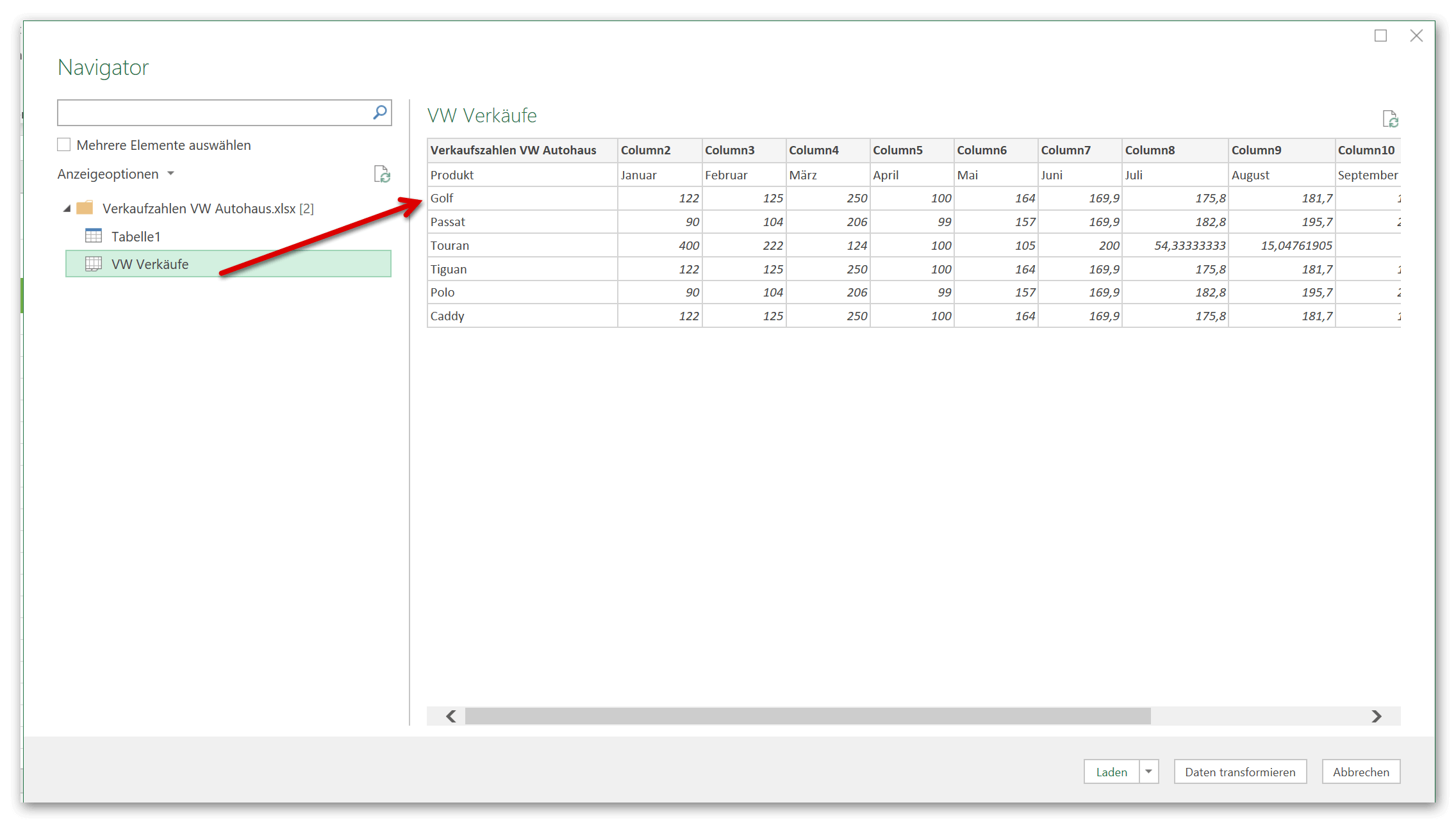
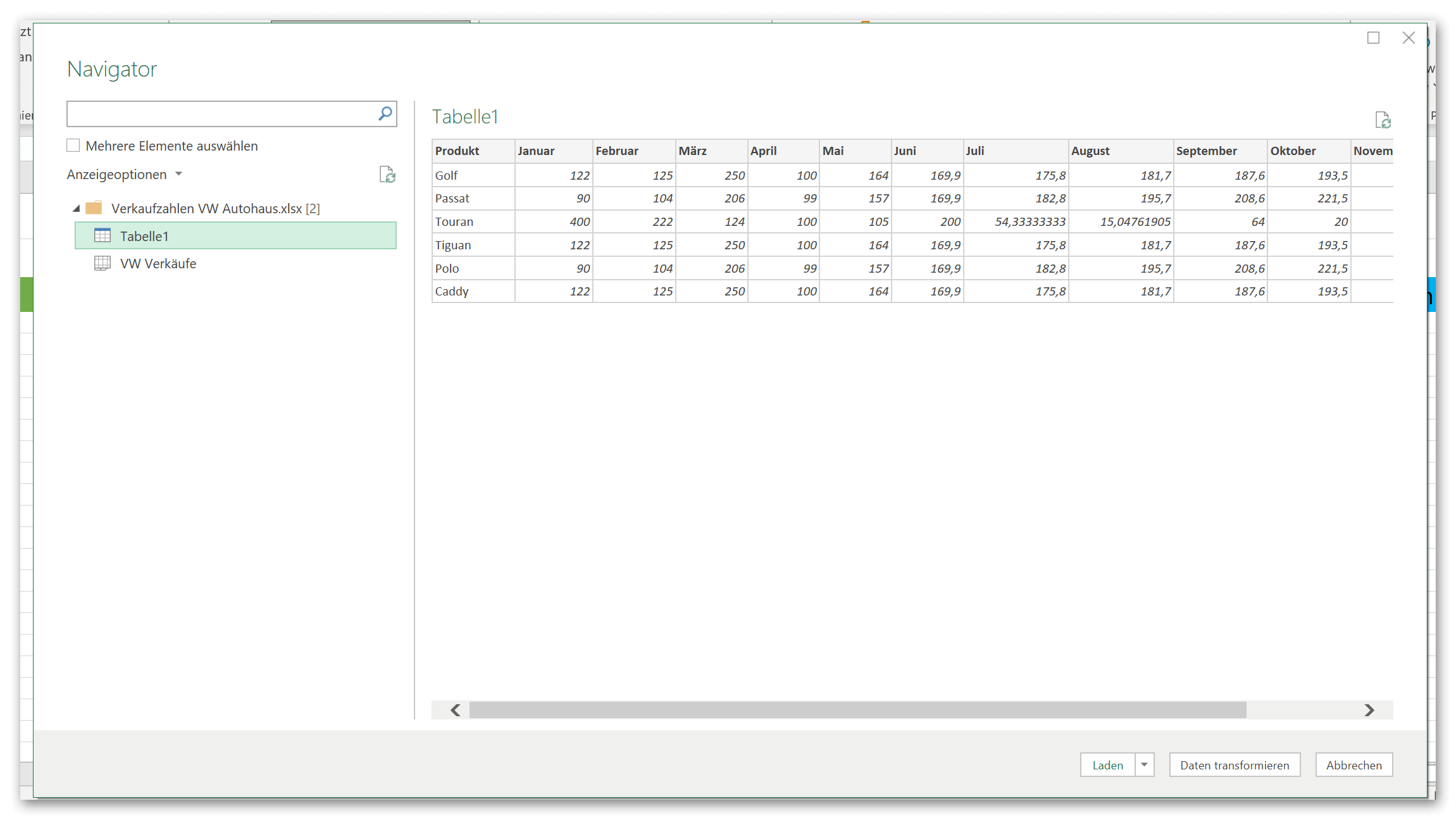
Wir haben jetzt aber bereits zumindest schon mal eine aktive Datenverbindung zu der Excel Datei mit den VW-Verkaufszahlen erstellt, und haben an dieser Stelle die Wahl welche Daten, oder besser gesagt in welcher Form wir die Daten aus dieser Datei abrufen und einfügen möchten. Wählen wir Tabelle 1 aus bekommen wir die Tabelle in der Vorschau des Navigators angezeigt in welcher die Monate als Spaltentitel angezeigt werden. Und so soll es eigentlich auch sein.

Denn wählen wir nun die von Power Query generierte Tabelle VW-Verkäufe aus bekommen wir einen zusätzlichen Spaltentitel über den Monaten abgebildet. Man kann das natürlich so auswählen, aber für unser Beispiel macht das wenig Sinn.

siehe Abb. (klicken zum vergrößern)
Excel Datenabfragen-Navigator Abb.1
Excel Datenabfragen-Navigator Abb.2

Und jetzt ist es so wie es in Excel immer ist. Viele Möglichkeiten führen zum gewünschten Ergebnis, können aber auch in die Irre führen, und dann sind Daten auf einmal dort wo wir sie gar nicht haben wollen. Alles Dinge die man dann nachträglich bearbeiten muss. In dem Navigator Dialogfenster könnten wir jetzt nämlich einfach auf „Laden“ klicken, und im Ergebnis würde die Tabelle dann sozusagen als Kopie von der Quelldatei in unsere Datei übernommen werden. Und zwar in ein zusätzliches Tabellenblatt.

Da wir die Daten aber in unser bestehendes Arbeitsblatt einfügen möchten empfehle ich stattdessen auf „Laden in“ zu gehen, und dort lässt sich dann genau festlegen wie, und wo wir die Daten haben möchten. Also entweder in ein bestehendes Tabellenblatt an einer bestimmten Stelle, als Pivot Table, usw.

siehe Abb. (klicken zum vergrößern)

Power Query - Speicherort

Nachdem wir die Position an welcher die Datenabfrage in unserem bestehenden Tabellenblatt eingefügt werden soll festgelegt, und mit OK bestätigt haben werden die Daten dort zwar eingefügt, aber leider nicht mit der richtigen Formatierung. Es werden nämlich alle Zellen als Standard formatiert, was uns dann irgendwelche Zahlen mit Nachkommastellen beschert.

Das lässt sich auf zwei verschiedene Arten beheben.

  1. Sie bearbeiten die Zellformatierung nachträglich
  2. Sie transformieren die Daten bevor Sie diese in Ihre Zieldatei einfügen anstatt auf Laden oder Laden in.. zu klicken

siehe Abb. (klicken zum vergrößern)

Power Query - Zellformatierung
Power Query - Daten transformieren

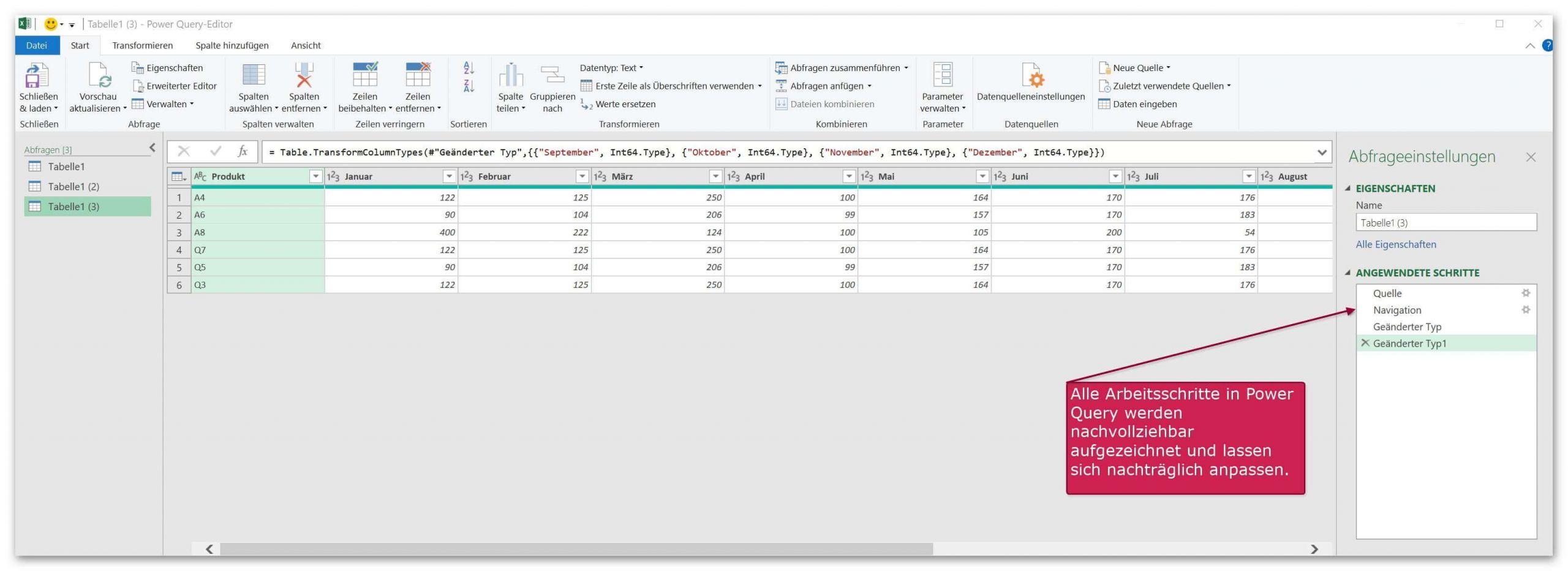
Das Ergebnis ist in unserem kleinen Beispiel letztlich das gleiche. Allerdings haben Sie über den Arbeitsschritt Daten transformieren noch einige Möglichkeiten mehr die Daten vor dem Einfügen zu verändern. In Ihrer Zieldatei in welcher die Datenabfragen über Power Query landen haben Sie auch jederzeit die Möglichkeit über das Register „Daten“ – „Abfragen und Verbindungen“ die aktuellen Datenverbindungen anzeigen zu lassen, und diese nachträglich nochmals zu verändern.

Hierbei wird Ihnen auch jeder Arbeitsschritt den Sie vorgenommen haben angezeigt, und auch hier können Sie Arbeitsschritte nochmals verändern und / oder auch löschen.

siehe Abb. (klicken zum vergrößern)
Power Query - Arbeitsschritte
Datenabfragen und Verbindungen in Excel

Um die Aktualisierungsoptionen der Datenverbindung einzustellen gehen Sie über:

  • Registerkarte „Daten“
  • Abfragen und Verbindungen
  • Wählen Sie im Kontextmenü der bestehenden Abfragen (rechte Maustaste) Eigenschaften

Normalerweise werden die Daten beim Öffnen der Datei automatisch aktualisiert, wenn Sie Ihre Tabelle aber beispielsweise den ganzen Tag über geöffnet haben, und ohne eigenes zutun stets aktuelle Daten brauchen, können Sie an dieser Stelle auch einen Zeitintervall für automatische Datenaktualisierungen festlegen.

siehe Abb. (klicken zum vergrößern)
Datenabfragen in Excel aktualisieren

Das ist es im Grunde schon von der reinen Funktionsweise her gewesen. Natürlich bietet Power Query in Excel noch eine Vielzahl weiterer Möglichkeiten. Wichtig ist nur erst einmal zu verstehen das Power Query eigentlich ein Tool zur Aufbereitung oder man könnte auch sagen Umwandeln von Daten aus unterschiedlichsten Quellen ist damit Excel mit Daten die eigentlich nicht im Excel-Format vorliegen arbeiten kann.

Zum Aufbereiten, sortieren, zusammenfügen und organisieren von Daten eignet sich in Kombination mit Power Query auch ein Pivot Table. Mehr zum Thema >>>

    Aktuelle Warnungen

    Prüfe Daten...

    Über den Autor:

    Michael Suhr | Bj. 1974
    Michael Suhr | Bj. 1974Dipl. Betriebswirt - Webdesigner
    Nach über 20 Jahren in der Logistikbranche habe ich den Schritt gewagt und mein langjähriges Hobby zum Beruf gemacht. Als Dipl. Betriebswirt, Webdesigner und Blogger verbinde ich heute handfestes wirtschaftliches Know-how mit kreativer digitaler Umsetzung. Auf meinem Blog dreht sich alles um die Themen, die mich täglich antreiben: Office-Optimierung, Karriere-Tipps, Tech-Trends und smarte Finanzen. Mein Ziel? Dir praktisches Wissen und digitale Lösungen an die Hand zu geben, die dich im Job und Alltag wirklich weiterbringen.
    Transparenz: Um diesen Blog kostenlos anbieten zu können, nutzen wir Affiliate-Links. Klickst du darauf und kaufst etwas, bekommen wir eine kleine Vergütung. Der Preis bleibt für dich gleich. Win-Win!
    Blogverzeichnis Bloggerei.de - Computerblogs

    Artikelsuche nach Kategorie:

    Anzeige

      Aktuelle Warnungen

      Prüfe Daten...

      Über den Autor:

      Michael Suhr | Bj. 1974
      Michael Suhr | Bj. 1974Dipl. Betriebswirt - Webdesigner
      Nach über 20 Jahren in der Logistikbranche habe ich den Schritt gewagt und mein langjähriges Hobby zum Beruf gemacht. Als Dipl. Betriebswirt, Webdesigner und Blogger verbinde ich heute handfestes wirtschaftliches Know-how mit kreativer digitaler Umsetzung. Auf meinem Blog dreht sich alles um die Themen, die mich täglich antreiben: Office-Optimierung, Karriere-Tipps, Tech-Trends und smarte Finanzen. Mein Ziel? Dir praktisches Wissen und digitale Lösungen an die Hand zu geben, die dich im Job und Alltag wirklich weiterbringen.
      Transparenz: Um diesen Blog kostenlos anbieten zu können, nutzen wir Affiliate-Links. Klickst du darauf und kaufst etwas, bekommen wir eine kleine Vergütung. Der Preis bleibt für dich gleich. Win-Win!
      Blogverzeichnis Bloggerei.de - Computerblogs

      Artikelsuche nach Kategorie:

      Anzeige

      Beliebte Beiträge

      29.Juli 2026

      So erstellst du deinen genialen Jahreskalender in Excel

      Juli 29th, 2026|Kategorien: News & Tutorials, Excel, Homeoffice, Office 365|Schlagwörter: , |

      Schluss mit unpassenden Planern! In diesem Tutorial lernst du, wie du in unter 10 Minuten einen dynamischen Jahreskalender in Excel baust. Mit cleveren Formeln und automatischen Wochenenden. Einmal das Grundgerüst erstellt, ist er für jedes Jahr wiederverwendbar. Leg los!

      11.Juli 2026

      Der ultimative Guide für Kopf- und Fußzeilen in Excel

      Juli 11th, 2026|Kategorien: Excel, Homeoffice, News & Tutorials, Office 365|Schlagwörter: , |

      Tabellen im Griff: Dieser Guide zeigt Ihnen, wie Sie Kopf- und Fußzeilen in Excel richtig nutzen. Von dynamischen Seitenzahlen über das fehlerfreie Einfügen von Firmenlogos bis hin zu Layout-Tipps für den perfekten Druck. Schluss mit dem Excel-Druck-Chaos!

      11.Juli 2026

      Seiten in Word verschieben und vertauschen: Die besten Methoden

      Juli 11th, 2026|Kategorien: Word, Homeoffice, News & Tutorials, Office 365|Schlagwörter: , |

      Das Verschieben von Seiten in Word wirkt oft knifflig. Dieser Ratgeber zeigt Ihnen vier bewährte Methoden für ein perfektes Layout: Nutzen Sie den Navigationsbereich für strukturierte Texte oder arbeiten Sie mit Copy & Paste und leeren Seiten für unformatierte Dokumente.

      14.März 2026

      Word-Formatierungen endlich im Griff – Tutorial

      März 14th, 2026|Kategorien: News & Tutorials, Homeoffice, Software, Word|Schlagwörter: , , |

      Verzweifeln Sie nicht an zerschossenen Word-Dokumenten! Dieser Leitfaden zeigt Ihnen, wie Sie hartnäckige Formatierungen löschen, Formatvorlagen richtig nutzen und Steuerzeichen lesen. So sparen Sie Zeit und Nerven bei der Textverarbeitung.

      13.März 2026

      Passwort für Word- und Excel-Dateien vergessen: So retten Sie Ihre Daten

      März 13th, 2026|Kategorien: News & Tutorials, Datenschutz, Excel, Homeoffice, Office 365, Word|Schlagwörter: , , , |

      Ein vergessenes Passwort bei Word oder Excel ist ärgerlich, bedeutet aber nicht immer Datenverlust. Während sich Schreibschutz durch einen XML-Trick umgehen lässt, erfordern verschlüsselte Dateien spezielle Tools. Hier finden Sie alle Lösungen im Überblick.

      7.Dezember 2025

      Excel KI-Update: So nutzen Sie Python & Copilot

      Dezember 7th, 2025|Kategorien: News & Tutorials, Excel, Homeoffice, Office 365|Schlagwörter: , |

      Vergessen Sie komplexe Formeln! Excel wird durch Python und den KI-Copilot zum intelligenten Analysten. Diese Anleitung zeigt konkrete Beispiele, wie Sie Heatmaps erstellen, Szenarien simulieren und Ihre Arbeit massiv beschleunigen. Machen Sie Ihre Tabellen fit für die Zukunft.

      Anzeige

      Beliebte Beiträge

      29.Juli 2026

      So erstellst du deinen genialen Jahreskalender in Excel

      Juli 29th, 2026|Kategorien: News & Tutorials, Excel, Homeoffice, Office 365|Schlagwörter: , |

      Schluss mit unpassenden Planern! In diesem Tutorial lernst du, wie du in unter 10 Minuten einen dynamischen Jahreskalender in Excel baust. Mit cleveren Formeln und automatischen Wochenenden. Einmal das Grundgerüst erstellt, ist er für jedes Jahr wiederverwendbar. Leg los!

      11.Juli 2026

      Der ultimative Guide für Kopf- und Fußzeilen in Excel

      Juli 11th, 2026|Kategorien: Excel, Homeoffice, News & Tutorials, Office 365|Schlagwörter: , |

      Tabellen im Griff: Dieser Guide zeigt Ihnen, wie Sie Kopf- und Fußzeilen in Excel richtig nutzen. Von dynamischen Seitenzahlen über das fehlerfreie Einfügen von Firmenlogos bis hin zu Layout-Tipps für den perfekten Druck. Schluss mit dem Excel-Druck-Chaos!

      11.Juli 2026

      Seiten in Word verschieben und vertauschen: Die besten Methoden

      Juli 11th, 2026|Kategorien: Word, Homeoffice, News & Tutorials, Office 365|Schlagwörter: , |

      Das Verschieben von Seiten in Word wirkt oft knifflig. Dieser Ratgeber zeigt Ihnen vier bewährte Methoden für ein perfektes Layout: Nutzen Sie den Navigationsbereich für strukturierte Texte oder arbeiten Sie mit Copy & Paste und leeren Seiten für unformatierte Dokumente.

      14.März 2026

      Word-Formatierungen endlich im Griff – Tutorial

      März 14th, 2026|Kategorien: News & Tutorials, Homeoffice, Software, Word|Schlagwörter: , , |

      Verzweifeln Sie nicht an zerschossenen Word-Dokumenten! Dieser Leitfaden zeigt Ihnen, wie Sie hartnäckige Formatierungen löschen, Formatvorlagen richtig nutzen und Steuerzeichen lesen. So sparen Sie Zeit und Nerven bei der Textverarbeitung.

      13.März 2026

      Passwort für Word- und Excel-Dateien vergessen: So retten Sie Ihre Daten

      März 13th, 2026|Kategorien: News & Tutorials, Datenschutz, Excel, Homeoffice, Office 365, Word|Schlagwörter: , , , |

      Ein vergessenes Passwort bei Word oder Excel ist ärgerlich, bedeutet aber nicht immer Datenverlust. Während sich Schreibschutz durch einen XML-Trick umgehen lässt, erfordern verschlüsselte Dateien spezielle Tools. Hier finden Sie alle Lösungen im Überblick.

      7.Dezember 2025

      Excel KI-Update: So nutzen Sie Python & Copilot

      Dezember 7th, 2025|Kategorien: News & Tutorials, Excel, Homeoffice, Office 365|Schlagwörter: , |

      Vergessen Sie komplexe Formeln! Excel wird durch Python und den KI-Copilot zum intelligenten Analysten. Diese Anleitung zeigt konkrete Beispiele, wie Sie Heatmaps erstellen, Szenarien simulieren und Ihre Arbeit massiv beschleunigen. Machen Sie Ihre Tabellen fit für die Zukunft.

      Anzeige
      2026-06-29T14:05:22+02:00September 27th, 2022|Excel, News & Tutorials, Office 365|

      Navigation

      IHR FINANZ-COCKPIT

      Finanz-Cockpit
      Online-Konto
      Anzeige

      Neueste Beiträge:

      336x280_weltweit-handeln_smartbrokerplus
      Anzeige

      Suche nach Kategorie:

      Anzeige
      Nach oben