
Der ultimative Guide für Kopf- und Fußzeilen in Excel
 Anzeige
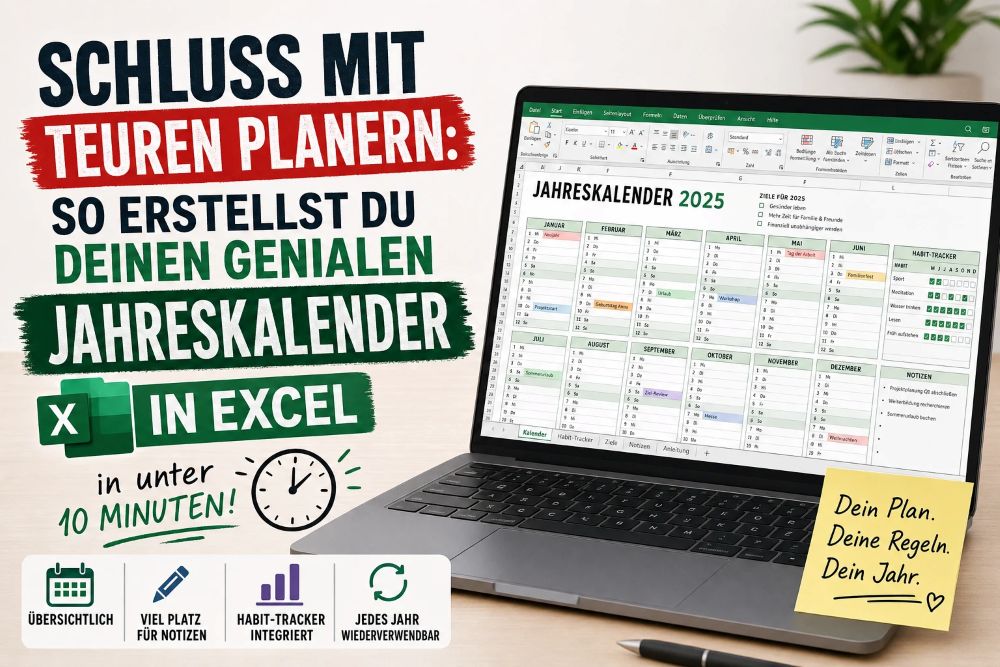
Schluss mit teuren Planern
Du kennst das: Das neue Jahr rückt näher, aber kein gekaufter Kalender passt zu 100 % zu deinen Bedürfnissen. Der eine hat zu wenig Platz für Notizen, der andere die falsche Aufteilung, und Habit-Tracker fehlen sowieso. Die Lösung? Mach es einfach selbst!
Excel ist nicht nur ein Tool für trockene Zahlenkolonnen, sondern die perfekte Leinwand für deinen individuellen Jahresplaner. In diesem Tutorial zeige ich dir Schritt für Schritt, wie du einen dynamischen, übersichtlichen und optisch ansprechenden Kalender erstellst. Das Beste daran: Wenn das Grundgerüst einmal steht, kannst du es jedes Jahr wiederverwenden. Legen wir los!
Schritt 1: Das Grundgerüst bauen
Schritt 2: Die Daten intelligent einfügen

Schritt 3: Die Optik aufräumen
Schritt 4: Wochenenden farblich hervorheben
Excel-Formel-Generator ausprobieren
Schritt 5: Der Feinschliff
Quellenangaben
- Bildmaterial: https://www.dall-efree.com


Passwort-Check – 100% anonym

Beliebte Beiträge

Datum, Uhrzeiten und Arbeitstage in Excel richtig berechnen
Mit Datum, Uhrzeit und Arbeitstagen in Excel richtig zu kalkulieren sorgt immer wieder für Unsicherheiten. Wir klären Schritt für Schritt auf wie es funktioniert.

Die Autokorrektur in Word – und die Autovervollständigung
Was nicht passend ist, wird passend gemacht. So passen Sie Autovervollständigung & Autokorrektur an Ihre Bedürfnisse an.

Absolute Bezüge, Relative Bezüge und gemischte Bezüge Excel
So setzen Sie relative, absolute und gemischte Bezüge in Microsoft Excel richtig ein und sparen sich viel Arbeit

Sverweis und Wverweis in Excel anwenden – Tutorial
So holen Sie per S-Verweis und W-Verweis zielgerichtet Daten aus einer definierten Quelle in Microsoft Excel raus.

Word Dokumente vor Bearbeitung schützen
Schützen Sie Ihre Dokumente in Microsoft Word vor unberechtigter Bearbeitung oder sperren den Zugriff komplett.

So funktioniert der Namensmanager in Excel
Kalkulieren Sie statt mit Zahlen doch einfach mal mit Namen, und erleichtern sich mit dem Namensmanager in Excel die Arbeit.
 Anzeige
 Anzeige
 Anzeige












