Windows Administrator Konto aktivieren
Das Windows-Administrator-Konto ist ein vorinstalliertes Benutzerkonto auf Windows-Betriebssystemen, das alle Berechtigungen und Vollzugriff auf das System besitzt. Im Grunde genommen handelt es sich um das höchste Privilegieniveau auf einem Windows-Computer. Das Administrator-Konto wird normalerweise während der Installation des Betriebssystems eingerichtet, aber es kann auch später erstellt oder aktiviert werden. Das Konto wird normalerweise ausgeblendet und ist standardmäßig deaktiviert, um unautorisierte Zugriffe auf das System zu vermeiden.
Wenn Sie das Administrator-Konto aktivieren, haben Sie die Möglichkeit, sämtliche Systemeinstellungen zu ändern, Software und Treiber zu installieren, sowie auf alle Dateien und Ordner des Systems zuzugreifen. Es ist jedoch wichtig, vorsichtig zu sein, wenn Sie das Administrator-Konto verwenden, da Sie potenziell das System beschädigen oder versehentlich wichtige Dateien löschen können.

 Anzeige
Es ist ratsam, das Administrator-Konto nur dann zu verwenden, wenn es unbedingt erforderlich ist und ansonsten ein eingeschränktes Benutzerkonto zu nutzen, um die Sicherheit Ihres Systems zu gewährleisten. Manchmal kann es aber auch notwendig sein dieses spezielle Konto in Windows zu benutzen. Daher möchten wir die Vorgehensweise in diesem Tutorial kurz erläutern.
Windows Administrator Konto aktivieren
Das Windows-Administrator-Konto ist ein vorinstalliertes Benutzerkonto auf Windows-Betriebssystemen, das alle Berechtigungen und Vollzugriff auf das System besitzt. Im Grunde genommen handelt es sich um das höchste Privilegieniveau auf einem Windows-Computer. Das Administrator-Konto wird normalerweise während der Installation des Betriebssystems eingerichtet, aber es kann auch später erstellt oder aktiviert werden. Das Konto wird normalerweise ausgeblendet und ist standardmäßig deaktiviert, um unautorisierte Zugriffe auf das System zu vermeiden.
Wenn Sie das Administrator-Konto aktivieren, haben Sie die Möglichkeit, sämtliche Systemeinstellungen zu ändern, Software und Treiber zu installieren, sowie auf alle Dateien und Ordner des Systems zuzugreifen. Es ist jedoch wichtig, vorsichtig zu sein, wenn Sie das Administrator-Konto verwenden, da Sie potenziell das System beschädigen oder versehentlich wichtige Dateien löschen können.
Anzeige
Es ist ratsam, das Administrator-Konto nur dann zu verwenden, wenn es unbedingt erforderlich ist und ansonsten ein eingeschränktes Benutzerkonto zu nutzen, um die Sicherheit Ihres Systems zu gewährleisten. Manchmal kann es aber auch notwendig sein dieses spezielle Konto in Windows zu benutzen. Daher möchten wir die Vorgehensweise in diesem Tutorial kurz erläutern.
Windows Administrator Konto aktivieren
Windows Administrator Konto aktivieren
Das Administrator-Konto ist ein spezielles Konto, das in Windows vorhanden ist und dem uneingeschränkten Zugriff auf das Betriebssystem gewährt wird. Das Konto ist standardmäßig deaktiviert, da es ein höheres Sicherheitsrisiko darstellt als ein Standardbenutzerkonto.
Wenn Sie jedoch Aufgaben ausführen müssen, die erhöhte Berechtigungen erfordern, oder wenn Sie Probleme mit Ihrem regulären Benutzerkonto haben, kann es nützlich sein, das Administrator-Konto zu aktivieren. Hier sind die Schritte, um das Administrator-Konto auf einem Windows-Computer zu aktivieren:
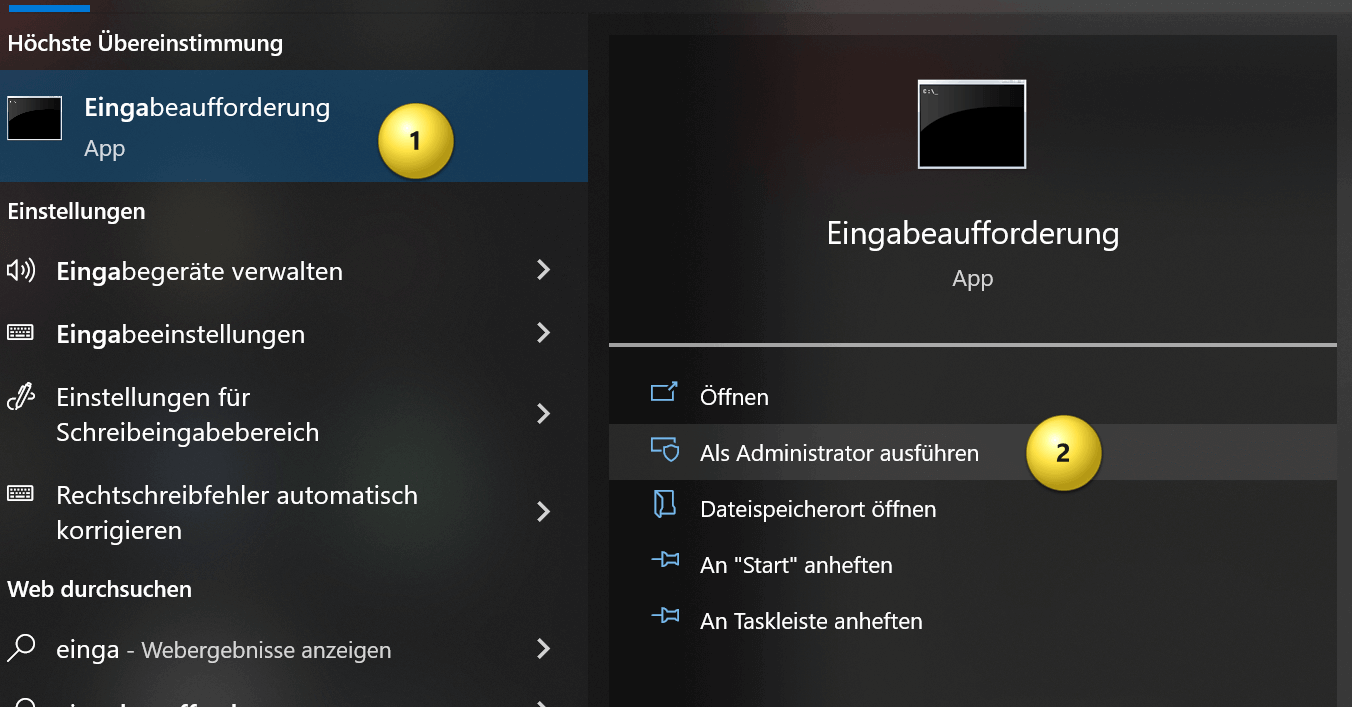
- Klicken Sie auf das Startmenü und geben Sie „Eingabeaufforderung“ in das Suchfeld ein. Klicken Sie dann mit der rechten Maustaste auf „Eingabeaufforderung“ und wählen Sie „Als Administrator ausführen„.
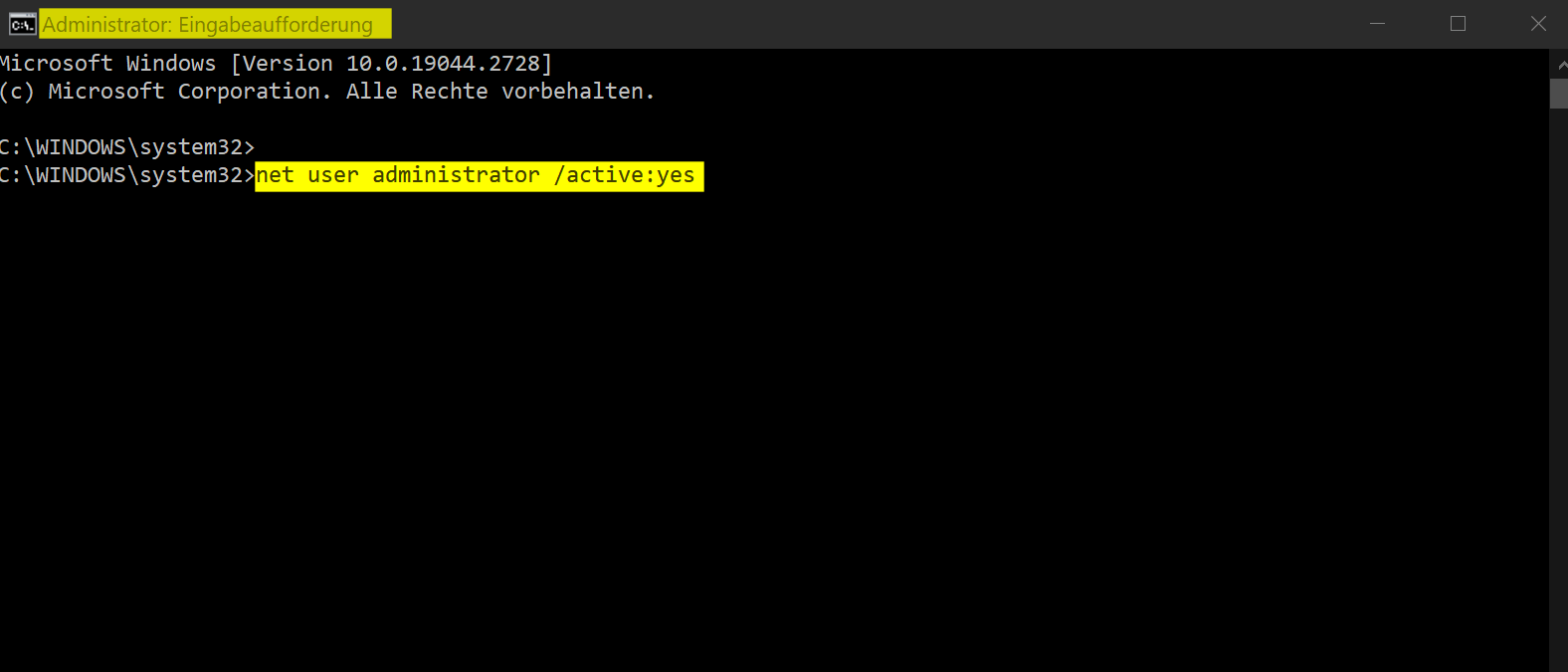
- Geben Sie den Befehl „net user administrator /active:yes“ ein und drücken Sie die Eingabetaste. Dies aktiviert das Administrator-Konto. Wenn Sie eine Fehlermeldung erhalten, stellen Sie sicher, dass Sie die Eingabeaufforderung als Administrator ausgeführt haben.
- Als nächstes müssen Sie ein Kennwort für das Administrator-Konto festlegen. Geben Sie dazu den Befehl „net user administrator *“ ein und drücken Sie die Eingabetaste. Windows fordert Sie dann auf, ein neues Kennwort einzugeben. Geben Sie das Kennwort zweimal ein, um es zu bestätigen.
- Schließen Sie die Eingabeaufforderung.
Das Administrator-Konto ist nun aktiviert und Sie können sich damit anmelden. Beachten Sie jedoch, dass das Administrator-Konto wie bereits erwähnt aus Sicherheitsgründen normalerweise deaktiviert ist, und Sie sollten es nur aktivieren, wenn es unbedingt erforderlich ist. Stellen Sie sicher, dass Sie ein sicheres Kennwort für das Konto festlegen und dass Sie das Konto nach Gebrauch deaktivieren, um die Sicherheit Ihres Systems zu gewährleisten.
siehe Abb. (klicken zum vergrößern)
Mit Windows Administrator Konto anmelden
Um sich mit dem Administrator-Konto in Windows anzumelden, müssen Sie sich wie folgt anmelden:
- Klicken Sie auf die Schaltfläche „Start“ in der Taskleiste.
- Klicken Sie auf das Benutzerbild oder den Benutzernamen, der aktuell angemeldet ist.
- Klicken Sie auf „Abmelden“.
- Sie werden zur Anmeldeseite weitergeleitet. Geben Sie den Benutzernamen „Administrator“ und das Kennwort ein, das Sie bei der Aktivierung des Kontos festgelegt haben.
- Klicken Sie auf „Anmelden“.
Beachten Sie, dass das Administrator-Konto normalerweise deaktiviert ist und dass Sie es nur aktivieren sollten, wenn es unbedingt erforderlich ist. Wenn Sie Ihre Arbeit beendet haben, sollten Sie sich abmelden und das Administrator-Konto deaktivieren, um die Sicherheit Ihres Systems zu gewährleisten.
Wir hoffen das wir Ihnen mit dieser Anleitung weiterhelfen konnten, damit Sie auch Einstellungen in Windows vornehmen können die normalerweise aus Sicherheitsgründen gesperrt sind.
Das Administrator-Konto ist ein spezielles Konto, das in Windows vorhanden ist und dem uneingeschränkten Zugriff auf das Betriebssystem gewährt wird. Das Konto ist standardmäßig deaktiviert, da es ein höheres Sicherheitsrisiko darstellt als ein Standardbenutzerkonto.
Wenn Sie jedoch Aufgaben ausführen müssen, die erhöhte Berechtigungen erfordern, oder wenn Sie Probleme mit Ihrem regulären Benutzerkonto haben, kann es nützlich sein, das Administrator-Konto zu aktivieren. Hier sind die Schritte, um das Administrator-Konto auf einem Windows-Computer zu aktivieren:
- Klicken Sie auf das Startmenü und geben Sie „Eingabeaufforderung“ in das Suchfeld ein. Klicken Sie dann mit der rechten Maustaste auf „Eingabeaufforderung“ und wählen Sie „Als Administrator ausführen„.
- Geben Sie den Befehl „net user administrator /active:yes“ ein und drücken Sie die Eingabetaste. Dies aktiviert das Administrator-Konto. Wenn Sie eine Fehlermeldung erhalten, stellen Sie sicher, dass Sie die Eingabeaufforderung als Administrator ausgeführt haben.
- Als nächstes müssen Sie ein Kennwort für das Administrator-Konto festlegen. Geben Sie dazu den Befehl „net user administrator *“ ein und drücken Sie die Eingabetaste. Windows fordert Sie dann auf, ein neues Kennwort einzugeben. Geben Sie das Kennwort zweimal ein, um es zu bestätigen.
- Schließen Sie die Eingabeaufforderung.
Das Administrator-Konto ist nun aktiviert und Sie können sich damit anmelden. Beachten Sie jedoch, dass das Administrator-Konto wie bereits erwähnt aus Sicherheitsgründen normalerweise deaktiviert ist, und Sie sollten es nur aktivieren, wenn es unbedingt erforderlich ist. Stellen Sie sicher, dass Sie ein sicheres Kennwort für das Konto festlegen und dass Sie das Konto nach Gebrauch deaktivieren, um die Sicherheit Ihres Systems zu gewährleisten.
siehe Abb. (klicken zum vergrößern)
Mit Windows Administrator Konto anmelden
Um sich mit dem Administrator-Konto in Windows anzumelden, müssen Sie sich wie folgt anmelden:
- Klicken Sie auf die Schaltfläche „Start“ in der Taskleiste.
- Klicken Sie auf das Benutzerbild oder den Benutzernamen, der aktuell angemeldet ist.
- Klicken Sie auf „Abmelden“.
- Sie werden zur Anmeldeseite weitergeleitet. Geben Sie den Benutzernamen „Administrator“ und das Kennwort ein, das Sie bei der Aktivierung des Kontos festgelegt haben.
- Klicken Sie auf „Anmelden“.
Beachten Sie, dass das Administrator-Konto normalerweise deaktiviert ist und dass Sie es nur aktivieren sollten, wenn es unbedingt erforderlich ist. Wenn Sie Ihre Arbeit beendet haben, sollten Sie sich abmelden und das Administrator-Konto deaktivieren, um die Sicherheit Ihres Systems zu gewährleisten.
Wir hoffen das wir Ihnen mit dieser Anleitung weiterhelfen konnten, damit Sie auch Einstellungen in Windows vornehmen können die normalerweise aus Sicherheitsgründen gesperrt sind.
Passwort-Check – 100% anonym

Über den Autor:


Passwort-Check – 100% anonym
Beliebte Beiträge

Textmarken und Querverweise in Word einsetzen
So machen Sie mit Textmarken Ihr Word Dokument dynamisch, und springen per Klick durch Ihre Seiten.

Lohnt sich der Kauf von Office 2019?
Wir klären die neuen Funktionen von Microsoft Office 2019, und auch ob und für wen sich ein Kauf lohnt.
 Anzeige
 Anzeige
 Anzeige
Beliebte Beiträge
Textmarken und Querverweise in Word einsetzen
So machen Sie mit Textmarken Ihr Word Dokument dynamisch, und springen per Klick durch Ihre Seiten.
Lohnt sich der Kauf von Office 2019?
Wir klären die neuen Funktionen von Microsoft Office 2019, und auch ob und für wen sich ein Kauf lohnt.
Anzeige
Anzeige
Anzeige