Windows Kontextmenü bearbeiten

Wenn Sie eine neue Software installieren werden Sie wenn Sie Glück haben gefragt ob Sie die Standardinstallation (die wird natürlich empfohlen) oder die benutzerdefinierte Installation möchten. Häufig wird dann die von der Software empfohlene Installationsvariante gewählt weil Nutzer glauben es wären komplexe Auswahlmöglichkeiten zu treffen bei denen man sich dann am Ende nicht sicher ist was das richtige ist.

Aber das Gegenteil ist der Fall, denn in den allermeisten Fällen wird bei der Standardinstallation zusätzliche (nicht gewünschte) Software mit installiert, und Kontextmenüeinträge hinzugefügt die man ebenfalls nicht wollte. Vor allem bei Freeware Software finden sich solche Unsitten. Der Grund dafür liegt bei kostenlosen Programmen darin das diese über weitere Software von anderen Herstellern querfinanziert wird.

Windows Kontextmenue bearbeiten - Eintraege entfernen - Eintraege hinzufuegen
Anzeige

Das Problem was nun auftauchen kann ist dass das Kontextmenü in Windows sich mit der Zeit immer weiter aufaddiert, und immer unübersichtlicher wird. Natürlich tritt das nicht ständig auf da das Kontextmenü eben kontextsensitiv ist, was bedeutet das die Menüeinträge sich immer in Abhängigkeit zu den ausgewählten Bildschirmbereichen / Dateien verändert. Aber damit geht dann auch irgendwann der Sinn des Kontextmenüs in Windows verloren. Denn es soll die Möglichkeit bieten schnell passende Funktionen zum ausgewählten Bereich bereitzustellen, und eben nicht überfrachtet zu sein.

Wenn man nun diese Einträge nicht will bleibt eigentlich fast nur die betreffende Software wieder zu deinstallieren. Aber es geht mit ein wenig Know How auch anders wie wir mit diesem kleinen Tutorial beschreiben möchten.

Windows Kontextmenü bearbeiten

Wenn Sie eine neue Software installieren werden Sie wenn Sie Glück haben gefragt ob Sie die Standardinstallation (die wird natürlich empfohlen) oder die benutzerdefinierte Installation möchten. Häufig wird dann die von der Software empfohlene Installationsvariante gewählt weil Nutzer glauben es wären komplexe Auswahlmöglichkeiten zu treffen bei denen man sich dann am Ende nicht sicher ist was das richtige ist.

Aber das Gegenteil ist der Fall, denn in den allermeisten Fällen wird bei der Standardinstallation zusätzliche (nicht gewünschte) Software mit installiert, und Kontextmenüeinträge hinzugefügt die man ebenfalls nicht wollte. Vor allem bei Freeware Software finden sich solche Unsitten. Der Grund dafür liegt bei kostenlosen Programmen darin das diese über weitere Software von anderen Herstellern querfinanziert wird.

Windows Kontextmenue bearbeiten - Eintraege entfernen - Eintraege hinzufuegen
Anzeige

Das Problem was nun auftauchen kann ist dass das Kontextmenü in Windows sich mit der Zeit immer weiter aufaddiert, und immer unübersichtlicher wird. Natürlich tritt das nicht ständig auf da das Kontextmenü eben kontextsensitiv ist, was bedeutet das die Menüeinträge sich immer in Abhängigkeit zu den ausgewählten Bildschirmbereichen / Dateien verändert. Aber damit geht dann auch irgendwann der Sinn des Kontextmenüs in Windows verloren. Denn es soll die Möglichkeit bieten schnell passende Funktionen zum ausgewählten Bereich bereitzustellen, und eben nicht überfrachtet zu sein.

Wenn man nun diese Einträge nicht will bleibt eigentlich fast nur die betreffende Software wieder zu deinstallieren. Aber es geht mit ein wenig Know How auch anders wie wir mit diesem kleinen Tutorial beschreiben möchten.

1. Software Tools für das Windows Kontextmenü

1. Software Tools für das Windows Kontextmenü

Die einfachste Lösung für alle die nicht in der Windows 10 Registry arbeiten möchten besteht darin einfach ein Tool dafür zu verwenden.

Folgende Tools stehen unter anderen dafür bereit:

Diese hier genannten Tools bieten eigentlich alle sowohl eine kostenlose Basisvariante sowie natürlich auch eine kostenpflichtige Version mit erweitertem Funktionsumfang an, und dürften für die meisten Nutzer mehr als ausreichend Möglichkeiten bieten das Windows 10 Kontextmenü anzupassen, und darüber hinaus auch noch tiefergreifende Einstellungen in Windows 10 vorzunehmen die ansonsten nur mit Detailwissen möglich wären.

Die einfachste Lösung für alle die nicht in der Windows 10 Registry arbeiten möchten besteht darin einfach ein Tool dafür zu verwenden.

Folgende Tools stehen unter anderen dafür bereit:

Diese hier genannten Tools bieten eigentlich alle sowohl eine kostenlose Basisvariante sowie natürlich auch eine kostenpflichtige Version mit erweitertem Funktionsumfang an, und dürften für die meisten Nutzer mehr als ausreichend Möglichkeiten bieten das Windows 10 Kontextmenü anzupassen, und darüber hinaus auch noch tiefergreifende Einstellungen in Windows 10 vorzunehmen die ansonsten nur mit Detailwissen möglich wären.

2. Kontextmenü über die Windows Registry anpassen

2. Kontextmenü über die Windows Registry anpassen

Was wir im ersten Schritt aufgezeigt haben ist eine Variante die Nebenwirkungen (ungewünschte Kontextmenüeinträge) einer Software mit einer anderen Software zu beheben.

Wer allerdings selbst Hand anlegen möchte der kann dies auch in Windows direkt über die Registry erledigen.
Dazu gehen Sie wie folgt vor:

Über die Tastenkombination „Windows-Taste + „R“ öffnen Sie zunächst die Windows Eingabeaufforderung, und geben dort dann „regedit“ ein.
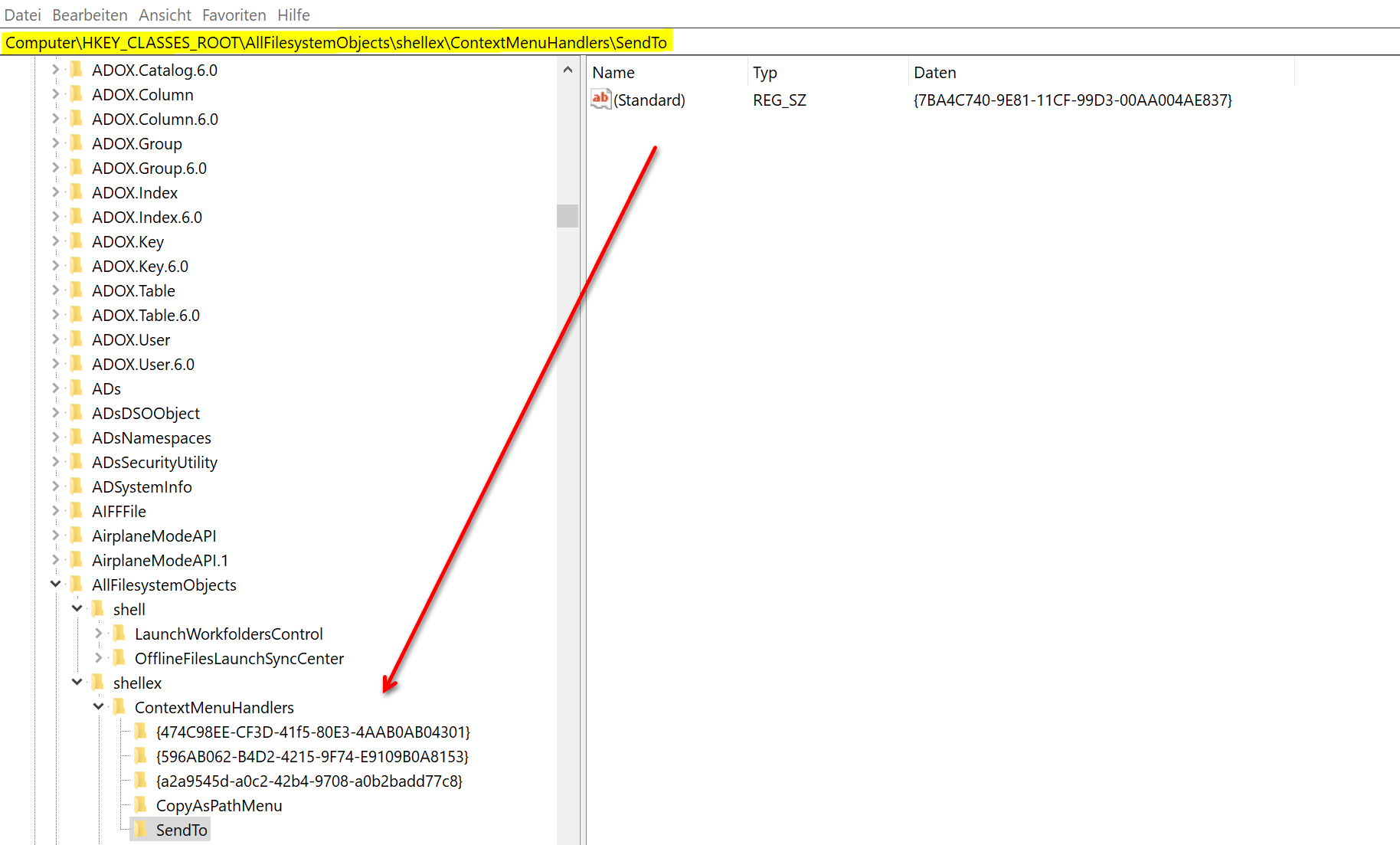
Als nächstes wählen Sie in der aufgezeigten Ordnerstruktur den Eintrag „HKEY_CLASSES_ROOT/Directory/Background/shell“ aus.

Hinweis: Sie müssen sich nicht manuell durch die endlos lange Liste suchen, sonder lassen Sie den Eintrag in der Registry einfach über die Tastenkombination „STRG+F“ suchen.

Siehe Abb. (klicken zum vergrößern)
Windows 10 Registry_Kontextmenueeintraege bearbeiten

An dieser Stelle befinden sich nun Ihre Kontextmenüeinträge. Leider lassen sich diese nicht anhand ihres Namens eindeutig zuordnen. Aber das wäre dann ja auch wieder zu schön um wahr zu sein, das mal etwas einfach ist.

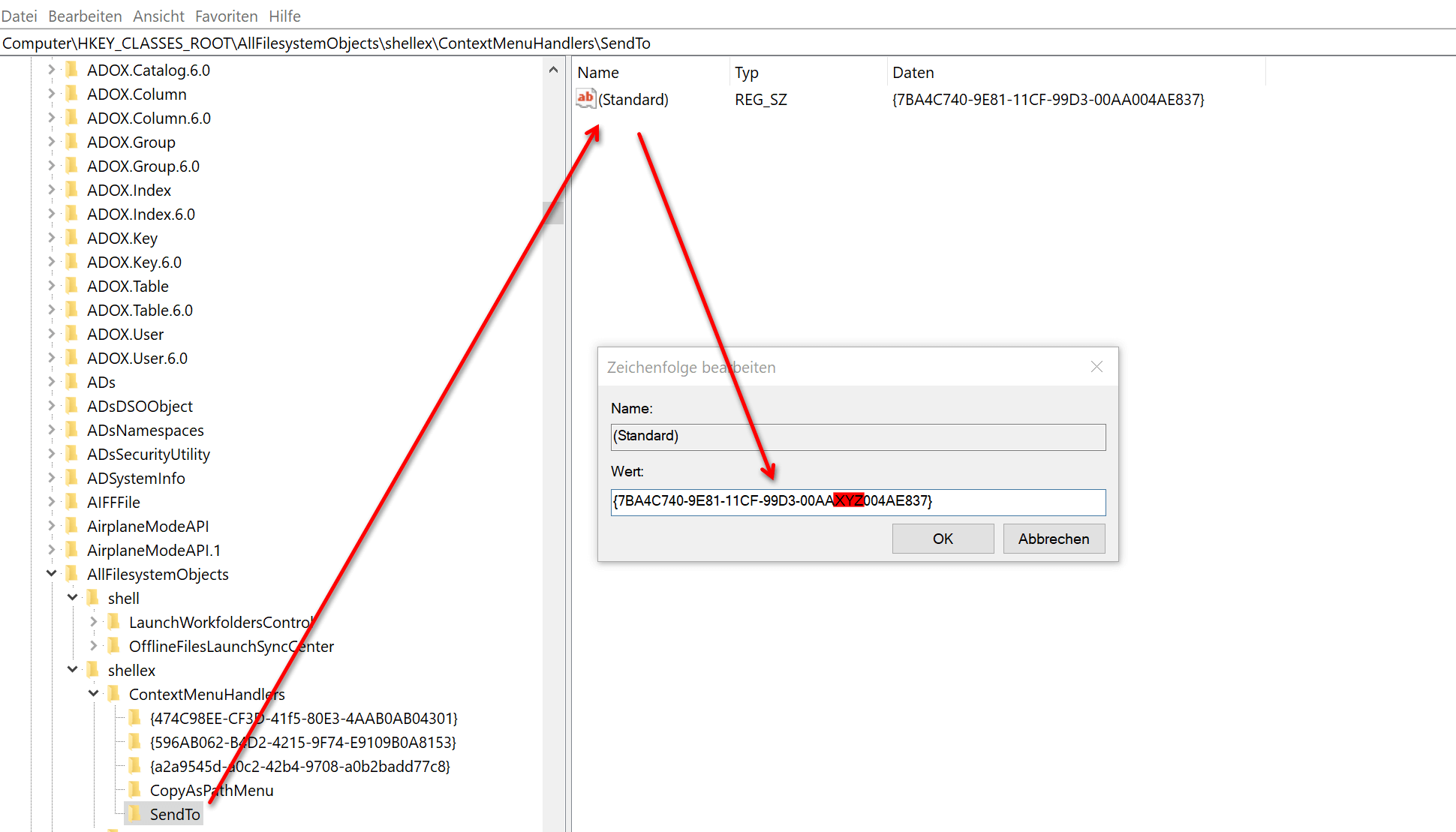
Sie müssen sich also durch die einzelnen Einträge arbeiten, dort die Einträge verändern, und sich dann den Effekt über das Kontextmenü anschauen. Für die Bearbeitung öffnen Sie den gewünschten Ordner und machen einen Doppelklick auf die darin enthaltene Datei. Darin sehen Sie dann den Namen (in der Regel steht hier nur Standard), und den in verschlüsselter Form angegebenen Wert für den Kontextmenüeintrag. Wenn Sie diesen nun an beliebieger Stelle verändern, und um eine Zeichenfolge (Bsp.: XYZ) ergänzen, machen Sie den Eintrag dadurch ungültig, und er wird im Kontextmenü später nicht mehr angezeigt.

Siehe Abb. (klicken zum vergrößern)
Windows 10 Registry_Kontextmenueeintraege bearbeiten_Schritt2

Die Kontextmenüeinträge die Sie löschen möchten befinden sich in den nachfolgenden Schlüsseln:

  • HKEY_CLASSES_ROOT\*\shellex\ContextMenuHandlers
  • HKEY_CLASSES_ROOT\AllFileSystemObjects\shell
  • HKEY_CLASSES_ROOT\AllFileSystemObjects\shellex\ContextMenuHandlers
  • HKEY_CLASSES_ROOT\Folder\shell
  • HKEY_CLASSES_ROOT\Folder\shellex\ContextMenuHandlers
  • HKEY_CLASSES_ROOT\Directory\shell

Die Vorgensweise ist hier die gleiche wie in vorgelagertem Beispiel für den Eintrag „Send to“.

Diese Form der Bearbeitung des Windows 10 Kontextmenüs ist zwar mehr für etwas für Enthusiasten, bietet aber auch den Benefit etwas mehr über die Funktionsweise von Windows 10 zu lernen, und wo Funktionen für die alltäglichen Aufgaben hinterlegt sind. Mit den aktuell verfügbaren Tools für die Bearbeitung des Kontextmenüs sind vermutlich die meisten Nutzer besser bedient, da diese in der Regel noch eine Menge anderer Möglichkeiten zur Anpassung von Windows 10 bieten.

Was wir im ersten Schritt aufgezeigt haben ist eine Variante die Nebenwirkungen (ungewünschte Kontextmenüeinträge) einer Software mit einer anderen Software zu beheben.

Wer allerdings selbst Hand anlegen möchte der kann dies auch in Windows direkt über die Registry erledigen.
Dazu gehen Sie wie folgt vor:

Über die Tastenkombination „Windows-Taste + „R“ öffnen Sie zunächst die Windows Eingabeaufforderung, und geben dort dann „regedit“ ein.
Als nächstes wählen Sie in der aufgezeigten Ordnerstruktur den Eintrag „HKEY_CLASSES_ROOT/Directory/Background/shell“ aus.

Hinweis: Sie müssen sich nicht manuell durch die endlos lange Liste suchen, sonder lassen Sie den Eintrag in der Registry einfach über die Tastenkombination „STRG+F“ suchen.

Siehe Abb. (klicken zum vergrößern)

Windows 10 Registry_Kontextmenueeintraege bearbeiten

An dieser Stelle befinden sich nun Ihre Kontextmenüeinträge. Leider lassen sich diese nicht anhand ihres Namens eindeutig zuordnen. Aber das wäre dann ja auch wieder zu schön um wahr zu sein, das mal etwas einfach ist.

Sie müssen sich also durch die einzelnen Einträge arbeiten, dort die Einträge verändern, und sich dann den Effekt über das Kontextmenü anschauen. Für die Bearbeitung öffnen Sie den gewünschten Ordner und machen einen Doppelklick auf die darin enthaltene Datei. Darin sehen Sie dann den Namen (in der Regel steht hier nur Standard), und den in verschlüsselter Form angegebenen Wert für den Kontextmenüeintrag. Wenn Sie diesen nun an beliebieger Stelle verändern, und um eine Zeichenfolge (Bsp.: XYZ) ergänzen, machen Sie den Eintrag dadurch ungültig, und er wird im Kontextmenü später nicht mehr angezeigt.

Siehe Abb. (klicken zum vergrößern)

Windows 10 Registry_Kontextmenueeintraege bearbeiten_Schritt2

Die Kontextmenüeinträge die Sie löschen möchten befinden sich in den nachfolgenden Schlüsseln:

  • HKEY_CLASSES_ROOT\*\shellex\ContextMenuHandlers
  • HKEY_CLASSES_ROOT\AllFileSystemObjects\shell
  • HKEY_CLASSES_ROOT\AllFileSystemObjects\shellex\ContextMenuHandlers
  • HKEY_CLASSES_ROOT\Folder\shell
  • HKEY_CLASSES_ROOT\Folder\shellex\ContextMenuHandlers
  • HKEY_CLASSES_ROOT\Directory\shell

Die Vorgensweise ist hier die gleiche wie in vorgelagertem Beispiel für den Eintrag „Send to“.

Diese Form der Bearbeitung des Windows 10 Kontextmenüs ist zwar mehr für etwas für Enthusiasten, bietet aber auch den Benefit etwas mehr über die Funktionsweise von Windows 10 zu lernen, und wo Funktionen für die alltäglichen Aufgaben hinterlegt sind. Mit den aktuell verfügbaren Tools für die Bearbeitung des Kontextmenüs sind vermutlich die meisten Nutzer besser bedient, da diese in der Regel noch eine Menge anderer Möglichkeiten zur Anpassung von Windows 10 bieten.

    Aktuelle Warnungen

    Prüfe Daten...

    Über den Autor:

    Michael Suhr | Bj. 1974
    Michael Suhr | Bj. 1974Dipl. Betriebswirt - Webdesigner
    Nach über 20 Jahren in der Logistikbranche habe ich den Schritt gewagt und mein langjähriges Hobby zum Beruf gemacht. Als Dipl. Betriebswirt, Webdesigner und Blogger verbinde ich heute handfestes wirtschaftliches Know-how mit kreativer digitaler Umsetzung. Auf meinem Blog dreht sich alles um die Themen, die mich täglich antreiben: Office-Optimierung, Karriere-Tipps, Tech-Trends und smarte Finanzen. Mein Ziel? Dir praktisches Wissen und digitale Lösungen an die Hand zu geben, die dich im Job und Alltag wirklich weiterbringen.
    Transparenz: Um diesen Blog kostenlos anbieten zu können, nutzen wir Affiliate-Links. Klickst du darauf und kaufst etwas, bekommen wir eine kleine Vergütung. Der Preis bleibt für dich gleich. Win-Win!
    Anzeige
    Blogverzeichnis Bloggerei.de - Computerblogs

    Artikelsuche nach Kategorie:

    Anzeige
    Anzeige

      Aktuelle Warnungen

      Prüfe Daten...

      Über den Autor:

      Michael Suhr | Bj. 1974
      Michael Suhr | Bj. 1974Dipl. Betriebswirt - Webdesigner
      Nach über 20 Jahren in der Logistikbranche habe ich den Schritt gewagt und mein langjähriges Hobby zum Beruf gemacht. Als Dipl. Betriebswirt, Webdesigner und Blogger verbinde ich heute handfestes wirtschaftliches Know-how mit kreativer digitaler Umsetzung. Auf meinem Blog dreht sich alles um die Themen, die mich täglich antreiben: Office-Optimierung, Karriere-Tipps, Tech-Trends und smarte Finanzen. Mein Ziel? Dir praktisches Wissen und digitale Lösungen an die Hand zu geben, die dich im Job und Alltag wirklich weiterbringen.
      Transparenz: Um diesen Blog kostenlos anbieten zu können, nutzen wir Affiliate-Links. Klickst du darauf und kaufst etwas, bekommen wir eine kleine Vergütung. Der Preis bleibt für dich gleich. Win-Win!
      Anzeige
      Blogverzeichnis Bloggerei.de - Computerblogs

      Artikelsuche nach Kategorie:

      Anzeige
      Anzeige

      Beliebte Beiträge

      7.Dezember 2025

      Nie wieder Adressen abtippen: So erstellen Sie Serienbriefe in Word

      Dezember 7th, 2025|Kategorien: News & Tutorials, Excel, Homeoffice, Office 365, Word|Schlagwörter: , , |

      Müssen Sie hunderte Briefe versenden? Schluss mit manuellem Abtippen! Erfahren Sie, wie Sie in wenigen Minuten einen perfekten Serienbrief in Word erstellen. Von der sauberen Excel-Datenbank bis zum fertigen Druck – unser Guide führt Sie sicher durch den Prozess.

      24.November 2025

      Warum dein Excel-Kurs Zeitverschwendung ist – was du wirklich lernen solltest!

      November 24th, 2025|Kategorien: News & Tutorials, Excel, Künstliche Intelligenz, Software|Schlagwörter: , |

      Hand aufs Herz: Wann hast du zuletzt eine komplexe Excel-Formel ohne Googeln getippt? Eben. KI schreibt heute den Code für dich. Erfahre, warum klassische Excel-Trainings veraltet sind und welche 3 modernen Skills deinen Marktwert im Büro jetzt massiv steigern.

      17.November 2025

      Die Copilot-Revolution: Warum Sie Excel jetzt neu lernen

      November 17th, 2025|Kategorien: Künstliche Intelligenz, Excel, Homeoffice, Office 365|Schlagwörter: , |

      Excel ist tot? Falsch. Mit Copilot erlebt das Tool eine Wiedergeburt. Statt komplexe Formeln zu lernen, analysieren Nutzer Daten jetzt per Spracheingabe. Diese KI-Revolution demokratisiert die Datenanalyse, verschiebt den Fokus vom "Wie" zum "Was" und macht Excel mächtiger denn je.

      15.November 2025

      ChatGPT im Büro: 5 Prompts, die Ihre E-Mails revolutionieren

      November 15th, 2025|Kategorien: Outlook, Homeoffice, Karriere, Künstliche Intelligenz, Word|Schlagwörter: , , , |

      E-Mails fressen Zeit und Nerven. Doch mit den richtigen ChatGPT-Prompts wird KI zu Ihrem besten Sekretär. Von der professionellen Konfliktlösung bis zur Zusammenfassung langer Threads: Wir zeigen Ihnen 5 konkrete Anleitungen, die Ihre Bürokommunikation sofort effizienter machen.

      15.November 2025

      Google Workspace vs. Microsoft 365: Der ultimative Vergleich für Unternehmen

      November 15th, 2025|Kategorien: Google, Excel, Kaufberatung, Office 365, Outlook, PowerPoint, Software, Teams, Word|Schlagwörter: , , |

      Die Wahl zwischen Google und Microsoft entscheidet über Ihre Arbeitskultur. Google punktet mit Cloud-Speed und einfacher Kollaboration, Microsoft überzeugt mit mächtigen Desktop-Apps wie Excel. Dieser Artikel analysiert Kosten, Tools und Sicherheit für Ihre Entscheidung.

      9.November 2025

      Microsoft Loop in Teams: Die Revolution deiner Notizen?

      November 9th, 2025|Kategorien: Excel, Office 365, Outlook, PowerPoint, Software, Teams, Word|Schlagwörter: , , |

      Was sind eigentlich diese Loop-Komponenten in Microsoft Teams? Wir zeigen dir, wie du mit den "lebendigen Mini-Dokumenten" deine Teamarbeit beschleunigst. Von dynamischen Agenden bis zu gemeinsamen Checklisten in Echtzeit – entdecke praktische Anwendungsfälle für deinen Alltag

      Anzeige

      Beliebte Beiträge

      7.Dezember 2025

      Nie wieder Adressen abtippen: So erstellen Sie Serienbriefe in Word

      Dezember 7th, 2025|Kategorien: News & Tutorials, Excel, Homeoffice, Office 365, Word|Schlagwörter: , , |

      Müssen Sie hunderte Briefe versenden? Schluss mit manuellem Abtippen! Erfahren Sie, wie Sie in wenigen Minuten einen perfekten Serienbrief in Word erstellen. Von der sauberen Excel-Datenbank bis zum fertigen Druck – unser Guide führt Sie sicher durch den Prozess.

      24.November 2025

      Warum dein Excel-Kurs Zeitverschwendung ist – was du wirklich lernen solltest!

      November 24th, 2025|Kategorien: News & Tutorials, Excel, Künstliche Intelligenz, Software|Schlagwörter: , |

      Hand aufs Herz: Wann hast du zuletzt eine komplexe Excel-Formel ohne Googeln getippt? Eben. KI schreibt heute den Code für dich. Erfahre, warum klassische Excel-Trainings veraltet sind und welche 3 modernen Skills deinen Marktwert im Büro jetzt massiv steigern.

      17.November 2025

      Die Copilot-Revolution: Warum Sie Excel jetzt neu lernen

      November 17th, 2025|Kategorien: Künstliche Intelligenz, Excel, Homeoffice, Office 365|Schlagwörter: , |

      Excel ist tot? Falsch. Mit Copilot erlebt das Tool eine Wiedergeburt. Statt komplexe Formeln zu lernen, analysieren Nutzer Daten jetzt per Spracheingabe. Diese KI-Revolution demokratisiert die Datenanalyse, verschiebt den Fokus vom "Wie" zum "Was" und macht Excel mächtiger denn je.

      15.November 2025

      ChatGPT im Büro: 5 Prompts, die Ihre E-Mails revolutionieren

      November 15th, 2025|Kategorien: Outlook, Homeoffice, Karriere, Künstliche Intelligenz, Word|Schlagwörter: , , , |

      E-Mails fressen Zeit und Nerven. Doch mit den richtigen ChatGPT-Prompts wird KI zu Ihrem besten Sekretär. Von der professionellen Konfliktlösung bis zur Zusammenfassung langer Threads: Wir zeigen Ihnen 5 konkrete Anleitungen, die Ihre Bürokommunikation sofort effizienter machen.

      15.November 2025

      Google Workspace vs. Microsoft 365: Der ultimative Vergleich für Unternehmen

      November 15th, 2025|Kategorien: Google, Excel, Kaufberatung, Office 365, Outlook, PowerPoint, Software, Teams, Word|Schlagwörter: , , |

      Die Wahl zwischen Google und Microsoft entscheidet über Ihre Arbeitskultur. Google punktet mit Cloud-Speed und einfacher Kollaboration, Microsoft überzeugt mit mächtigen Desktop-Apps wie Excel. Dieser Artikel analysiert Kosten, Tools und Sicherheit für Ihre Entscheidung.

      9.November 2025

      Microsoft Loop in Teams: Die Revolution deiner Notizen?

      November 9th, 2025|Kategorien: Excel, Office 365, Outlook, PowerPoint, Software, Teams, Word|Schlagwörter: , , |

      Was sind eigentlich diese Loop-Komponenten in Microsoft Teams? Wir zeigen dir, wie du mit den "lebendigen Mini-Dokumenten" deine Teamarbeit beschleunigst. Von dynamischen Agenden bis zu gemeinsamen Checklisten in Echtzeit – entdecke praktische Anwendungsfälle für deinen Alltag

      Anzeige
      2026-06-29T14:06:25+02:00April 20th, 2021|Windows 10/11/12, Allgemein, Homeoffice, News & Tutorials, Software|

      Navigation

      IHR FINANZ-COCKPIT

      Finanz-Cockpit
      Online-Konto
      Anzeige

      Neueste Beiträge:

      336x280_weltweit-handeln_smartbrokerplus
      Anzeige

      Suche nach Kategorie:

      Anzeige
      Nach oben