
Windows ohne Passwort starten – so funktioniert es

 Anzeige
Sie sind es leid das Sie ständig Ihr Windows Passwort eingeben müssen, obwohl Ihr Rechner gut geschützt daheim steht wo auch niemand unbefugtes Zugriff hat? Dann haben wir hier genau das richtige Tutorial für Sie. Damit entfällt dann künftig auch die Aufforderung von Windows dass das Passwort wieder geändert werden muss, und Sie wieder in der Pflicht sind sich ein neues auszudenken. Es hat zwar gute Gründe für das Windows Passwort, aber das gilt in erster Linie für Windows Rechner die an einem Arbeitsplatz stehen, an dem auch unbefugte ansonsten Zugriff hätten.
Windows automatische Anmeldung
Es ist wie gesagt möglich, Windows ohne Passwort zu starten, aber dies kann ein Sicherheitsrisiko darstellen, da jeder, der physischen Zugriff auf den Computer hat, ohne Einschränkungen darauf zugreifen kann.
Wenn Sie dennoch Windows ohne Passwort starten möchten, gibt es verschiedene Methoden, die Sie verwenden können:
- Automatische Anmeldung: Windows bietet eine Funktion namens „Automatische Anmeldung„, mit der Sie sich automatisch anmelden können, ohne jedes Mal ein Passwort eingeben zu müssen. Um diese Funktion zu aktivieren, drücken Sie die Tastenkombination Windows + R und geben Sie „netplwiz“ ein. Klicken Sie auf „OK„, um das Fenster „Benutzerkonten“ zu öffnen. Wählen Sie das Konto aus, das Sie automatisch anmelden möchten, und deaktivieren Sie das Kontrollkästchen „Benutzer müssen Benutzernamen und Kennwort eingeben„. Geben Sie das Kennwort des Kontos ein, um es zu bestätigen, und klicken Sie auf „OK„.
- Deaktivieren des Passwortschutzes: Sie können auch den Passwortschutz vollständig deaktivieren, indem Sie die Einstellungen Ihres Kontos ändern. Gehen Sie zu den Einstellungen, indem Sie die Tastenkombination Windows + I drücken und auf „Konten“ klicken. Wählen Sie das Konto aus, für das Sie das Passwort deaktivieren möchten, und klicken Sie auf „Anmeldeoptionen„. Wählen Sie „Kennwort“ und klicken Sie auf „Ändern„. Geben Sie das aktuelle Kennwort des Kontos ein und lassen Sie das Feld „Neues Kennwort“ leer. Klicken Sie auf „OK„, um das Passwort zu entfernen.
siehe Abb. (klicken zum vergrößern)
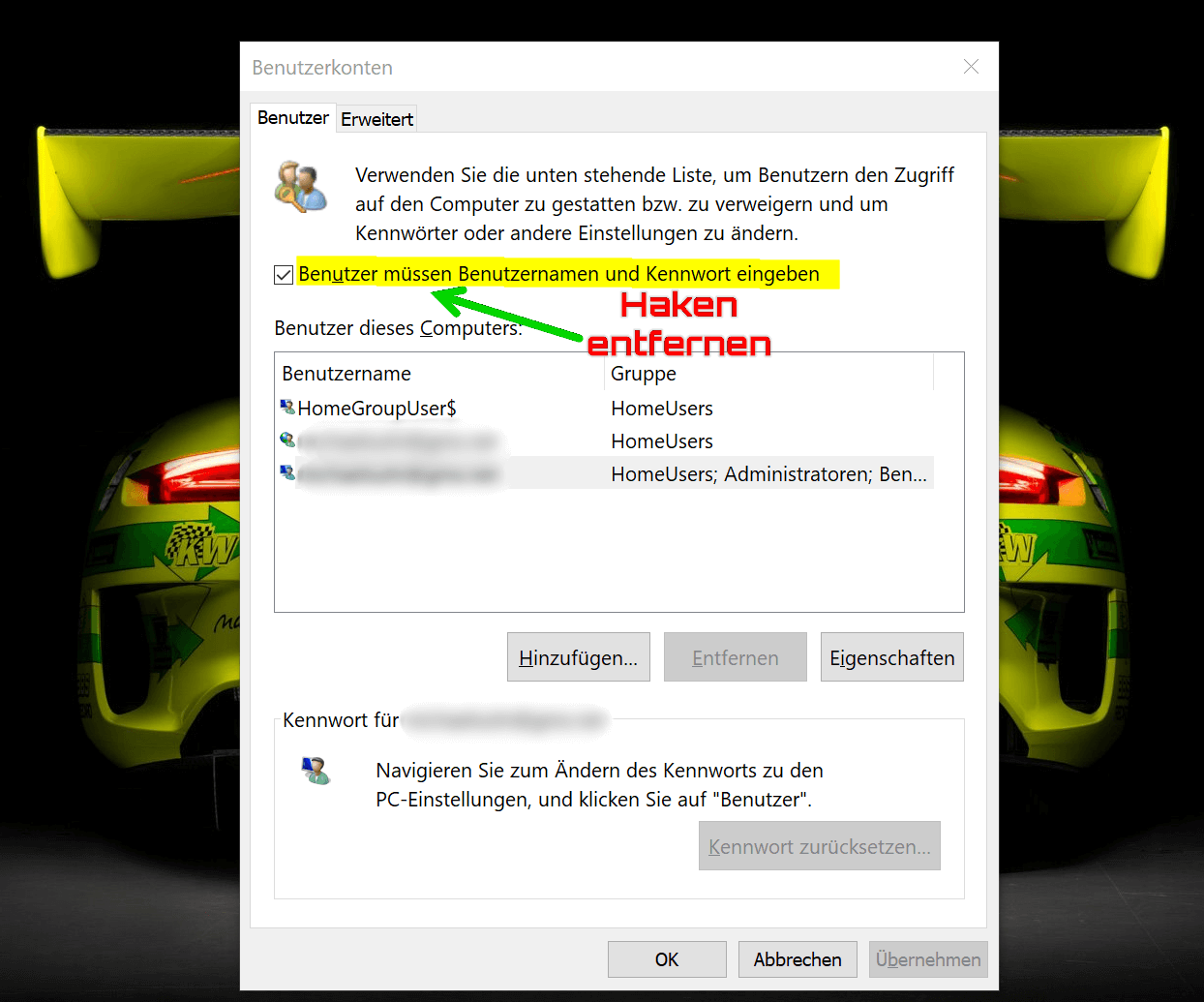
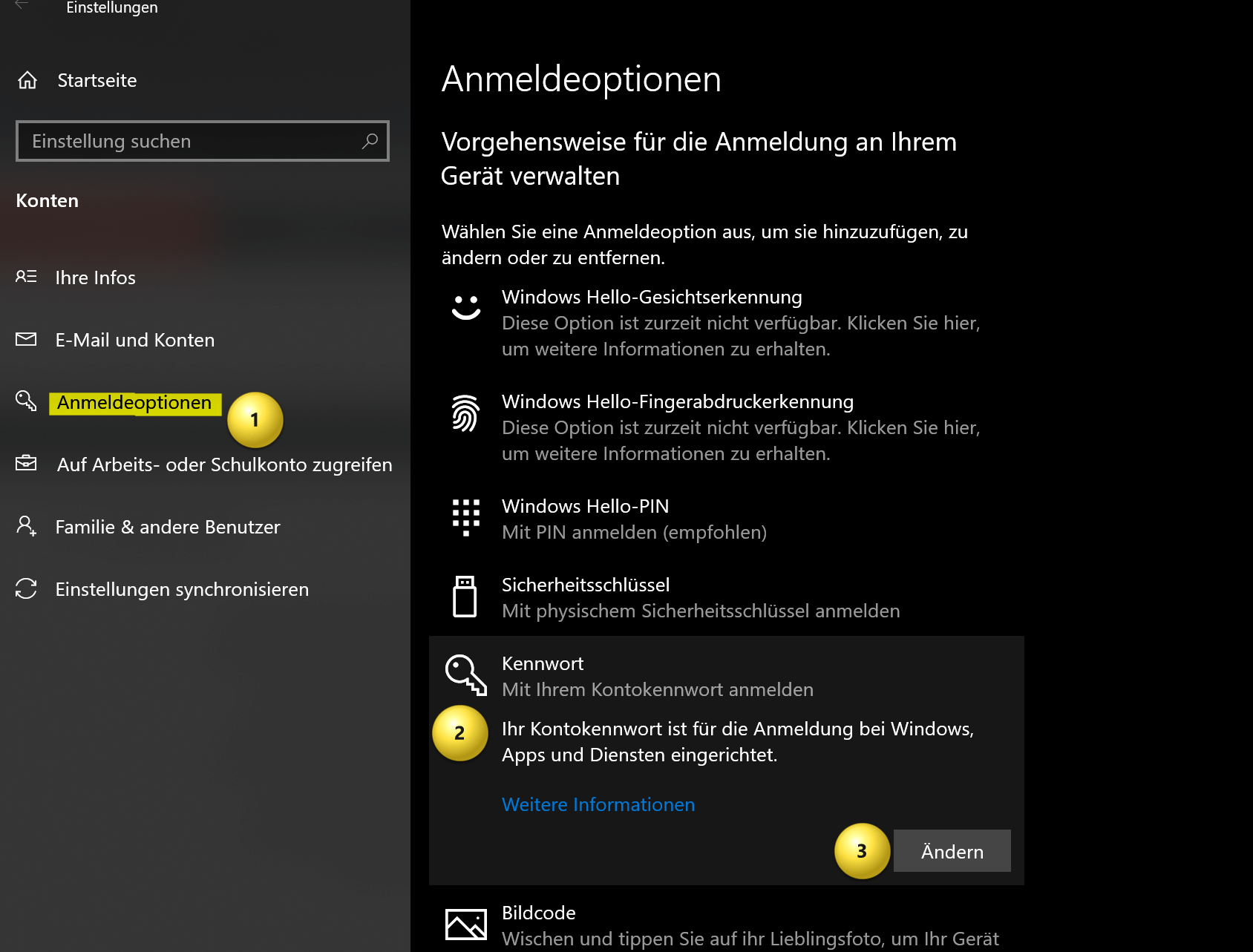
Letztlich spielt es keine Rolle welche der beiden Optionen Sie verwenden. Zumindest ist ab dem Zeitpunkt endlich Ruhe, und Ihr Windows Rechner startet vollständig auch ohne Passworteingabe. Und er wird Sie auch nicht mehr auffordern das Sie Ihr Passwort mal wieder ändern müssten.
Jetzt Passwort-Check machen
Advanced Security & Breach Checker
Prüft Entropie, Muster und vergleicht das Passwort anonym mit über 12 Milliarden geleakten Datensätzen.
Online Angriff
Login-Skript (10 Versuche/Sek)-
Offline: Fast Hash
MD5 / SHA-1 (10¹¹ H/s)-
Offline: Slow Hash
bcrypt / Argon2 (10⁴ H/s)-
Quantencomputer
Grover-Algorithmus (√G)-
Passwort-Check – 100% anonym

Über den Autor:


Passwort-Check – 100% anonym
Beliebte Beiträge

So erstellen Sie eine dynamische Tabelle in Excel
So erstellen Sie komfortabel eine dynamische Tabellen in Excel und lassen diese Kalkulationen durchführen.

Textmarken und Querverweise in Word einsetzen
So machen Sie mit Textmarken Ihr Word Dokument dynamisch, und springen per Klick durch Ihre Seiten.
 Anzeige
 Anzeige
 Anzeige
Beliebte Beiträge
So erstellen Sie eine dynamische Tabelle in Excel
So erstellen Sie komfortabel eine dynamische Tabellen in Excel und lassen diese Kalkulationen durchführen.
Textmarken und Querverweise in Word einsetzen
So machen Sie mit Textmarken Ihr Word Dokument dynamisch, und springen per Klick durch Ihre Seiten.
Anzeige
Anzeige
Anzeige











