
Die Autokorrektur und Autovervollständigung in Word

 Anzeige
Von Haus aus bietet das Microsoft Office Paket nicht nur die Funktion der Autokorrektur, die allseits bekannt ist und auch manchmal nerven kann, sondern eben auch die Autovervollständigung in welcher bestimmte Zeichenfolgen automatisch zu einer vorkonfigurierten Eingabe korrigiert bzw. umgewandelt werden.
Weniger bekannt ist allerdings das Sie durchaus die Möglichkeit haben, diese Funktionen an Ihre Bedürfnisse anzupassen und häufig geschriebene Worte, oder lange Namen und Grußformeln abzukürzen. Und natürlich auch Fehlerkorrekturen nach eigenem Ermessen anzupassen.
Wie das ganze funkioniert erfahren Sie in unserem Artikel.
Die Autokorrektur anpassen
Wenn Sie die Autokorrektur anpassen möchten. Also wie mit Rechtschreibung und Grammatik umgegangen werden soll, haben Sie die Einstellungsmöglichkeiten zwischen
- Nur für die jeweilige Anwendung (z.B. WORD)
- Für alle Office Programme (Programmübergreifend mit einem Arbeitsschritt)
Um die Autokorrektur aufzurufen gehen Sie unter dem Reiter „Datei“ – „Optionen“ und wählen dort den Punkt „Dokumentenprüfung“ aus.
Siehe Abb.: (klicken zum vergrößern)
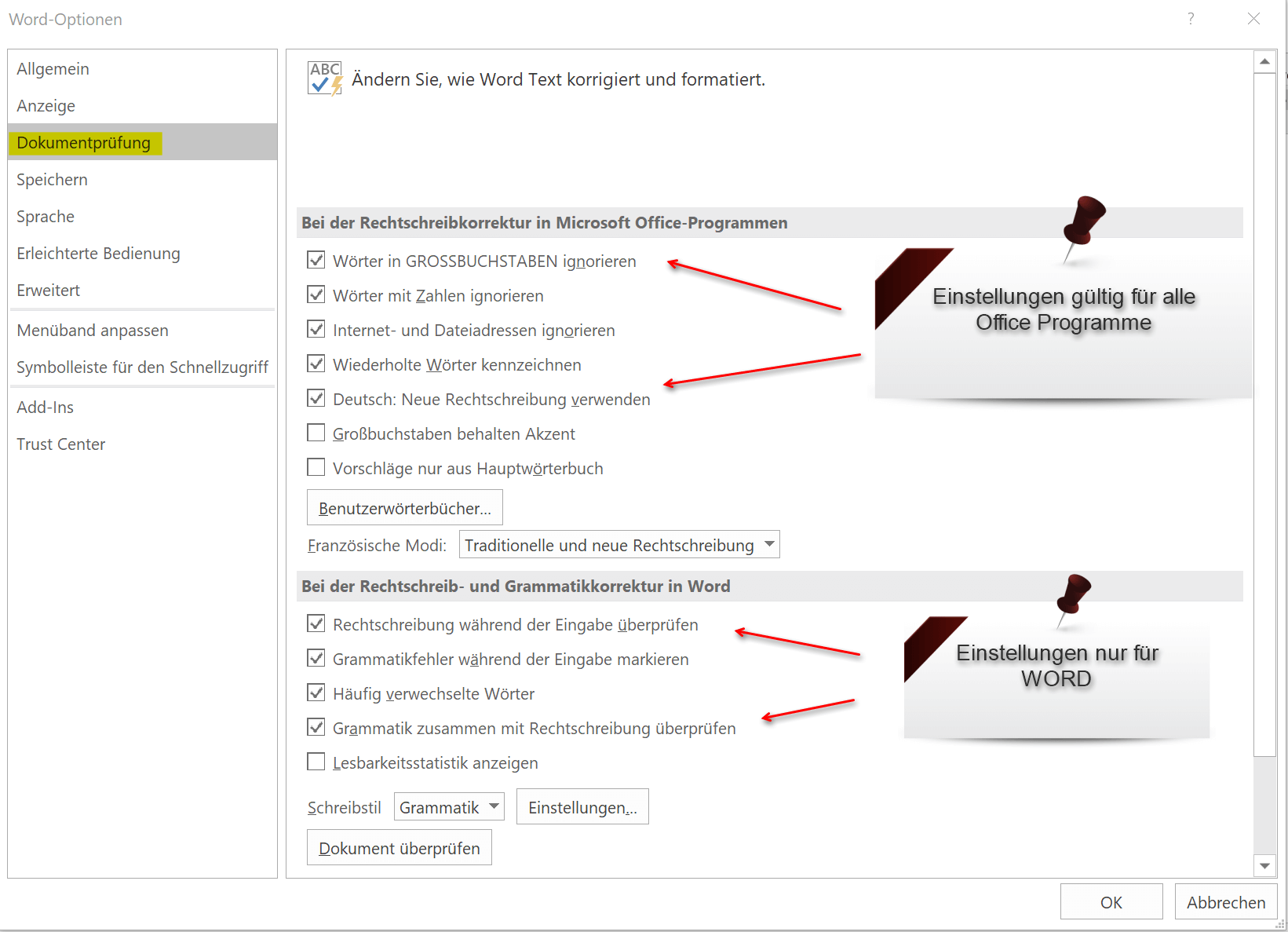
Wenn Sie sich hier nun von der Autokorrektur komplett verarbschieden möchten, deaktivieren Sie einfach alle Haken bei den Korrekturoptionen.
Allerdings ist das nicht besonders ratsam, da insbesondere beim schnellen Schreiben eben doch mal der eine oder andere Fehler passiert, und besonders längere Texte werden später nicht unbedingt nochmal Korrektur gelesen.
Von daher empfehlen wir hier ruhig alle voreingestellten Punkte aktiviert zu lassen. Als Ausnahme könnte man (je nach Bedarf) die Optionen:
- Wörter in GROSSBUCHSTABEN ignorieren
- Internet- und Dateiadressen ignorieren
deaktivieren, da es schon mal sein kann das man bestimmte Wörter als besonderen Ausdruck eben nur in GROSSBUCHSTABEN schreibt, und natürlich auch Internetadressen in Dokumenten manchmal benötigt.
Bei der „neuen deutschen Rechtschreibung“ scheiden sich sicherlich die Geister, da kaum noch jemand durch die ganzen Rechtschreibreformen durchblickt. Aber wenn man es ganz korrekt haben möchte, lässt man diesen Punkt eben auch aktiviert.
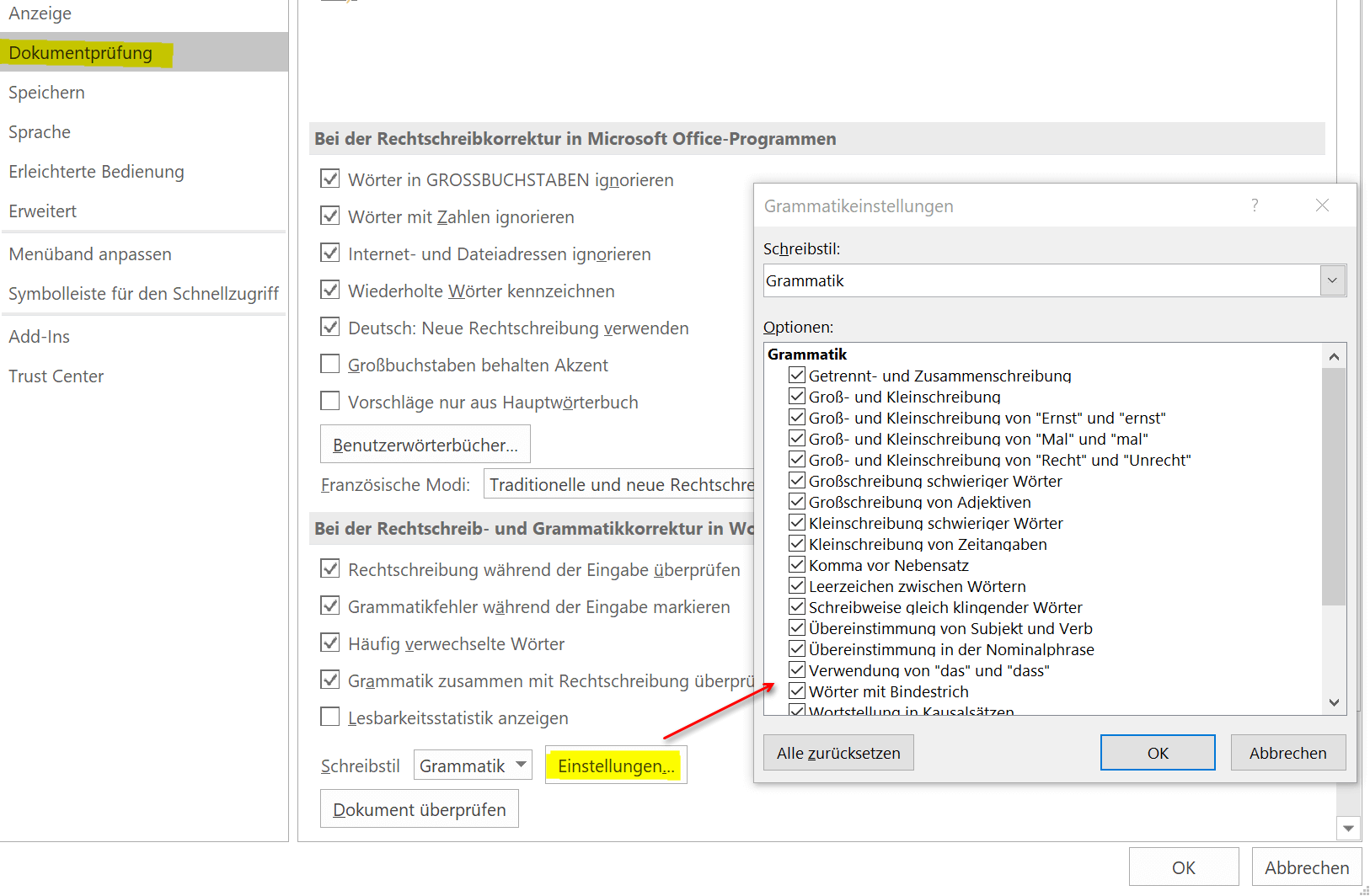
Da dies natürlich erstmal relativ pauschale Angaben und Einstellungen für die Autokorrektur darstellen, kann man das ganze noch verfeinern. Dazu gehen Sie einfach bei der Dokumentenprüfung auf den Punkt „Einstellungen“ und dort steht dann eine ganze Palette an Möglichkeiten zur Verfügung, über die man bestimmt erstmal 3x nachgrübelt ob es denn nun sinnvoll ist, oder nicht.
Macht man sich aber einmal diese Mühe und stellt alles nach den eigenen Bedürfnissen ein, arbeitet es sich danach umso entspannter mit Word.
Siehe Abb.: (klicken zum vergrößern)
Die Autovervollständigung anpassen
Während die richtigen Einstellungen in den Autokorrekturoptionen das Nervenkostüm schonen können, und vor unbeabsichtigten Fehlern bewahren, kann die Anpassung der Autovervollständigung den Arbeitsalltag nochmal kräftig erleichtern indem häufig benutzte Wörter einfach durch ein Kürzel ersetzt, und dann automatisch ausgetauscht werden.
Der Weg zu den Einstellungen hierfür geht auch wieder über „Datei“ – „Optionen“ und dann „Dokumentenprüfung“
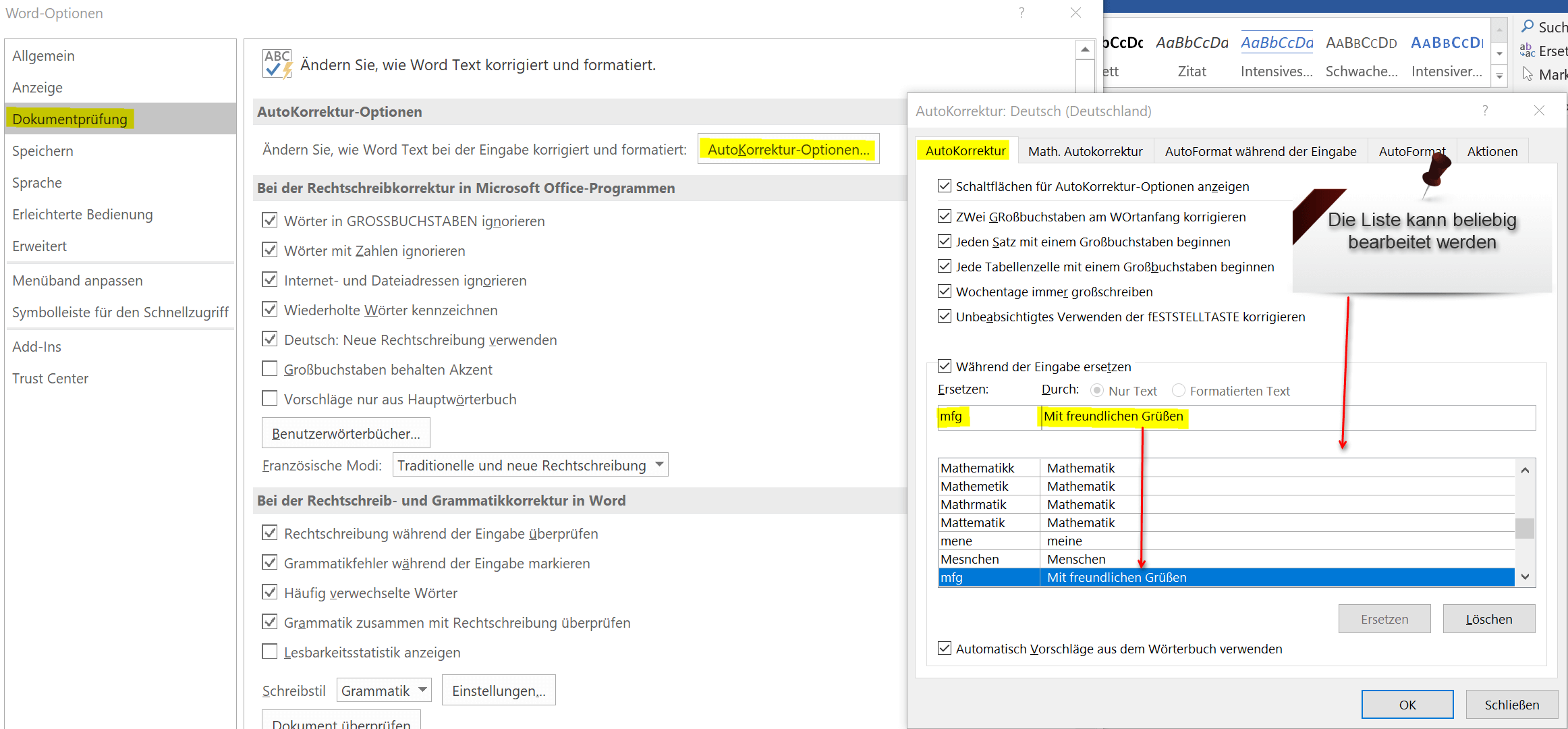
Als ersten Punkt finden Sie hier den Reiter „Autokorrektur Optionen“ wo nochmals jede Menge Einstellungen zu finden sind wie mit der Eingabe zu verfahren ist. Besonders interessant ist aber der Punkt: „Während der Eingabe ersetzen durch…“
Hier gibt es bereits eine Liste die standardmäßig voreingestellt ist, und sich beliebig erweitern und verändern lässt. Wir nehmen einfach mal das typische Beispiel am Schluss eines jeden Briefes „Mit freundlichen Grüßen“
Diesen Punkt möchten wir nun nicht immer ausschreiben müssen, sondern einfach nur „mfg“ eingeben, und dann soll der Text automatisch eingetragen werden. Dazu geben wir nur im Feld ersetzen „mfg“ ein, und bei durch mit „Mit freundlichen Grüßen“
Siehe Abb.: (klicken zum vergrößern)
Hinweis:
Unabhängig davon in welcher Office Anwendung (Word, Excel oder Outlook) Sie diese Einstellungen für die Autovervollständigung vornehmen, so gilt diese dann automatisch auch für alle anderen Office Programme.
Somit müssen Sie die Einstellungen für die Autovervollständigung nur einmal vornehmen, und haben diese danach in allen Anwendungen zur Verfügung.
Word-Briefgenerator ausprobieren
Briefdaten erfassen

Herrn Schmidt
Hauptstraße 2
54321 Stadt
hier kommt Ihr Text hin...
Passwort-Check – 100% anonym

Über den Autor:


Passwort-Check – 100% anonym
Beliebte Beiträge

ChatGPT im Büro: 5 Prompts, die Ihre E-Mails revolutionieren
E-Mails fressen Zeit und Nerven. Doch mit den richtigen ChatGPT-Prompts wird KI zu Ihrem besten Sekretär. Von der professionellen Konfliktlösung bis zur Zusammenfassung langer Threads: Wir zeigen Ihnen 5 konkrete Anleitungen, die Ihre Bürokommunikation sofort effizienter machen.

Google Workspace vs. Microsoft 365: Der ultimative Vergleich für Unternehmen
Die Wahl zwischen Google und Microsoft entscheidet über Ihre Arbeitskultur. Google punktet mit Cloud-Speed und einfacher Kollaboration, Microsoft überzeugt mit mächtigen Desktop-Apps wie Excel. Dieser Artikel analysiert Kosten, Tools und Sicherheit für Ihre Entscheidung.

Microsoft Loop in Teams: Die Revolution deiner Notizen?
Was sind eigentlich diese Loop-Komponenten in Microsoft Teams? Wir zeigen dir, wie du mit den "lebendigen Mini-Dokumenten" deine Teamarbeit beschleunigst. Von dynamischen Agenden bis zu gemeinsamen Checklisten in Echtzeit – entdecke praktische Anwendungsfälle für deinen Alltag

Karrierebooster 2026: Diese Microsoft Office-Skills bringen dich weiter!
Ein neues Jahr, neue Karrierechancen! Doch welche Office-Kenntnisse sind 2026 wirklich gefragt? "Sicherer Umgang" reicht nicht mehr. Wir zeigen dir die Must-Haves von heute – wie fortgeschrittenes Excel, KI-Nutzung im Büro und relevante Zertifizierungen für deinen Lebenslauf.

Excel-Tutorial: Duplikate schnell und sicher entfernen
Doppelte Einträge in Excel-Listen? Das verfälscht Ihre Daten. Unser Tutorial zeigt Ihnen an einem praktischen Beispiel, wie Sie mit der Funktion "Duplikate entfernen" Ihre Daten in Sekunden bereinigen – egal ob Sie exakt gleiche Zeilen oder nur Werte in einer Spalte löschen wollen.

Dynamische Bereiche in Excel: BEREICH.VERSCHIEBEN Funktion
Die BEREICH.VERSCHIEBEN (OFFSET) Funktion in Excel erstellt einen flexiblen Bezug. Statt =SUMME(B5:B7) zu fixieren, findet die Funktion den Bereich selbst, z. B. für die "letzten 3 Monate". Ideal für dynamische Diagramme oder Dashboards, die automatisch mitwachsen.
 Anzeige
Anzeige
Anzeige
 Anzeige
Beliebte Beiträge
ChatGPT im Büro: 5 Prompts, die Ihre E-Mails revolutionieren
E-Mails fressen Zeit und Nerven. Doch mit den richtigen ChatGPT-Prompts wird KI zu Ihrem besten Sekretär. Von der professionellen Konfliktlösung bis zur Zusammenfassung langer Threads: Wir zeigen Ihnen 5 konkrete Anleitungen, die Ihre Bürokommunikation sofort effizienter machen.
Google Workspace vs. Microsoft 365: Der ultimative Vergleich für Unternehmen
Die Wahl zwischen Google und Microsoft entscheidet über Ihre Arbeitskultur. Google punktet mit Cloud-Speed und einfacher Kollaboration, Microsoft überzeugt mit mächtigen Desktop-Apps wie Excel. Dieser Artikel analysiert Kosten, Tools und Sicherheit für Ihre Entscheidung.
Microsoft Loop in Teams: Die Revolution deiner Notizen?
Was sind eigentlich diese Loop-Komponenten in Microsoft Teams? Wir zeigen dir, wie du mit den "lebendigen Mini-Dokumenten" deine Teamarbeit beschleunigst. Von dynamischen Agenden bis zu gemeinsamen Checklisten in Echtzeit – entdecke praktische Anwendungsfälle für deinen Alltag
Karrierebooster 2026: Diese Microsoft Office-Skills bringen dich weiter!
Ein neues Jahr, neue Karrierechancen! Doch welche Office-Kenntnisse sind 2026 wirklich gefragt? "Sicherer Umgang" reicht nicht mehr. Wir zeigen dir die Must-Haves von heute – wie fortgeschrittenes Excel, KI-Nutzung im Büro und relevante Zertifizierungen für deinen Lebenslauf.
Excel-Tutorial: Duplikate schnell und sicher entfernen
Doppelte Einträge in Excel-Listen? Das verfälscht Ihre Daten. Unser Tutorial zeigt Ihnen an einem praktischen Beispiel, wie Sie mit der Funktion "Duplikate entfernen" Ihre Daten in Sekunden bereinigen – egal ob Sie exakt gleiche Zeilen oder nur Werte in einer Spalte löschen wollen.
Dynamische Bereiche in Excel: BEREICH.VERSCHIEBEN Funktion
Die BEREICH.VERSCHIEBEN (OFFSET) Funktion in Excel erstellt einen flexiblen Bezug. Statt =SUMME(B5:B7) zu fixieren, findet die Funktion den Bereich selbst, z. B. für die "letzten 3 Monate". Ideal für dynamische Diagramme oder Dashboards, die automatisch mitwachsen.
Anzeige
Anzeige
Anzeige












