Der Drucker druckt nicht: Ursachen, Fehlerquellen und schnelle Lösungen
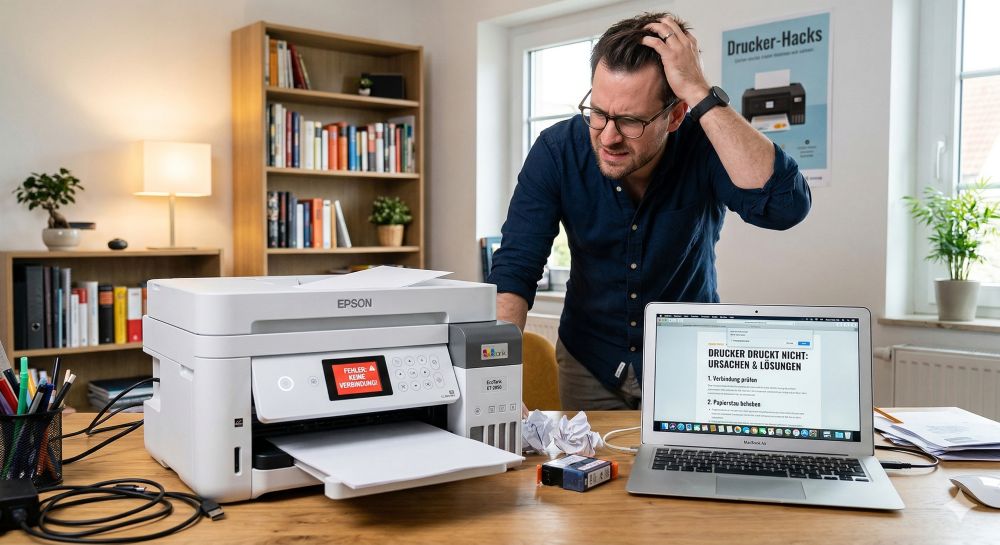
Es ist ein absoluter Klassiker im Büroalltag: Ein wichtiges Dokument muss sofort aufs Papier, doch das Gerät streikt. Bevor die Frustration überhandnimmt, hilft in der Regel ein systematischer Check. Die meisten Druckerprobleme – ob bei Tintenstrahl- oder Laserdruckern – lassen sich mit wenigen Handgriffen selbst beheben.

Wir haben eine ausführliche Schritt-für-Schritt-Anleitung erstellt, um den Fehler zu finden und das Problem zu lösen.

Anzeige
Der Drucker druckt nicht
Anzeige

Die Hardware-Basics: Strom, Papier und Farbe

Oft sind es die banalsten Dinge, die den Druckvorgang blockieren. Prüfe diese Punkte zuerst:

  • Stromversorgung und Anschlüsse: Leuchten die Status-LEDs am Drucker? Wenn nicht, prüfe das Stromkabel und die Steckdose. Ziehe das Kabel einmal ab und stecke es wieder fest ein.

  • Fehlendes Papier oder falscher Einzug: Stelle sicher, dass genügend Papier im Fach liegt und die Papierführungen bündig am Papierstapel anliegen.

  • Versteckter Papierstau: Auch das kleinste abgerissene Stück Papier im Inneren kann Sensoren blockieren. Öffne alle zugänglichen Klappen (vorne, hinten und die Tonerkassette) und suche vorsichtig nach Papierresten. Ziehe Papier immer in Laufrichtung heraus, um Schäden an den Walzen zu vermeiden.

  • Tinte oder Toner leer: Meldet der Drucker einen niedrigen Tintenstand? Bei neuen Patronen wird oft vergessen, den kleinen Schutzstreifen (meist gelb oder orange) vor dem Einsetzen abzuziehen.

Verbindungsprobleme: WLAN, LAN und USB

Wenn das Gerät physisch bereit ist, aber keine Daten empfängt, liegt das Problem bei der Übertragung.

  • USB-Verbindung: Ziehe das USB-Kabel heraus und stecke es in einen anderen Port an deinem Computer. Vermeide USB-Hubs und schließe den Drucker direkt an den PC an.

  • WLAN-Probleme: Das ist die häufigste Fehlerquelle bei modernen Druckern.

    • Befinden sich Computer/Smartphone und Drucker im selben Netzwerk?
    • Starte deinen WLAN-Router neu. Das behebt oft Zuordnungsfehler bei den IP-Adressen.
    • Drucke eine Netzwerkkonfigurationsseite direkt über das Menü des Druckers aus, um zu sehen, ob er überhaupt mit dem Router verbunden ist.
  • Offline-Modus: Unter Windows schaltet sich der Drucker manchmal in den Offline-Modus. Gehe in die Systemsteuerung zu „Geräte und Drucker„, mache einen Rechtsklick auf deinen Drucker und deaktiviere (falls angehakt) die Option „Drucker offline verwenden„.

Software und Betriebssystem

Wenn die Verbindung steht, blockiert möglicherweise das Betriebssystem den Druckauftrag.

  • Der falsche Standarddrucker: Oft schickt man ein Dokument versehentlich an „Print to PDF“ oder an einen alten, nicht mehr verbundenen Drucker. Wähle im Druckdialog (Strg+P / Cmd+P) explizit dein aktuelles Gerät aus.

  • Verstopfte Druckerwarteschlange: Ein fehlerhafter Druckauftrag kann alle nachfolgenden blockieren.

    • Lösung: Öffne die Druckerwarteschlange, klicke auf „Alle Druckaufträge abbrechen“ und starte den PC sowie den Drucker neu.
  • Veraltete oder defekte Treiber: Wenn der Drucker nach einem Betriebssystem-Update nicht mehr funktioniert, liegt es meist am Treiber. Gehe auf die offizielle Website des Druckerherstellers (HP, Canon, Epson, Brother etc.), lade den neuesten Treiber für dein Modell herunter und installiere ihn.

Der Drucker arbeitet, aber das Papier ist leer oder streifig

Manchmal zieht der Drucker das Papier ein und macht Arbeitsgeräusche, aber das Ergebnis ist unbrauchbar.

  • Eingetrocknete Druckköpfe (Tintenstrahldrucker): Wenn der Drucker lange nicht genutzt wurde, trocknet die Tinte in den feinen Düsen ein. Starte über das Druckermenü (entweder am Gerät selbst oder über die Software am PC) die Druckkopfreinigung. Oft sind 2-3 Durchgänge nötig.

  • Schutzfolie am Toner (Laserdrucker): Bei einem neuen Toner muss nicht nur die Plastikhülle entfernt werden, sondern oft auch ein langer Plastikstreifen komplett an der Seite herausgezogen werden.

Der letzte Ausweg: Der Hard-Reset

Wenn keine der oben genannten Lösungen funktioniert, hilft oft ein kompletter Reset:

  • Schalte den Drucker ein.
  • Ziehe das Stromkabel direkt aus dem Drucker (ohne ihn vorher per Knopf auszuschalten).
  • Warte mindestens 60 Sekunden.
  • Stecke das Kabel wieder ein und schalte das Gerät ein. Dies leert den Zwischenspeicher (RAM) des Druckers komplett.

Fazit: Systematisch zur Lösung

Ein nicht funktionierender Drucker ist im ersten Moment ärgerlich, doch in den seltensten Fällen ist das Gerät tatsächlich irreparabel defekt. Wer Ruhe bewahrt und die Fehlerquellen schrittweise ausschließt – angefangen bei simplen Hardware-Checks über die Netzwerkverbindung bis hin zu den Software-Einstellungen – findet meist schnell die Lösung.

Erst wenn all diese Schritte und auch ein kompletter Hard-Reset keine Besserung bringen oder ein offensichtlicher mechanischer Schaden vorliegt, sollte über eine professionelle Reparatur oder eine Neuanschaffung nachgedacht werden. In den allermeisten Fällen reicht jedoch ein kleiner Handgriff, und das Dokument landet wie gewünscht auf dem Papier.

    Aktuelle Warnungen

    Prüfe Daten...

    Über den Autor:

    Michael Suhr | Bj. 1974
    Michael Suhr | Bj. 1974Dipl. Betriebswirt - Webdesigner
    Nach über 20 Jahren in der Logistikbranche habe ich den Schritt gewagt und mein langjähriges Hobby zum Beruf gemacht. Als Dipl. Betriebswirt, Webdesigner und Blogger verbinde ich heute handfestes wirtschaftliches Know-how mit kreativer digitaler Umsetzung. Auf meinem Blog dreht sich alles um die Themen, die mich täglich antreiben: Office-Optimierung, Karriere-Tipps, Tech-Trends und smarte Finanzen. Mein Ziel? Dir praktisches Wissen und digitale Lösungen an die Hand zu geben, die dich im Job und Alltag wirklich weiterbringen.
    Transparenz: Um diesen Blog kostenlos anbieten zu können, nutzen wir Affiliate-Links. Klickst du darauf und kaufst etwas, bekommen wir eine kleine Vergütung. Der Preis bleibt für dich gleich. Win-Win!
    Blogverzeichnis Bloggerei.de - Computerblogs

    Artikelsuche nach Kategorie:

    Anzeige

    Beliebte Beiträge

    9.November 2025

    Microsoft Loop in Teams: Die Revolution deiner Notizen?

    November 9th, 2025|Kategorien: Excel, Office 365, Outlook, PowerPoint, Software, Teams, Word|Schlagwörter: , , |

    Was sind eigentlich diese Loop-Komponenten in Microsoft Teams? Wir zeigen dir, wie du mit den "lebendigen Mini-Dokumenten" deine Teamarbeit beschleunigst. Von dynamischen Agenden bis zu gemeinsamen Checklisten in Echtzeit – entdecke praktische Anwendungsfälle für deinen Alltag

    9.November 2025

    Karrierebooster 2026: Diese Microsoft Office-Skills bringen dich weiter!

    November 9th, 2025|Kategorien: Excel, Office 365, Outlook, PowerPoint, Software, Teams, Word|Schlagwörter: , |

    Ein neues Jahr, neue Karrierechancen! Doch welche Office-Kenntnisse sind 2026 wirklich gefragt? "Sicherer Umgang" reicht nicht mehr. Wir zeigen dir die Must-Haves von heute – wie fortgeschrittenes Excel, KI-Nutzung im Büro und relevante Zertifizierungen für deinen Lebenslauf.

    29.Oktober 2025

    Excel-Tutorial: Duplikate schnell und sicher entfernen

    Oktober 29th, 2025|Kategorien: News & Tutorials, Excel, Office 365|Schlagwörter: , |

    Doppelte Einträge in Excel-Listen? Das verfälscht Ihre Daten. Unser Tutorial zeigt Ihnen an einem praktischen Beispiel, wie Sie mit der Funktion "Duplikate entfernen" Ihre Daten in Sekunden bereinigen – egal ob Sie exakt gleiche Zeilen oder nur Werte in einer Spalte löschen wollen.

    27.Oktober 2025

    Dynamische Bereiche in Excel: BEREICH.VERSCHIEBEN Funktion

    Oktober 27th, 2025|Kategorien: News & Tutorials, Excel, Office 365|Schlagwörter: , |

    Die BEREICH.VERSCHIEBEN (OFFSET) Funktion in Excel erstellt einen flexiblen Bezug. Statt =SUMME(B5:B7) zu fixieren, findet die Funktion den Bereich selbst, z. B. für die "letzten 3 Monate". Ideal für dynamische Diagramme oder Dashboards, die automatisch mitwachsen.

    23.Oktober 2025

    Vom Assistenten zum Agenten: Der Copilot von Microsoft

    Oktober 23rd, 2025|Kategorien: News & Tutorials, Excel, Homeoffice, Künstliche Intelligenz, Office 365, Outlook, PowerPoint, Teams, Windows 10/11/12, Word|Schlagwörter: , , , |

    Copilot wird erwachsen: Microsofts KI ist kein Assistent mehr, sondern ein proaktiver Agent. Mit "Vision" sieht er Ihren Windows-Desktop, in M365 analysiert er als "Researcher" Daten und in GitHub korrigiert er Code autonom. Das größte Update bisher.

    Anzeige
    Anzeige
    2026-06-27T08:52:51+02:00März 20th, 2026|News & Tutorials, Hardware, Homeoffice, Software|

    Navigation

    IHR FINANZ-COCKPIT

    Finanz-Cockpit
    Online-Konto
    Anzeige

    Neueste Beiträge:

    336x280_weltweit-handeln_smartbrokerplus
    Anzeige

    Suche nach Kategorie:

    Anzeige
    Nach oben