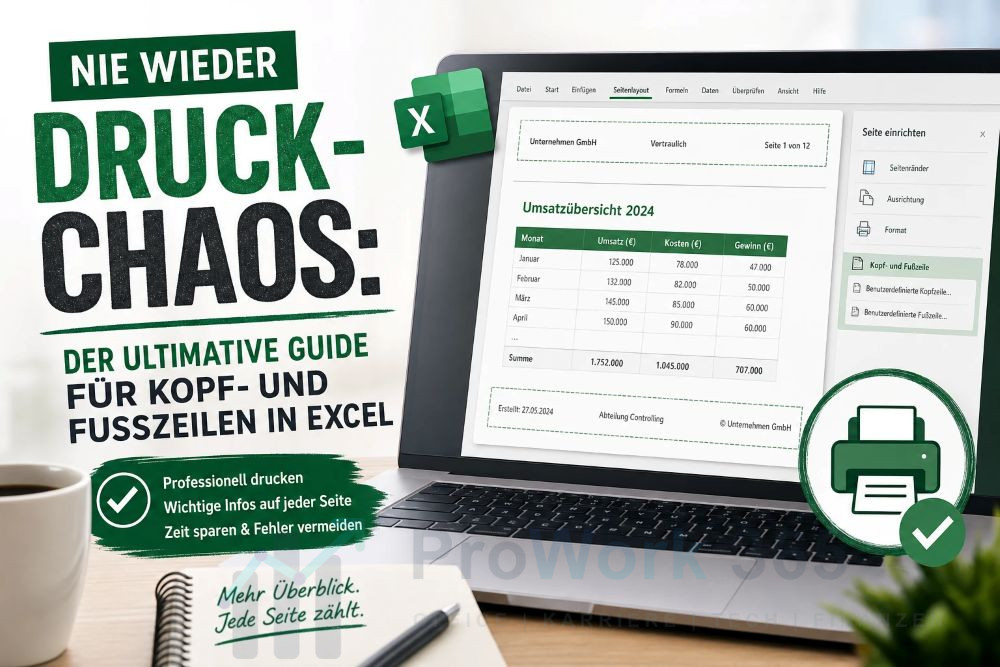
Der ultimative Guide für Kopf- und Fußzeilen in Excel
 Anzeige
Nie wieder Druck-Chaos!
Kennen Sie das? Auf dem Bildschirm sieht Ihre Excel-Tabelle perfekt aus, aber sobald Sie sie ausdrucken oder als PDF speichern, fehlt jeglicher Kontext. Woher stammt die Tabelle? Welcher Stand ist das? Und auf welcher von den 15 Seiten befindet man sich gerade?
Im Gegensatz zu Word ist Excel kein seitenbasiertes Textverarbeitungsprogramm, sondern ein endloses Rasterblatt. Genau deshalb fühlen sich Kopf- und Fußzeilen hier oft versteckt und unhandlich an. Wenn Sie jedoch einmal verstanden haben, wie Excel „denkt“, verleihen Sie Ihren Dokumenten im Handumdrehen einen professionellen Rahmen.
In unserem ausführlichen Tutorial lernen Sie Schritt für Schritt, wie Sie Kopf- und Fußzeilen in Excel meistern.
Der wichtigste Schritt: Die richtige Ansicht wählen
Inhalte einfügen
Spezielle Layouts für Deckblätter und beidseitigen Druck
Firmenlogo oder Grafiken einfügen

Jetzt Excel-Formelgenerator ausprobieren
Die versteckte Falle: Skalierung und Ränder
Quellenangaben
- Bildmaterial: https://www.dall-efree.com


Passwort-Check – 100% anonym

Beliebte Beiträge

ChatGPT im Büro: 5 Prompts, die Ihre E-Mails revolutionieren
E-Mails fressen Zeit und Nerven. Doch mit den richtigen ChatGPT-Prompts wird KI zu Ihrem besten Sekretär. Von der professionellen Konfliktlösung bis zur Zusammenfassung langer Threads: Wir zeigen Ihnen 5 konkrete Anleitungen, die Ihre Bürokommunikation sofort effizienter machen.

Google Workspace vs. Microsoft 365: Der ultimative Vergleich für Unternehmen
Die Wahl zwischen Google und Microsoft entscheidet über Ihre Arbeitskultur. Google punktet mit Cloud-Speed und einfacher Kollaboration, Microsoft überzeugt mit mächtigen Desktop-Apps wie Excel. Dieser Artikel analysiert Kosten, Tools und Sicherheit für Ihre Entscheidung.

Microsoft Loop in Teams: Die Revolution deiner Notizen?
Was sind eigentlich diese Loop-Komponenten in Microsoft Teams? Wir zeigen dir, wie du mit den "lebendigen Mini-Dokumenten" deine Teamarbeit beschleunigst. Von dynamischen Agenden bis zu gemeinsamen Checklisten in Echtzeit – entdecke praktische Anwendungsfälle für deinen Alltag

Karrierebooster 2026: Diese Microsoft Office-Skills bringen dich weiter!
Ein neues Jahr, neue Karrierechancen! Doch welche Office-Kenntnisse sind 2026 wirklich gefragt? "Sicherer Umgang" reicht nicht mehr. Wir zeigen dir die Must-Haves von heute – wie fortgeschrittenes Excel, KI-Nutzung im Büro und relevante Zertifizierungen für deinen Lebenslauf.

Excel-Tutorial: Duplikate schnell und sicher entfernen
Doppelte Einträge in Excel-Listen? Das verfälscht Ihre Daten. Unser Tutorial zeigt Ihnen an einem praktischen Beispiel, wie Sie mit der Funktion "Duplikate entfernen" Ihre Daten in Sekunden bereinigen – egal ob Sie exakt gleiche Zeilen oder nur Werte in einer Spalte löschen wollen.

Dynamische Bereiche in Excel: BEREICH.VERSCHIEBEN Funktion
Die BEREICH.VERSCHIEBEN (OFFSET) Funktion in Excel erstellt einen flexiblen Bezug. Statt =SUMME(B5:B7) zu fixieren, findet die Funktion den Bereich selbst, z. B. für die "letzten 3 Monate". Ideal für dynamische Diagramme oder Dashboards, die automatisch mitwachsen.
 Anzeige
 Anzeige
 Anzeige