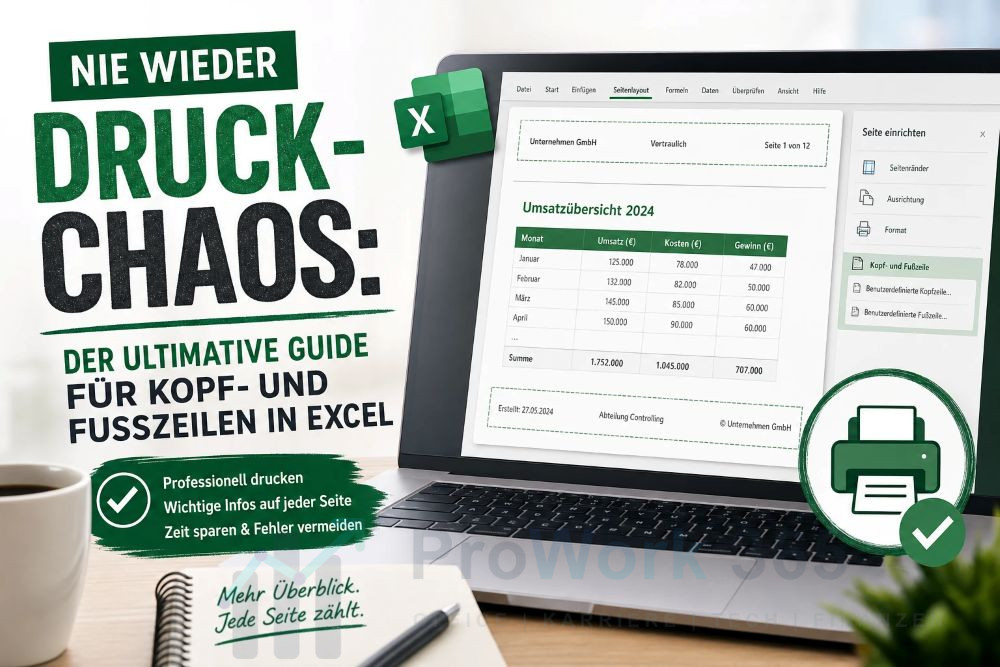
Der ultimative Guide für Kopf- und Fußzeilen in Excel
 Anzeige
Nie wieder Druck-Chaos!
Kennen Sie das? Auf dem Bildschirm sieht Ihre Excel-Tabelle perfekt aus, aber sobald Sie sie ausdrucken oder als PDF speichern, fehlt jeglicher Kontext. Woher stammt die Tabelle? Welcher Stand ist das? Und auf welcher von den 15 Seiten befindet man sich gerade?
Im Gegensatz zu Word ist Excel kein seitenbasiertes Textverarbeitungsprogramm, sondern ein endloses Rasterblatt. Genau deshalb fühlen sich Kopf- und Fußzeilen hier oft versteckt und unhandlich an. Wenn Sie jedoch einmal verstanden haben, wie Excel „denkt“, verleihen Sie Ihren Dokumenten im Handumdrehen einen professionellen Rahmen.
In unserem ausführlichen Tutorial lernen Sie Schritt für Schritt, wie Sie Kopf- und Fußzeilen in Excel meistern.
Der wichtigste Schritt: Die richtige Ansicht wählen
Inhalte einfügen
Spezielle Layouts für Deckblätter und beidseitigen Druck
Firmenlogo oder Grafiken einfügen

Jetzt Excel-Formelgenerator ausprobieren
Die versteckte Falle: Skalierung und Ränder
Quellenangaben
- Bildmaterial: https://www.dall-efree.com


Passwort-Check – 100% anonym

Beliebte Beiträge

ChatGPT in Excel integrieren und verwenden – Geht das?
ChatGPT ist mehr als nur ein einfacher Chatbot. Erfahren Sie, wie es Ihre Arbeit mit Excel revolutionieren kann, indem es Formeln übersetzt, VBA-Makros erstellt und sogar eine zukünftige Integration in Office in Aussicht stellt.

Testbericht: Microsoft Office 2024 Home
Microsoft Office 2024 Home ist da. Die Kaufversion bietet ein poliertes Design und Detail-Updates für Excel & PowerPoint. Doch die KI-Revolution (Copilot) fehlt komplett – diese bleibt M365 vorbehalten. Ein solides Paket für Abo-Gegner, aber ohne Zukunftsvision.

Aktienkurse in Excel importieren – Tutorial
Aktienkurse in Excel zu importieren ist gar nicht so schwer. Und es lässt sich eine Menge damit machen. Wir zeigen wie es auf direktem Weg ohne Office 365 geht.
Excel Haushaltsbuch erstellen – Mit Statistik – Tutorial
Excel Haushaltsbuch selbst erstellen mit grafischem Dashboard Statistiken, Trends und Datenschnitt. Mit Pivot Table und Pivot Chart geht so einiges.
Zufallsgenerator in Excel erstellen – Mit Analysefunktion
Zufallszahlen in Excel kann man mit einer Funktion erstellen. Aber mehr Möglichkeiten gibt es durch die Analysefunktion in Excel. Die ist zwar meist versteckt, aber leicht zu aktivieren
Excel als Datenbank: Eingabemaske und Suchfunktion erstellen
So erstellen Sie eine Datenbank mit Eingabemaske und Suchfunktion OHNE VBA KENNTNISSE in Excel ganz einfach. Durch eine gut versteckte Funktion in Excel geht es recht einfach.
 Anzeige
 Anzeige
 Anzeige