Die besten E-Book-Reader von 6 bis 10 Zoll im Vergleich
 Anzeige
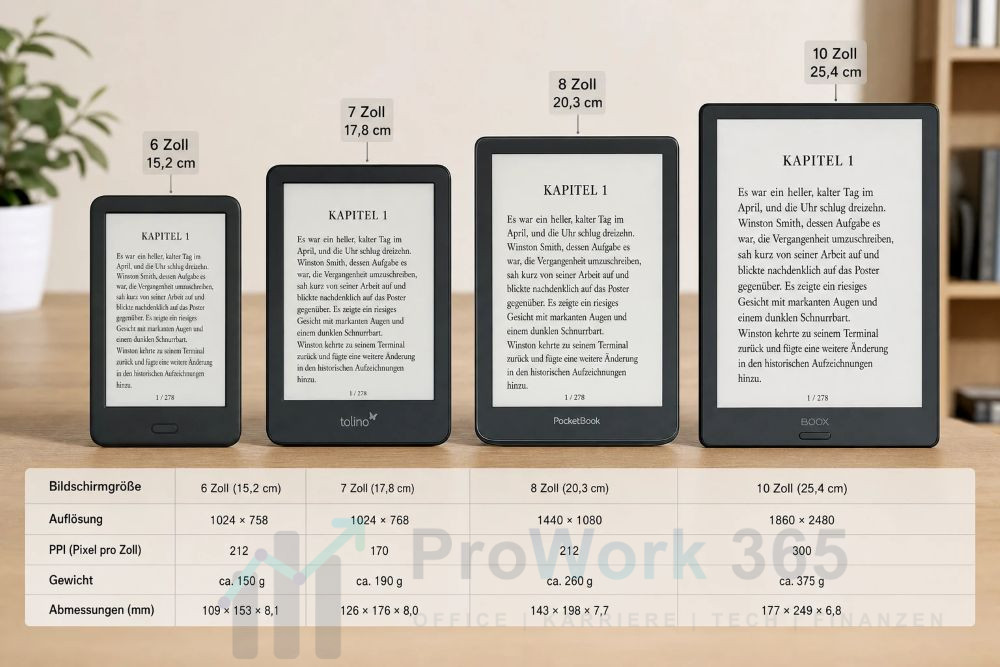
Das Gefühl von echtem Papier, wochenlange Akkulaufzeiten und Tausende von Büchern in einer Hand – E-Book-Reader sind auch im Jahr 2026 die erste Wahl für Vielleser. Doch der Markt ist in Bewegung: Moderne Farbdisplays (Color E-Ink), verbesserte Kontraste und immer schnellere Prozessoren machen die Geräte vielseitiger denn je. Egal, ob du ein extrem leichtes 6-Zoll-Gerät für den Weg zur Arbeit suchst oder ein großes 10-Zoll-Modell für PDF-Dokumente und handschriftliche Notizen – wir stellen dir die aktuell besten Modelle detailliert vor.
E-Book-Reader von 6 bis 10 Zoll
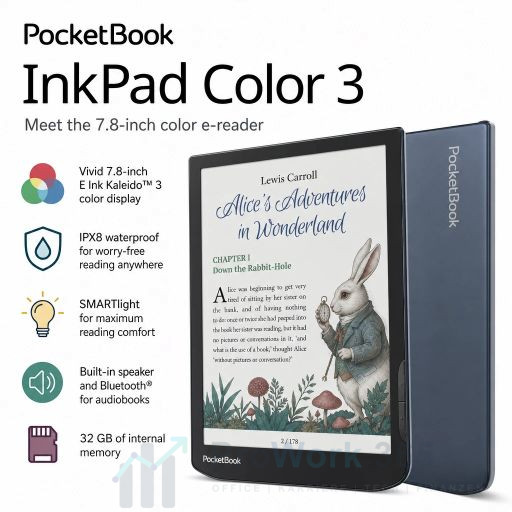
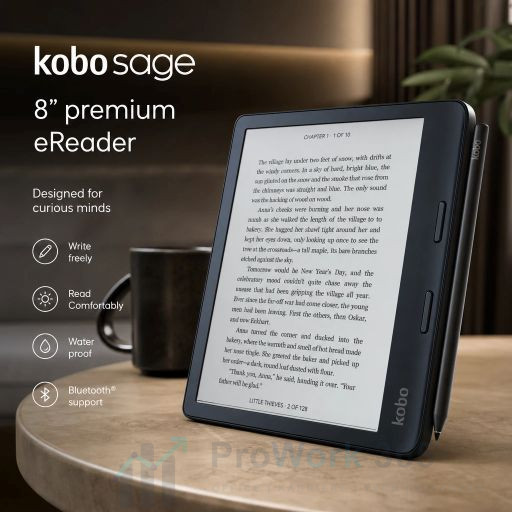
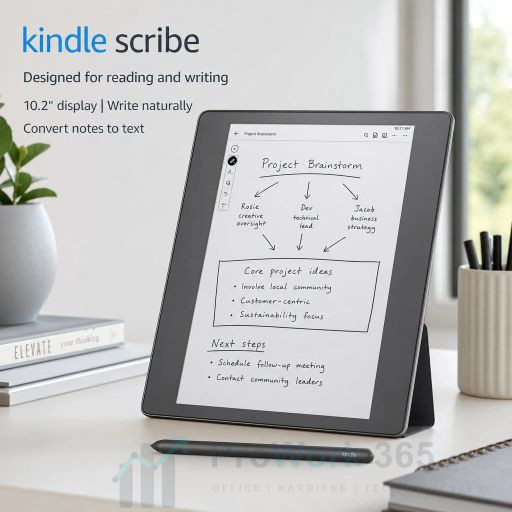
Welcher E-Reader passt zu welchem Lesetyp?
Quellenangaben & Referenzen:
Um die Detailgenauigkeit und Aktualität dieses Vergleichs zu gewährleisten, haben wir Datenblätter, Testberichte und technologische Spezifikationen der Hersteller sowie führender Fachmedien herangezogen:
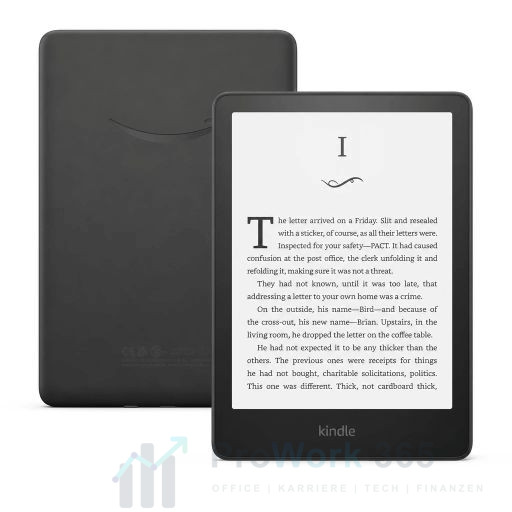
- Amazon Deutschland (Pressestelle / Produkt-Spezifikationen): Technische Details, Abmessungen und Performance-Daten zum Amazon Kindle Paperwhite (12. Generation / 2024) sowie zum Kindle Scribe inklusive der Notiz- und PDF-Exportfunktionen.
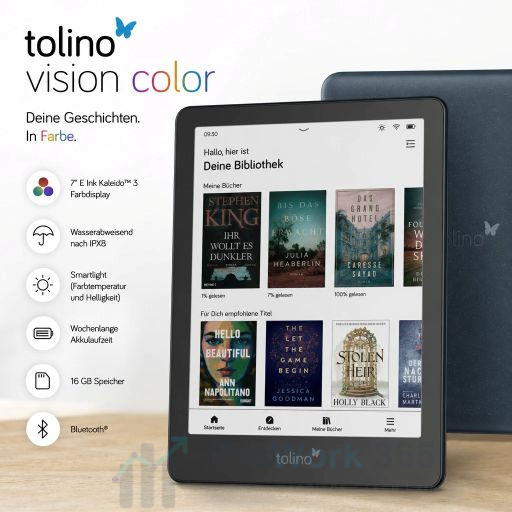
- Tolino Allianz (MyTolino.de): Spezifikationen des Tolino Vision Color, insbesondere zur Implementierung der E-Ink Kaleido 3 Farbtechnologie und der Software-Integration der Onleihe für öffentliche Bibliotheken.
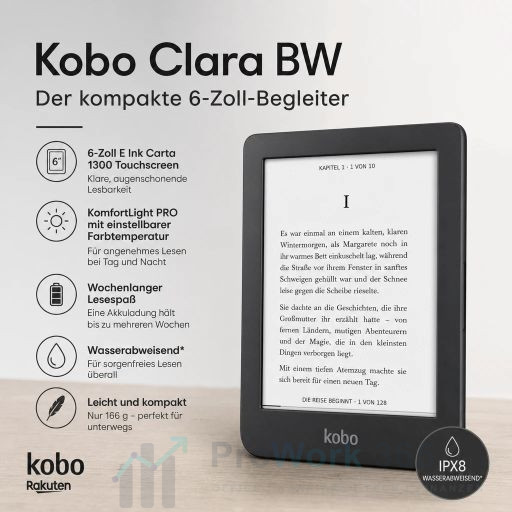
- Kobo Rakuten (Global & DE): Produktdatenblätter zum Kobo Clara BW (Nutzung von E-Ink Carta 1300 und recycelten Kunststoffen) sowie zum Kobo Sage (Ergonomie, Blättertasten und Kobo-Stylus-Kompatibilität).
- PocketBook International: Technische Dokumentation des PocketBook InkPad Color 3, Spezifikationen zu den Audiofunktionen (Text-to-Speech) und der nativen Formatunterstützung ohne Konvertierungszwang.
- E-Ink Holdings Inc.: Technologische Hintergrundinformationen zu den Unterschieden und Kontrastverhältnissen der Display-Generationen E-Ink Carta 1200, Carta 1300 und Kaleido 3.
- Bildmaterial: https://www.dall-efree.com/


Passwort-Check – 100% anonym

Beliebte Beiträge

ChatGPT im Büro: 5 Prompts, die Ihre E-Mails revolutionieren
E-Mails fressen Zeit und Nerven. Doch mit den richtigen ChatGPT-Prompts wird KI zu Ihrem besten Sekretär. Von der professionellen Konfliktlösung bis zur Zusammenfassung langer Threads: Wir zeigen Ihnen 5 konkrete Anleitungen, die Ihre Bürokommunikation sofort effizienter machen.
Google Workspace vs. Microsoft 365: Der ultimative Vergleich für Unternehmen
Die Wahl zwischen Google und Microsoft entscheidet über Ihre Arbeitskultur. Google punktet mit Cloud-Speed und einfacher Kollaboration, Microsoft überzeugt mit mächtigen Desktop-Apps wie Excel. Dieser Artikel analysiert Kosten, Tools und Sicherheit für Ihre Entscheidung.

Microsoft Loop in Teams: Die Revolution deiner Notizen?
Was sind eigentlich diese Loop-Komponenten in Microsoft Teams? Wir zeigen dir, wie du mit den "lebendigen Mini-Dokumenten" deine Teamarbeit beschleunigst. Von dynamischen Agenden bis zu gemeinsamen Checklisten in Echtzeit – entdecke praktische Anwendungsfälle für deinen Alltag

Karrierebooster 2026: Diese Microsoft Office-Skills bringen dich weiter!
Ein neues Jahr, neue Karrierechancen! Doch welche Office-Kenntnisse sind 2026 wirklich gefragt? "Sicherer Umgang" reicht nicht mehr. Wir zeigen dir die Must-Haves von heute – wie fortgeschrittenes Excel, KI-Nutzung im Büro und relevante Zertifizierungen für deinen Lebenslauf.

Excel-Tutorial: Duplikate schnell und sicher entfernen
Doppelte Einträge in Excel-Listen? Das verfälscht Ihre Daten. Unser Tutorial zeigt Ihnen an einem praktischen Beispiel, wie Sie mit der Funktion "Duplikate entfernen" Ihre Daten in Sekunden bereinigen – egal ob Sie exakt gleiche Zeilen oder nur Werte in einer Spalte löschen wollen.

Dynamische Bereiche in Excel: BEREICH.VERSCHIEBEN Funktion
Die BEREICH.VERSCHIEBEN (OFFSET) Funktion in Excel erstellt einen flexiblen Bezug. Statt =SUMME(B5:B7) zu fixieren, findet die Funktion den Bereich selbst, z. B. für die "letzten 3 Monate". Ideal für dynamische Diagramme oder Dashboards, die automatisch mitwachsen.
 Anzeige
 Anzeige
 Anzeige