Emails als PDF archivieren in Outlook

 Anzeige
Je mehr E-Mails man in seinem Postfach ansammelt, umso unübersichtlicher wird es mit der Zeit. Da kommt dann vermutlich irgendwann der große Kehrbesen zum Einsatz, und es werden Mails gelöscht die man im nachhinein vielleicht doch lieber behalten hätte.
Outlook selbst bietet natürlich auch eine Archivierungsfunktion an um Platz zu sparen, allerdings kommen Sie an diese Mails nur in lesbarer Form heran wenn Sie eben auch ein Outlook nutzen.
Von daher bräuchte man eigentlich eine Möglichkeit E-Mails in einem gängigen Format zu wie dem PDF Format zu speichern.
Wie Sie mit einem Schlag sämtliche E-Mails in Outlook als PDF Dateien speichern und archivieren können möchten wir in diesem Artikel beschreiben.
Virtuellen Drucker einrichten
Von Haus aus können Sie unter Windows in Kombination mit Outlook 2016 E-Mails zwar nicht als PDF direkt speichern, aber durch den Dienst „Microsoft Print to PDF“ mittels eines virtuellen Druckers als PDF drucken / speichern.
Standardmäßig ist dieser (zumindest in Windows 10) auch aktiviert, so das Sie hier nichts weiter machen müssen. Falls der Dienst dennoch nicht aktiviert ist, lässt er sich in den Einstellungen – Geräte – Drucker und Scanner einfach hinzufügen.
Siehe Abb.: (klicken zum vergrößern)
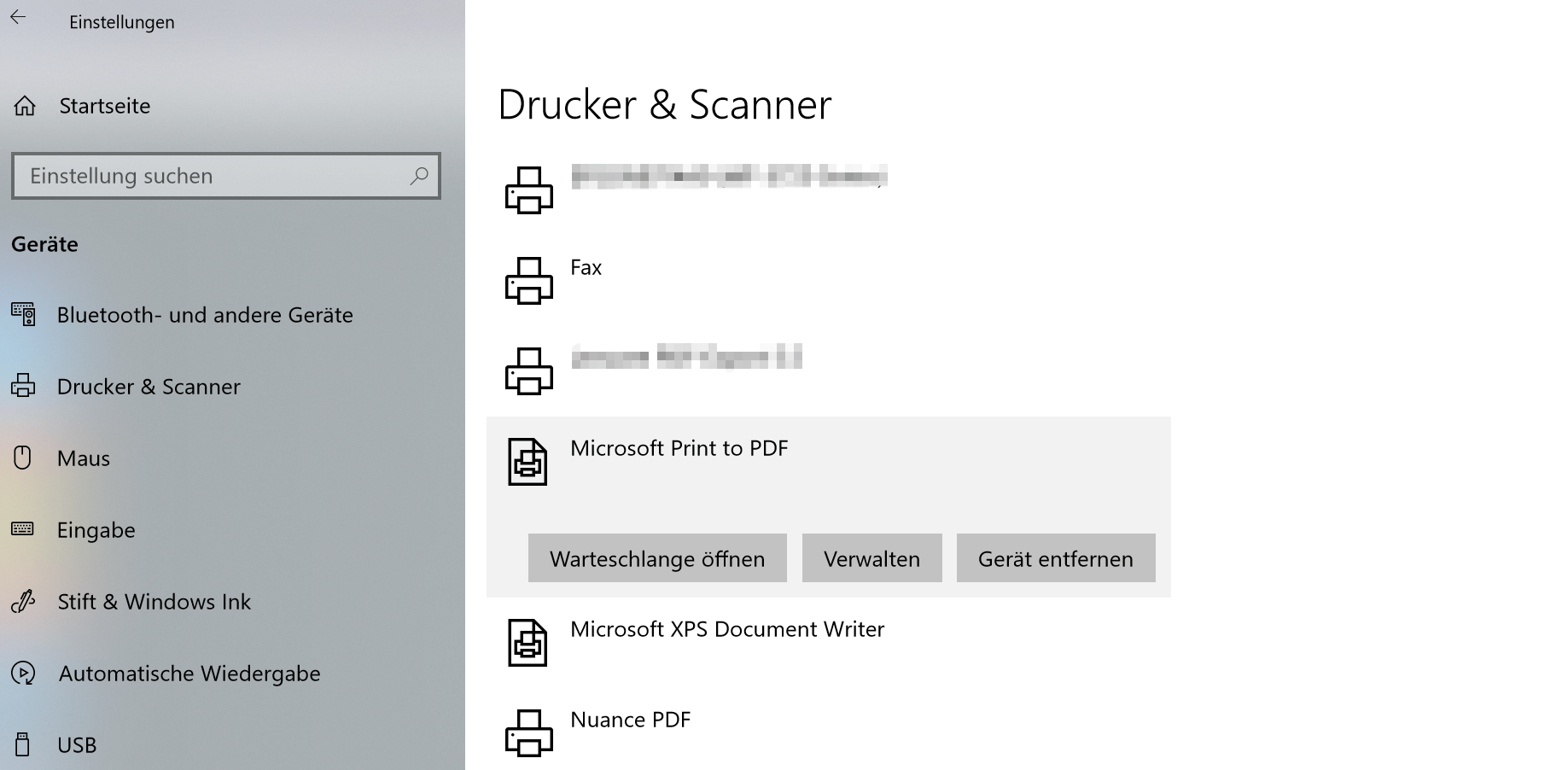
E-Mails mit Bordmitteln als PDF speichern
Jetzt haben wir die Möglichkeit E-Mails nicht nur einzeln, sondern auch als Sammelauftrag als PDF zu speichern.
Hinweis:
Es gilt aber zu beachten das hier nicht die Anhänge wie z.B. Bilder, Dokumente, etc. mit berücksichtigt werden. Es werden nur die E-Mails selbst archiviert.
Um mehrere E-Mails auf einen Schlag als PDF zu speichern gehen Sie wie folgt vor:
- Markieren Sie die gewünschten E-Mails in Outlook
- Gehen über den Reiter „Datei“ – „Drucken“ und wählen dort als Drucker „Microsoft Print to PDF“ aus
- Wählen den gewünschten Speicherort und einen Dateinamen
Siehe Abb.: (klicken zum vergrößern)
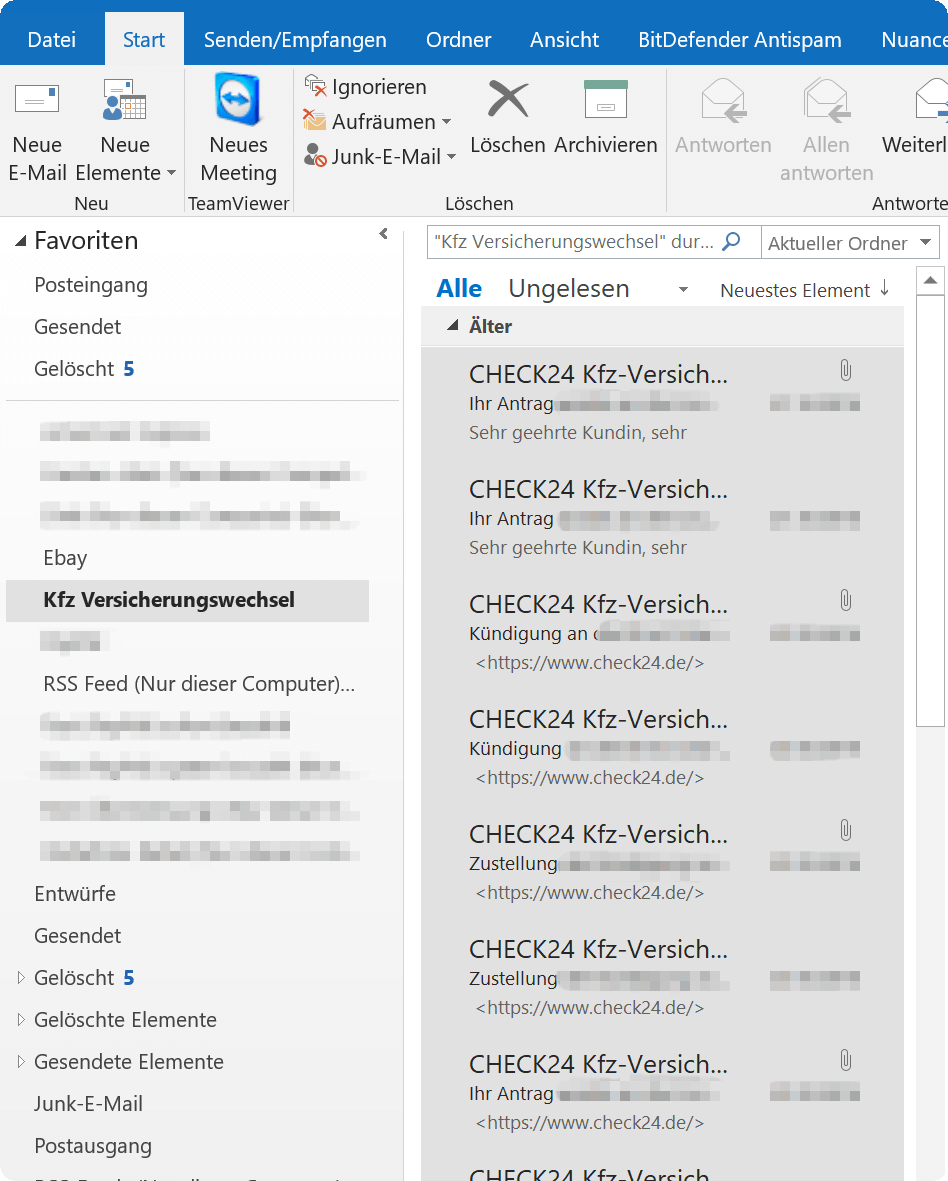
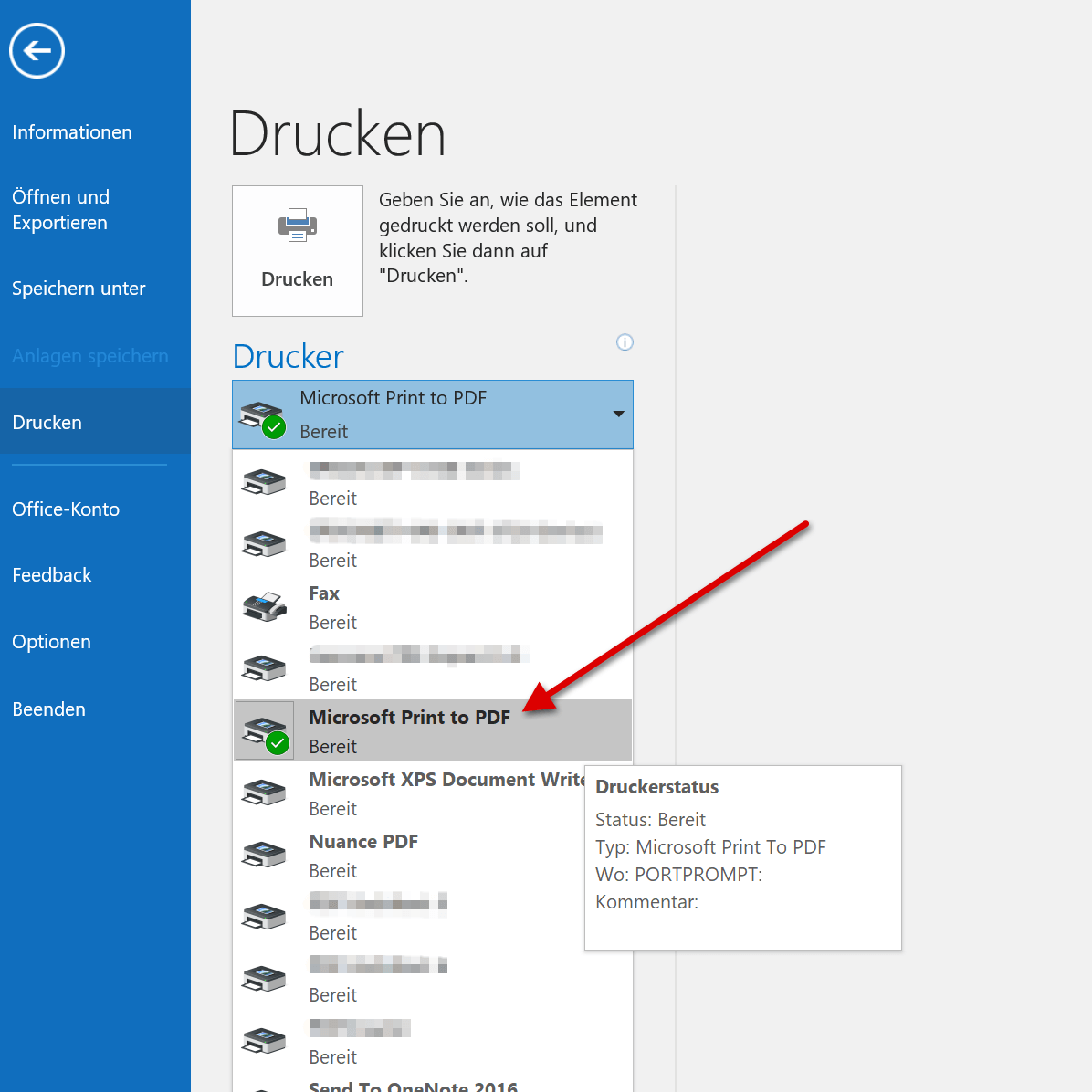
E-Mails in Outlook per Software archivieren
Wie Sie gesehen haben geht das ganze eigentlich ganz bequem mit dem virtuellen Drucker von Microsoft.
Wenn Sie allerdings ein paar Funktionen mehr brauchen, und vor allem auch die Dateianhänge aus E-Mails entweder in die Archivierung mit einschließen möchten, kommen Sie um eine externe Softwarelösung nicht herum.
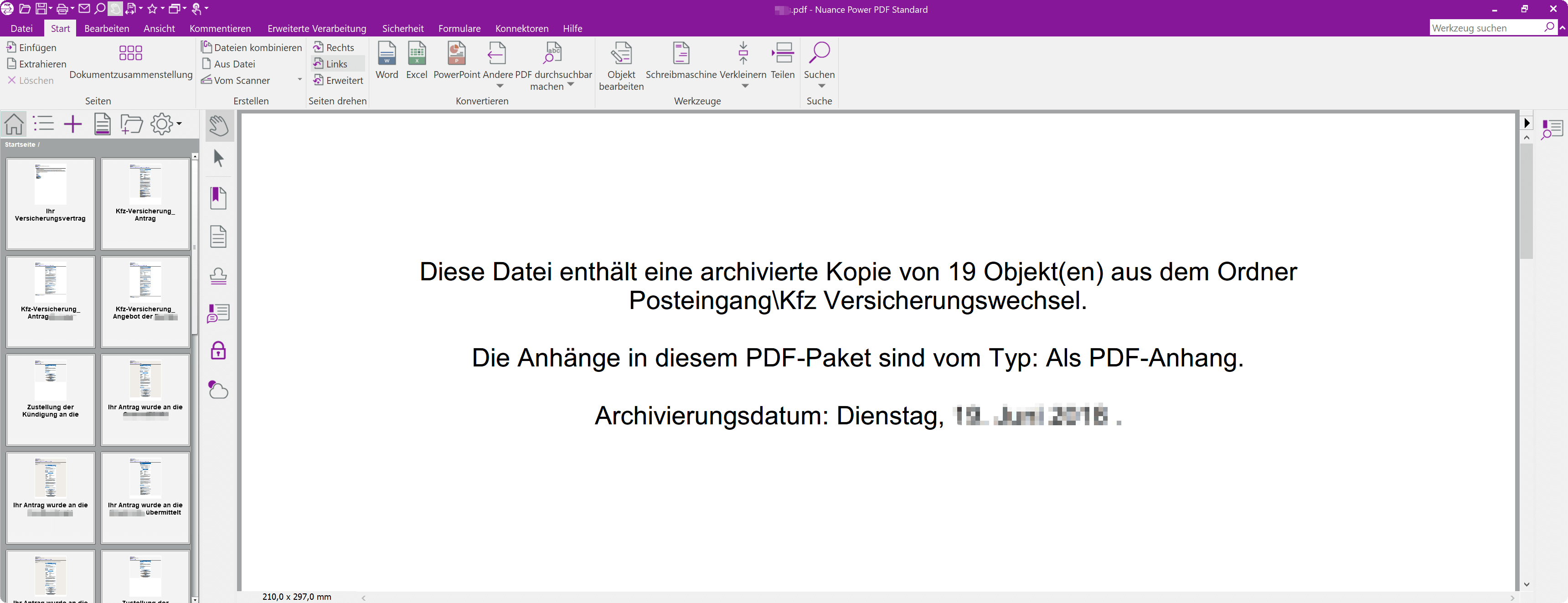
Empfehlen können wir Nuance Power PDF Standard welche wir selbst auch seit einigen Jahren nutzen, und mittlerweile nicht mehr missen möchten, da sie sich perfekt in Outlook integriert und eine ganze Reihe mehr Möglichkeiten bietet.
Die Vorgehensweise zur Archivierung ist hier ähnlich der vorangegangenen:
- Markieren Sie die gewünschten E-Mails zur Archivierung
- Wählen nun über die neuen Registerkarten eine der Wahlmöglichkeiten zur Archivierung
Am Ende haben Sie alle E-Mails vernünftig sortiert dargestellt, und können diese auch noch beliebig weiterverarbeiten.
Siehe Abb.: (klicken zum vergrößern)

Passwort-Check – 100% anonym

Über den Autor:


Passwort-Check – 100% anonym
Beliebte Beiträge

ChatGPT in Excel integrieren und verwenden – Geht das?
ChatGPT ist mehr als nur ein einfacher Chatbot. Erfahren Sie, wie es Ihre Arbeit mit Excel revolutionieren kann, indem es Formeln übersetzt, VBA-Makros erstellt und sogar eine zukünftige Integration in Office in Aussicht stellt.
Testbericht: Microsoft Office 2024 Home
Microsoft Office 2024 Home ist da. Die Kaufversion bietet ein poliertes Design und Detail-Updates für Excel & PowerPoint. Doch die KI-Revolution (Copilot) fehlt komplett – diese bleibt M365 vorbehalten. Ein solides Paket für Abo-Gegner, aber ohne Zukunftsvision.

Aktienkurse in Excel importieren – Tutorial
Aktienkurse in Excel zu importieren ist gar nicht so schwer. Und es lässt sich eine Menge damit machen. Wir zeigen wie es auf direktem Weg ohne Office 365 geht.

Excel Haushaltsbuch erstellen – Mit Statistik – Tutorial
Excel Haushaltsbuch selbst erstellen mit grafischem Dashboard Statistiken, Trends und Datenschnitt. Mit Pivot Table und Pivot Chart geht so einiges.
Zufallsgenerator in Excel erstellen – Mit Analysefunktion
Zufallszahlen in Excel kann man mit einer Funktion erstellen. Aber mehr Möglichkeiten gibt es durch die Analysefunktion in Excel. Die ist zwar meist versteckt, aber leicht zu aktivieren
Excel als Datenbank: Eingabemaske und Suchfunktion erstellen
So erstellen Sie eine Datenbank mit Eingabemaske und Suchfunktion OHNE VBA KENNTNISSE in Excel ganz einfach. Durch eine gut versteckte Funktion in Excel geht es recht einfach.
 Anzeige
 Anzeige
 Anzeige
Beliebte Beiträge
ChatGPT in Excel integrieren und verwenden – Geht das?
ChatGPT ist mehr als nur ein einfacher Chatbot. Erfahren Sie, wie es Ihre Arbeit mit Excel revolutionieren kann, indem es Formeln übersetzt, VBA-Makros erstellt und sogar eine zukünftige Integration in Office in Aussicht stellt.
Testbericht: Microsoft Office 2024 Home
Microsoft Office 2024 Home ist da. Die Kaufversion bietet ein poliertes Design und Detail-Updates für Excel & PowerPoint. Doch die KI-Revolution (Copilot) fehlt komplett – diese bleibt M365 vorbehalten. Ein solides Paket für Abo-Gegner, aber ohne Zukunftsvision.
Aktienkurse in Excel importieren – Tutorial
Aktienkurse in Excel zu importieren ist gar nicht so schwer. Und es lässt sich eine Menge damit machen. Wir zeigen wie es auf direktem Weg ohne Office 365 geht.
Excel Haushaltsbuch erstellen – Mit Statistik – Tutorial
Excel Haushaltsbuch selbst erstellen mit grafischem Dashboard Statistiken, Trends und Datenschnitt. Mit Pivot Table und Pivot Chart geht so einiges.
Zufallsgenerator in Excel erstellen – Mit Analysefunktion
Zufallszahlen in Excel kann man mit einer Funktion erstellen. Aber mehr Möglichkeiten gibt es durch die Analysefunktion in Excel. Die ist zwar meist versteckt, aber leicht zu aktivieren
Excel als Datenbank: Eingabemaske und Suchfunktion erstellen
So erstellen Sie eine Datenbank mit Eingabemaske und Suchfunktion OHNE VBA KENNTNISSE in Excel ganz einfach. Durch eine gut versteckte Funktion in Excel geht es recht einfach.
Anzeige
Anzeige
Anzeige