E-Mail Vorlagen in Outlook erstellen

 Anzeige
Wer häufig E-Mails mit zum Teil den immer gleichen Inhalten schreibt wird irgendwann davon genervt sein immer wieder die gleichen Textpassagen zu verfassen. Ebenso wie man mit mehreren Signaturen in Outlook arbeiten kann um diese Prozesse zu beschleunigen und zu vereinheitlichen kann man natürlich auch E-Mail Vorlagen und E-Mail Formulare in Outlook erstellen, speichern und bei Bedarf aufrufen.
In unserem kurzen Tutorial möchten wie beschreiben wie Sie sich ohne viel Aufwand eigene E-Mail Vorlagen für unterschiedlichste Anwendungsszenarien erstellen und speichern können.
E-Mail Vorlagen erstellen, speichern und öffnen
Standard E-Mail Vorlagen in Outlook zu erstellen ist grundsätzlich denkbar einfach.
- Verfassen Sie zunächst Ihre E-Mail so wie Sie diese später als Vorlage verwenden möchten.
- Gehen Sie danach im Menü auf: Datei – Speichern unter
- Wählen Sie als Dateiformat: Outlook-Vorlage und speichern Ihre Vorlage
Sobald Sie das Dateiformat Outlook-Vorlage wählen werden Sie auch gleich auf den standardmäßigen Speicherort geleitet. Dort sind alle Ihre erstellen Vorlagen gespeichert. Der Standard-Speicherort für E-Mail Vorlagen in Outlook ist: C:\Users\IHRNAME\AppData\Roaming\Microsoft\Templates
Siehe Abb. (klicken zum vergrößern)

Sie können Vorlagen aber auch noch etwas professioneller gestalten indem Sie beispielsweise den Inhalt einer in Word erstellten Briefvorlage mit Formularfeldern kopieren, und diesen in Ihre Outlook-Vorlage einfügen. Die Formularfelder bleiben dabei vollständig erhalten, und Ihre Mail schafft dann den Eindruck wie ein richtiger Brief.
Im Bild unten haben wir dafür den Inhalt unserer Geschäftsbriefvorlage gewählt und einfach als Outlook-Vorlage gespeichert. Einmal erstellte Vorlagen öffnen Sie in Outlook wie folgt:
Register Start – Neue Elemente – Weitere Elemente – Formular auswählen
Im nächsten Dialogfenster wählen Sie dann: Vorlagen im Dateisystem aus. Dort sind Ihre Vorlagen gespeichert.
Siehe Abb. (klicken zum vergrößern)

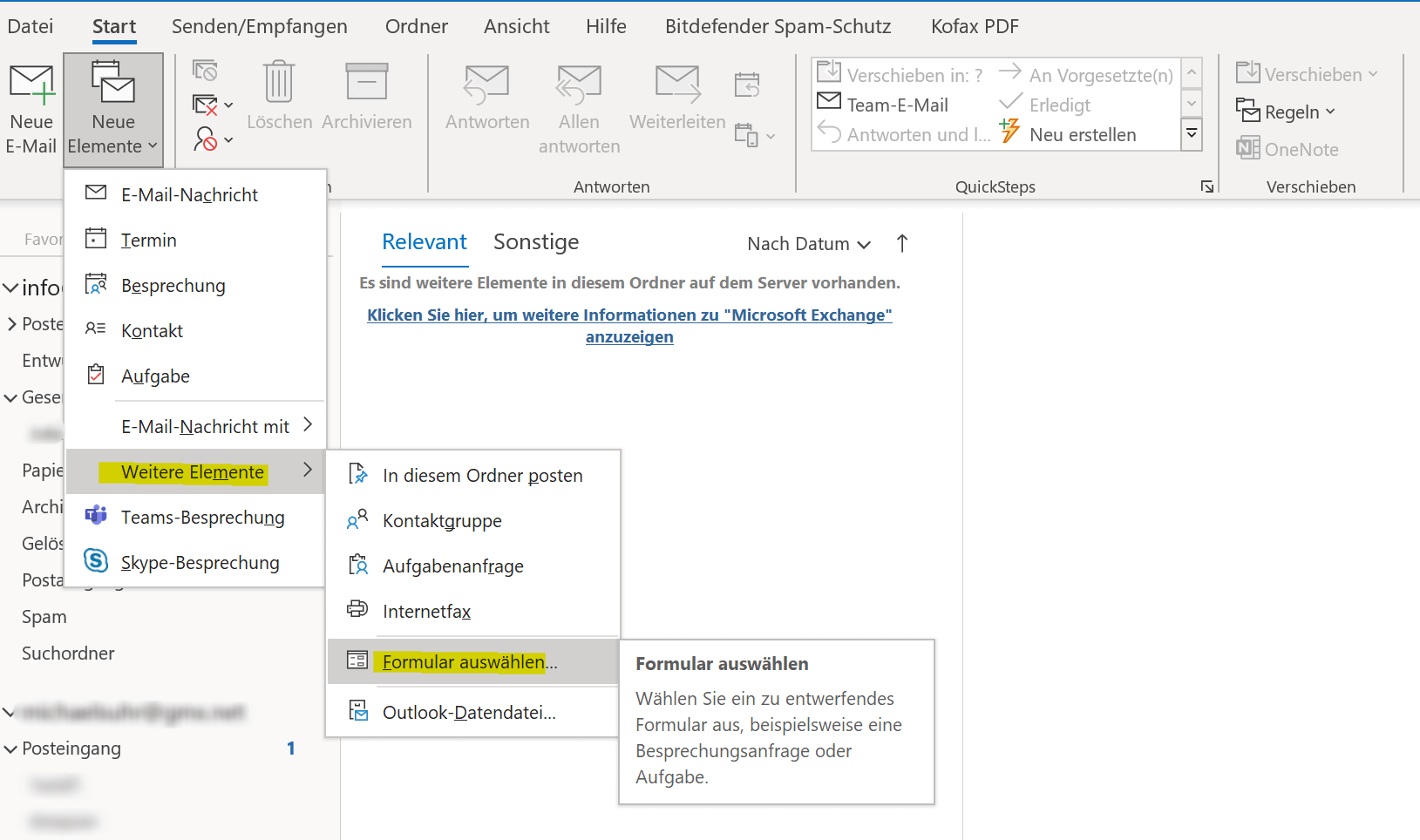

Sie können sich den Zugriff auf Ihre erstellten Vorlagen auch noch etwas erleichtern indem Sie Ihre Schnellstartleiste in Outlook anpassen.
Dazu gehen Sie über die Registerkarte Datei – Optionen – Symbolleiste für den Schnellzugriff, wählen hier den Punkt Formular auswählen aus und fügen diesen zu Ihrer Schnellstartleiste hinzu.
Siehe Abb. (klicken zum vergrößern)
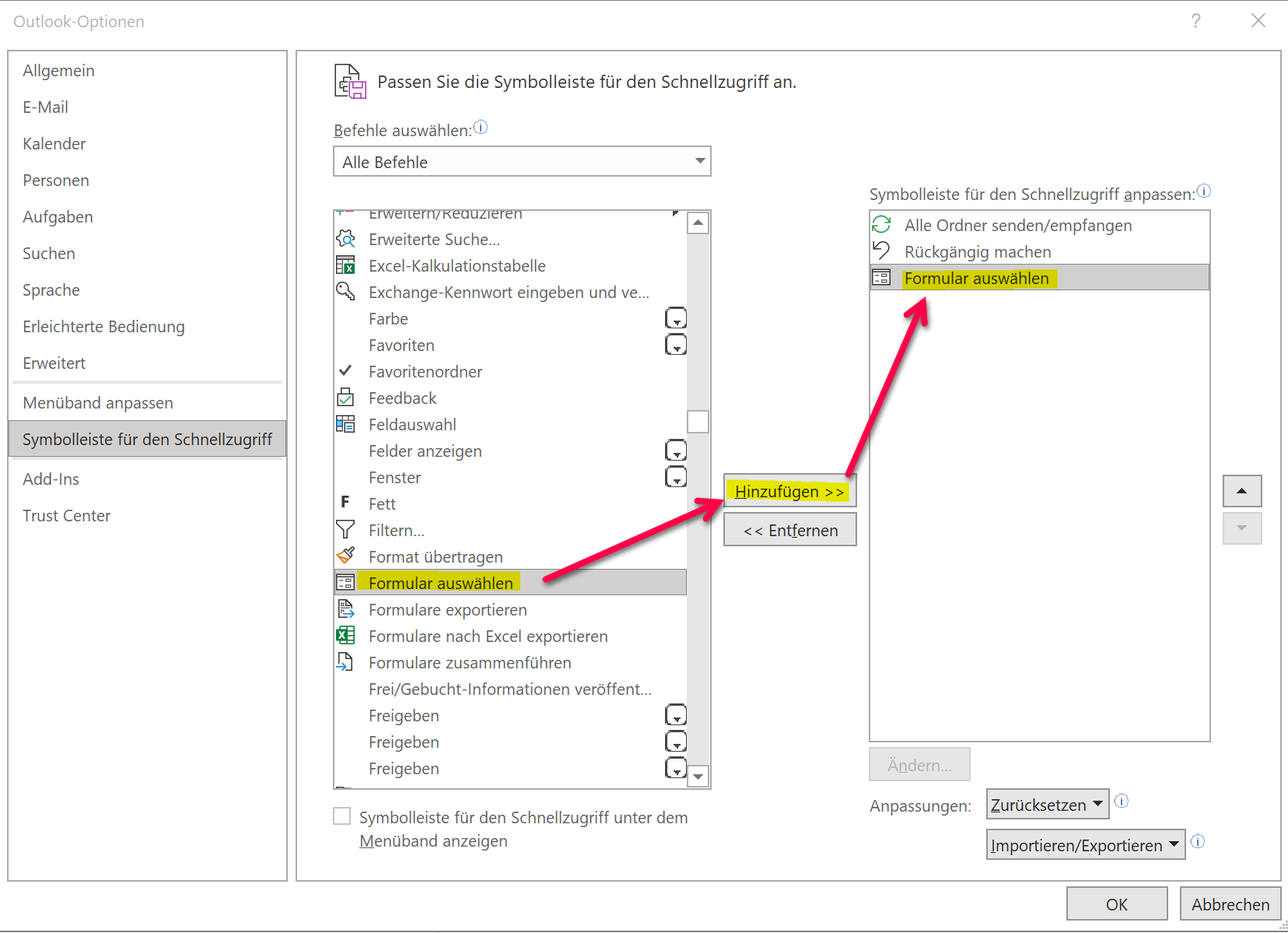
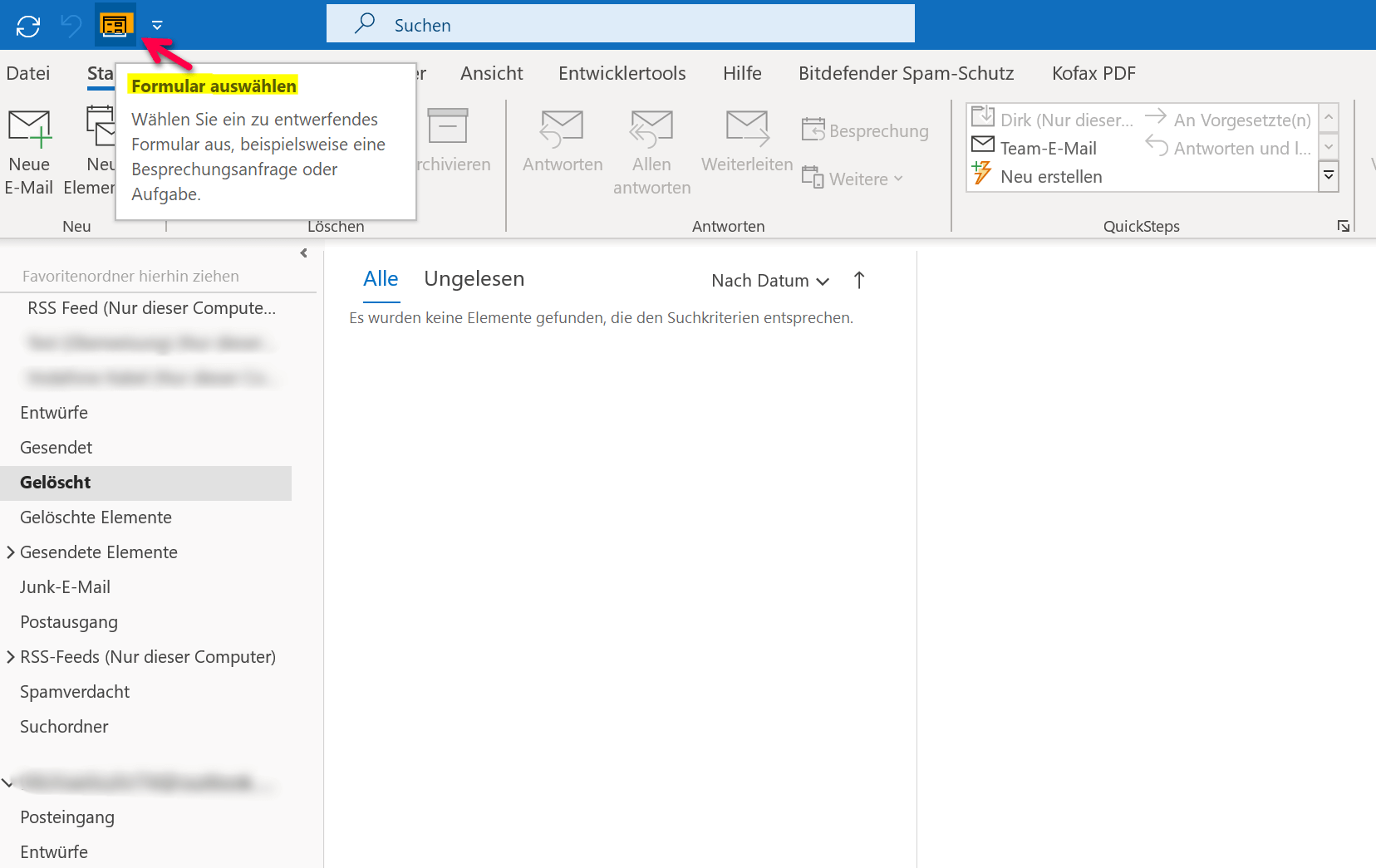
Wie Sie gesehen haben ist das Ganze eigentlich gar nicht so schwer, und kann die tägliche Arbeit mit häufig wiederkehrenden Mails enorm erleichtern.
E-Mail Signatur Generator
Erstelle eine professionelle HTML-Signatur für Outlook, Gmail & Apple Mail
Passwort-Check – 100% anonym

Über den Autor:


Passwort-Check – 100% anonym
Beliebte Beiträge

Benutzerdefinierte Formatierung Excel – Zahlenformatcodes Excel
Wir erläutern an einem praktischen Beispiel die Bedeutung und die Einsatzmöglichkeiten der benutzerdefinierten Formatierung in Excel. Zahlenformatcodes in Excel sind kein Hexenwerk!

Dynamisches Inhaltsverzeichnis in Word erstellen
So erstellen Sie in Microsoft Word ein dynamisches Inhaltsverzeichnis richtig und durchsuchen Ihr Dokument per Klick.

Warum wird meine Excel Datei so groß?
So lösen Sie das Problem mit Excel Tabellen die ohne offensichtlichen Grund mehrere Megabyte Platz einnehmen.

Formularfelder in Word einfügen – Kontrollkästchen in Word einfügen
Wie Sie in Microsoft Word Steuerelemente wie Datumsfeld, Formularfelder, etc. einfügen, und sich so Ihre eigenen Formulare erstellen können.
Excel Tabellen in Word einfügen – verständlich erklärt
So fügen Sie dynamische Excel Tabellen in Word ein, verknüpfen diese miteinander um ein lebendiges Dokument zu erhalten.
Abhängige Dropdown Menüs in Excel erzeugen
So können Sie in Microsoft Excel voneinander abhängige Dropdown Menüs erzeugen.
 Anzeige
 Anzeige
 Anzeige
Beliebte Beiträge
Benutzerdefinierte Formatierung Excel – Zahlenformatcodes Excel
Wir erläutern an einem praktischen Beispiel die Bedeutung und die Einsatzmöglichkeiten der benutzerdefinierten Formatierung in Excel. Zahlenformatcodes in Excel sind kein Hexenwerk!
Dynamisches Inhaltsverzeichnis in Word erstellen
So erstellen Sie in Microsoft Word ein dynamisches Inhaltsverzeichnis richtig und durchsuchen Ihr Dokument per Klick.
Warum wird meine Excel Datei so groß?
So lösen Sie das Problem mit Excel Tabellen die ohne offensichtlichen Grund mehrere Megabyte Platz einnehmen.
Formularfelder in Word einfügen – Kontrollkästchen in Word einfügen
Wie Sie in Microsoft Word Steuerelemente wie Datumsfeld, Formularfelder, etc. einfügen, und sich so Ihre eigenen Formulare erstellen können.
Excel Tabellen in Word einfügen – verständlich erklärt
So fügen Sie dynamische Excel Tabellen in Word ein, verknüpfen diese miteinander um ein lebendiges Dokument zu erhalten.
Abhängige Dropdown Menüs in Excel erzeugen
So können Sie in Microsoft Excel voneinander abhängige Dropdown Menüs erzeugen.
Anzeige
Anzeige
Anzeige