
Abhängige Dropdown Menüs in Excel erzeugen

 Anzeige
In Excel kann es durchaus sinnvoll sein anstatt einer sehr langen Liste in Zeilen oder Spalten eine Dropdownliste zu erstellen, welche sich an einer Datenquelle orientiert, und auch dynamisch anpasst.
Vielleicht möchten Sie aber auch 2 oder mehr Listen erstellen, wobei die jeweils nachgeschaltete Liste von der vorherigen abhängig ist.
Wie Sie voneinander abhängige Dropdown mit dynamischer Quellanpassung in Microsoft Excel erstellen können erfahren Sie in unserem Artikel.
Erstellen einer dynamischen Tabelle in Excel
Damit unsere Dropdownliste sich dynamisch an die Datenquelle anpasst müssen wir zunächst die Datenquelle(n) selbst dynamisch gestalten.
In unserem ersten Beispiel erstellen wir eine Liste mit Bundesländern und (einem Teil) der jeweils dazugehörigen Städte.
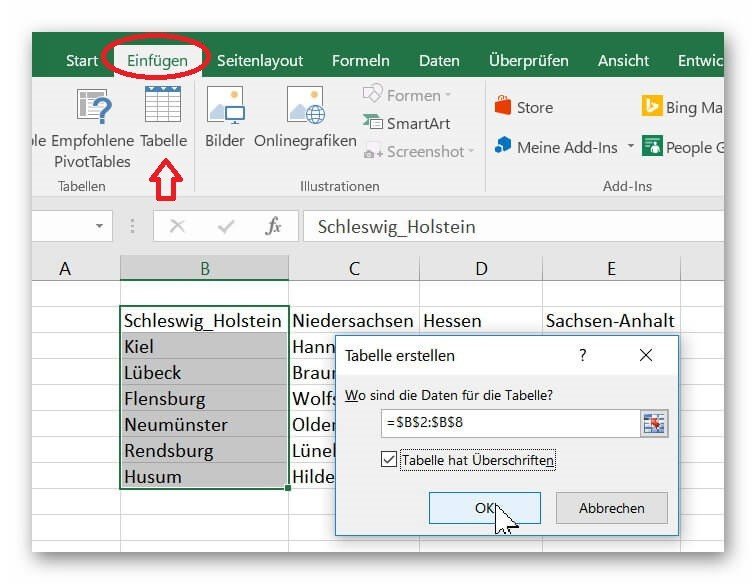
- Wir markieren unsere jeweilige Liste.
- Klicken dann im Register: „Einfügen“ auf „Tabelle“
- Und setzen dort auch den Haken bei „Tabelle hat Überschriften“.
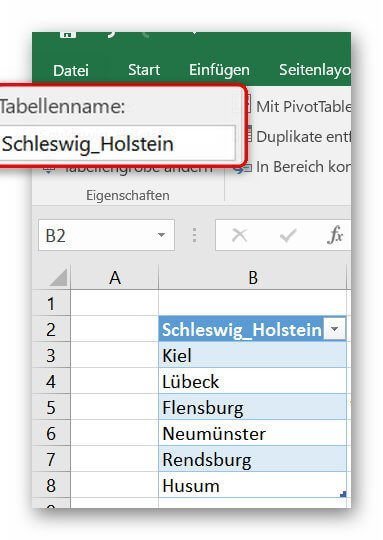
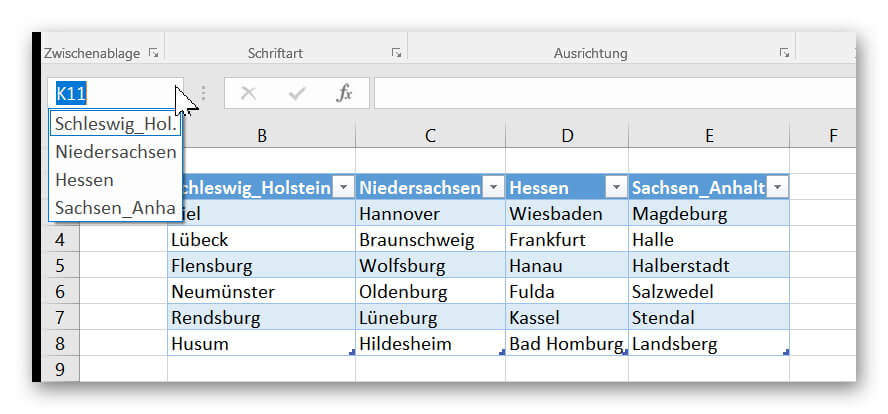
Danach vergeben wir für jede einzelne unserer Tabellen einen Namen, welcher mit der Überschrift der jeweiligen Tabelle übereinstimmen sollte.
Siehe Abb.: (klicken zum vergrößern)
Dropdownliste in Excel erstellen
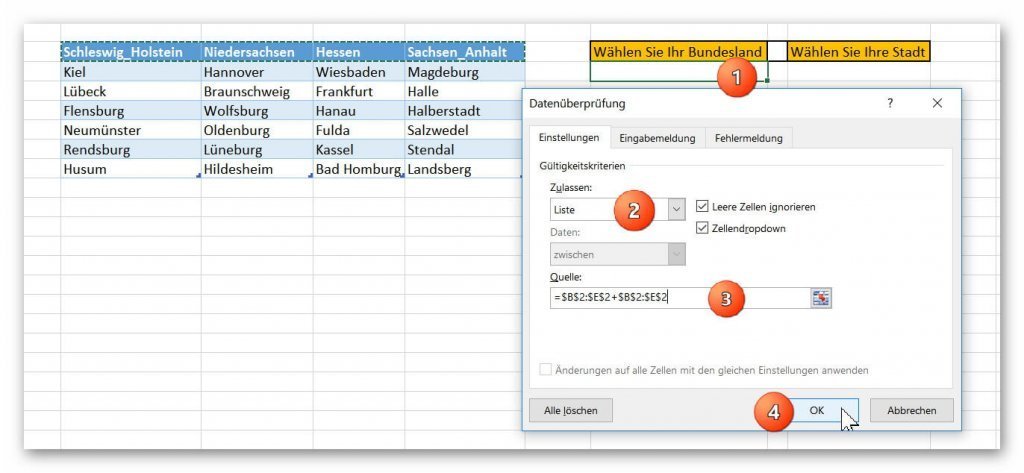
Um unsere erste Dropdownliste für die Auswahl der Bundesländer zu erstellen klicken Sie in die gewünschte Zelle in welcher die Auswahl zur Verfügung stehen soll, und klicken dann im Register: „Daten“ auf „Datenüberprüfung“
Dort wählen wir dann zuerst für als Option der Datenüberprüfung „Liste“ aus, markieren unsere erste Liste mit den Bundesländern als zugehörige Datenquelle, und bestätigen mit „OK“.
Siehe Abb. (klicken zum vergrößern)

Im nächsten Schritt beschränken wir die Auswahlmöglichkeiten der abhängigen Dropdownliste durch Bezug auf unsere zuvor gesetzten dynamischen Tabellen.
- Dazu markieren wir zuerst wieder die Zelle in welcher unsere 2. Dropdownliste sein soll.
- Gehen erneut über Register „Daten“ in die „Datenüberprüfung“
- Und wählen dort „Liste“ aus.
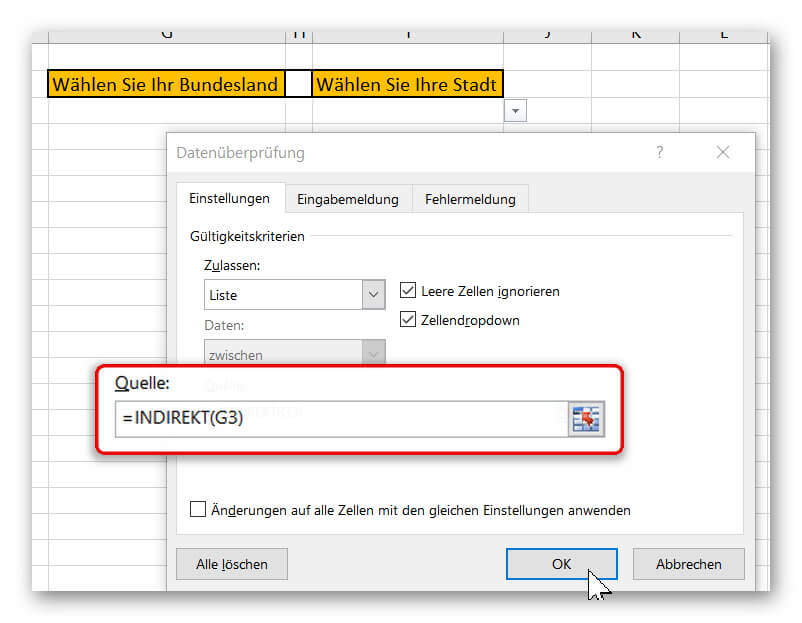
Um die Datenquelle in Abhängigkeit von der zuvor getroffenen Auswahl zu setzen müssen wir eine kleine Funktion einsetzen, und geben in das Feld der Datenquelle „=INDIREKT(G3)“ ein.
(wir wählen die Zelle aus in welcher die vorgeschaltete Dropdownauswahl stattfindet)
Wichtig ist hierbei das wir die Zelle als relativen und nicht als absoluten Bezug eingeben!
Richtig: =INDIREKT(G3)
Falsch: =INDIREKT($G$3)
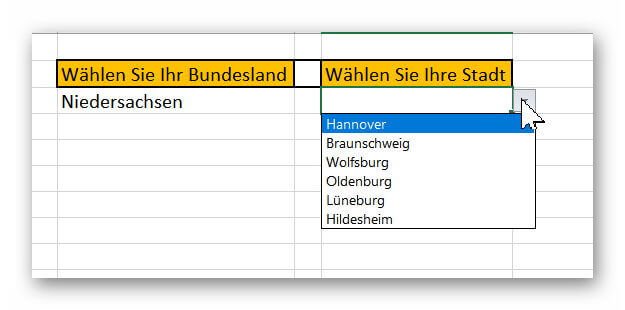
Mit dieser Funktion bezieht sich die Liste auf die zuvor von uns erstellten Tabellen.
Wir wählen also in der ersten Dropdownliste eine Tabelle aus, und die zweite Dropdownliste schaut über die Funktion „Indirekt“ welche Einträge in dieser Tabelle (exclusive Überschrift) vorhanden sind, und stellt auch nur diese entsprechend des vorgeschalteten Eintrags zur Auswahl.
Siehe Abb.: (klicken zum vergrößern)

Erweitern einer dynamischen Tabelle in Excel
Der große Vorteil an Dropdownmenüs die sich auf dynamische Listen beziehen ist, das diese sich automatisch an die Länge der Listeneinträge anpassen.
Sobald wir einen Eintrag hinzufügen, steht dieser in der Auswahl zur Verfügung. Und wenn wir einen Eintrag entfernen verschwindet dieser auch genau so schnell wieder.
Um uns auf das o.g. Beispiel zu beziehen müssten wir also um z.B. ein weiteres Bundesland hinzuzufügen eine neue Tabelle (erneut mit Namensvergabe) erstellen, und diese einfach in den Bezug der Dropdownauswahl mit einbeziehen.
Um neue Städte zu den bereits vorhandenen hinzuzufügen, erweitern wir die Tabelle entweder durch:
- Drücken der TAB Taste in der letzten Zelle der Tabelle.
- Indem wir die Liste am rechten unteren (farblich verstärkten Rand) bei gedrückter linker Maustaste ziehen.
- Oder durch einen neuen Eintrag in einer leeren Zelle unterhalb der Tabelle.
(hier wird i.d.R. die Tabelle automatisch erweitert, und eine Abfrage erscheint ob dies so gewünscht war.)
Diese Vorgehensweise der abhängigen Dropdownlisten lässt sich nun natürlich immer weiter fortführen. So könnten wir als nächstes z.B. abhängig von der jeweiligen Stadt, noch auf die Gemeinden, und dann auf Straßenverzeichnisse weiter filtern.
Excel Formel-Generator ausprobieren
Passwort-Check – 100% anonym

Über den Autor:


Passwort-Check – 100% anonym
Beliebte Beiträge

Mehr Power in Excel: Wie Sie Formeln verschachteln
Wer Excel effizient nutzen will, kommt am Verschachteln von Formeln nicht vorbei. Erfahren Sie, wie Sie WENN, SVERWEIS & Co. geschickt kombinieren, Fehler vermeiden und das volle Potenzial Ihrer Tabellen vollautomatisch ausschöpfen. Inklusive praktischer Alltagsszenarien!

Word-Briefvorlage nach DIN 5008 erstellen: Schritt-für-Schritt-Anleitung
Schluss mit verrutschten Adressen! Erfahre, wie du in Microsoft Word eine professionelle Geschäftsbrief-Vorlage nach DIN 5008 (Form B) aufbaust. Von den exakten Seitenrändern und Anschriftfeldern bis hin zu Faltmarken und der perfekten .dotx-Vorlage für deinen Büroalltag.

So erstellst du deinen genialen Jahreskalender in Excel
Schluss mit unpassenden Planern! In diesem Tutorial lernst du, wie du in unter 10 Minuten einen dynamischen Jahreskalender in Excel baust. Mit cleveren Formeln und automatischen Wochenenden. Einmal das Grundgerüst erstellt, ist er für jedes Jahr wiederverwendbar. Leg los!

Der ultimative Guide für Kopf- und Fußzeilen in Excel
Tabellen im Griff: Dieser Guide zeigt Ihnen, wie Sie Kopf- und Fußzeilen in Excel richtig nutzen. Von dynamischen Seitenzahlen über das fehlerfreie Einfügen von Firmenlogos bis hin zu Layout-Tipps für den perfekten Druck. Schluss mit dem Excel-Druck-Chaos!

Seiten in Word verschieben und vertauschen: Die besten Methoden
Das Verschieben von Seiten in Word wirkt oft knifflig. Dieser Ratgeber zeigt Ihnen vier bewährte Methoden für ein perfektes Layout: Nutzen Sie den Navigationsbereich für strukturierte Texte oder arbeiten Sie mit Copy & Paste und leeren Seiten für unformatierte Dokumente.

Word-Formatierungen endlich im Griff – Tutorial
Verzweifeln Sie nicht an zerschossenen Word-Dokumenten! Dieser Leitfaden zeigt Ihnen, wie Sie hartnäckige Formatierungen löschen, Formatvorlagen richtig nutzen und Steuerzeichen lesen. So sparen Sie Zeit und Nerven bei der Textverarbeitung.
 Anzeige
 Anzeige
 Anzeige
Beliebte Beiträge
Mehr Power in Excel: Wie Sie Formeln verschachteln
Wer Excel effizient nutzen will, kommt am Verschachteln von Formeln nicht vorbei. Erfahren Sie, wie Sie WENN, SVERWEIS & Co. geschickt kombinieren, Fehler vermeiden und das volle Potenzial Ihrer Tabellen vollautomatisch ausschöpfen. Inklusive praktischer Alltagsszenarien!
Word-Briefvorlage nach DIN 5008 erstellen: Schritt-für-Schritt-Anleitung
Schluss mit verrutschten Adressen! Erfahre, wie du in Microsoft Word eine professionelle Geschäftsbrief-Vorlage nach DIN 5008 (Form B) aufbaust. Von den exakten Seitenrändern und Anschriftfeldern bis hin zu Faltmarken und der perfekten .dotx-Vorlage für deinen Büroalltag.
So erstellst du deinen genialen Jahreskalender in Excel
Schluss mit unpassenden Planern! In diesem Tutorial lernst du, wie du in unter 10 Minuten einen dynamischen Jahreskalender in Excel baust. Mit cleveren Formeln und automatischen Wochenenden. Einmal das Grundgerüst erstellt, ist er für jedes Jahr wiederverwendbar. Leg los!
Der ultimative Guide für Kopf- und Fußzeilen in Excel
Tabellen im Griff: Dieser Guide zeigt Ihnen, wie Sie Kopf- und Fußzeilen in Excel richtig nutzen. Von dynamischen Seitenzahlen über das fehlerfreie Einfügen von Firmenlogos bis hin zu Layout-Tipps für den perfekten Druck. Schluss mit dem Excel-Druck-Chaos!
Seiten in Word verschieben und vertauschen: Die besten Methoden
Das Verschieben von Seiten in Word wirkt oft knifflig. Dieser Ratgeber zeigt Ihnen vier bewährte Methoden für ein perfektes Layout: Nutzen Sie den Navigationsbereich für strukturierte Texte oder arbeiten Sie mit Copy & Paste und leeren Seiten für unformatierte Dokumente.
Word-Formatierungen endlich im Griff – Tutorial
Verzweifeln Sie nicht an zerschossenen Word-Dokumenten! Dieser Leitfaden zeigt Ihnen, wie Sie hartnäckige Formatierungen löschen, Formatvorlagen richtig nutzen und Steuerzeichen lesen. So sparen Sie Zeit und Nerven bei der Textverarbeitung.
Anzeige
Anzeige
Anzeige












