Amazon Visa

Dynamisches Inhaltsverzeichnis in Word erstellen

Wenn Sie irgendwann mal vor der Aufgabe stehen eine längere Abhandlung über ein bestimmtes Thema zu verfassen, dann kommen Sie eigentlich um ein Inhaltsverzeichnis nicht herum. Zusätzlich soll dieses Inhaltsverzeichnis natürlich nicht nur den Inhalt abbilden, sondern auch eine Navigation damit möglich sein, sowie Unterpunkte enthalten können.

Wie Sie in Microsoft Word ein dynamisches Inhaltsverzeichnis erstellen erfahren Sie in unserem Artikel.

inhaltsverzeichnis in word
Anzeige

Dynamisches Inhaltsverzeichnis in Word erstellen

Wenn Sie irgendwann mal vor der Aufgabe stehen eine längere Abhandlung über ein bestimmtes Thema zu verfassen, dann kommen Sie eigentlich um ein Inhaltsverzeichnis nicht herum. Zusätzlich soll dieses Inhaltsverzeichnis natürlich nicht nur den Inhalt abbilden, sondern auch eine Navigation damit möglich sein, sowie Unterpunkte enthalten können.

Wie Sie in Microsoft Word ein dynamisches Inhaltsverzeichnis erstellen erfahren Sie in unserem Artikel.

inhaltsverzeichnis in word
Anzeige

1. Seite für Inhaltsverzeichnis in Word erstellen

1. Seite für Inhaltsverzeichnis in Word erstellen

Bevor wir anfangen unsere Überschriften zu erstellen, empfehle ich erstmal als vorbereitenden Schritt eine leere Seite für das spätere Inhaltsverzeichnis  einzupflegen. Denn erfahrungsgemäß ist das sobald die Überschriften als solche formatiert sind immer etwas fummelig, und das braucht kein Mensch.

  • Positionieren wir also zunächst unseren Cursor vor der erste Wort auf der ersten Seite unseres Dokumentes
  • Gehen dann auf den Reiter „Einfügen“ und dort auf „Leere Seite“

Dadurch wurde nun einfach ein Seitenumbruch erzeugt, und wir haben eine leere Seite die wir später für das Inhaltsverzeichnis verwenden können.

Lesen Sie dazu auch gerne unseren Artikel: Wie man in Word Seiten verschiebt

Siehe Abb.: (klicken zum vergrößern)
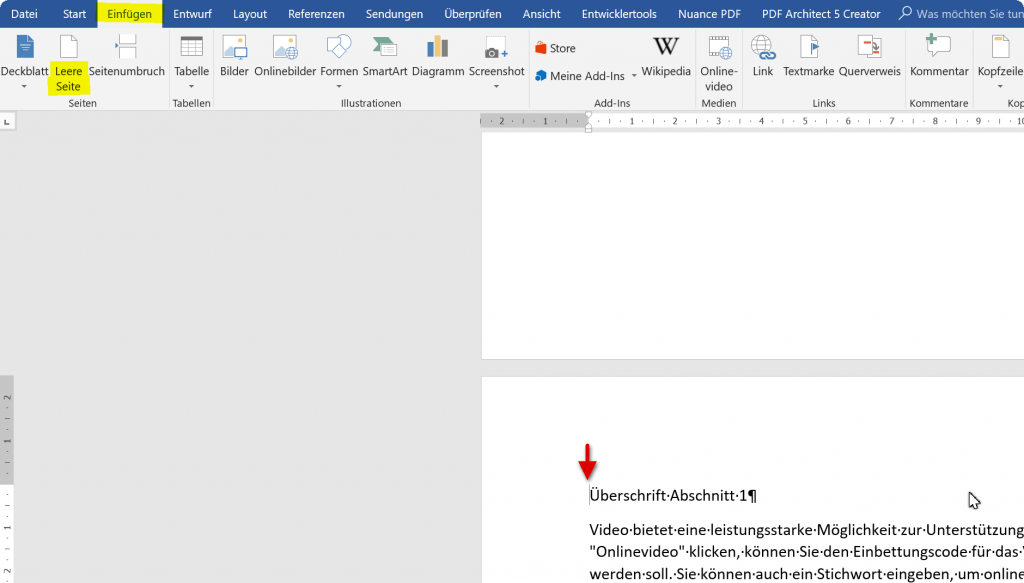
Leere Seite für Inhaltsverzeichnis

Bevor wir anfangen unsere Überschriften zu erstellen, empfehle ich erstmal als vorbereitenden Schritt eine leere Seite für das spätere Inhaltsverzeichnis  einzupflegen. Denn erfahrungsgemäß ist das sobald die Überschriften als solche formatiert sind immer etwas fummelig, und das braucht kein Mensch.

  • Positionieren wir also zunächst unseren Cursor vor der erste Wort auf der ersten Seite unseres Dokumentes
  • Gehen dann auf den Reiter „Einfügen“ und dort auf „Leere Seite“

Dadurch wurde nun einfach ein Seitenumbruch erzeugt, und wir haben eine leere Seite die wir später für das Inhaltsverzeichnis verwenden können.

Lesen Sie dazu auch gerne unseren Artikel: Wie man in Word Seiten verschiebt

Siehe Abb.:

Leere Seite für Inhaltsverzeichnis

2. Überschriften mit einer Ebene in Word erstellen

2. Überschriften mit einer Ebene in Word erstellen

Damit Ihr Inhaltsverzeichnis später auch so funktioniert wie es soll, und entsprechend dynamisch ist müssen zunächst die Überschriften der einzelnen Abschnitte korrekt formatiert werden.

Im ersten Beispiel werden wir erstmal nur mit einer Ebene starten.

  • Dazu markieren Sie zunächst alle Überschriften der entsprechenden Abschnitte.
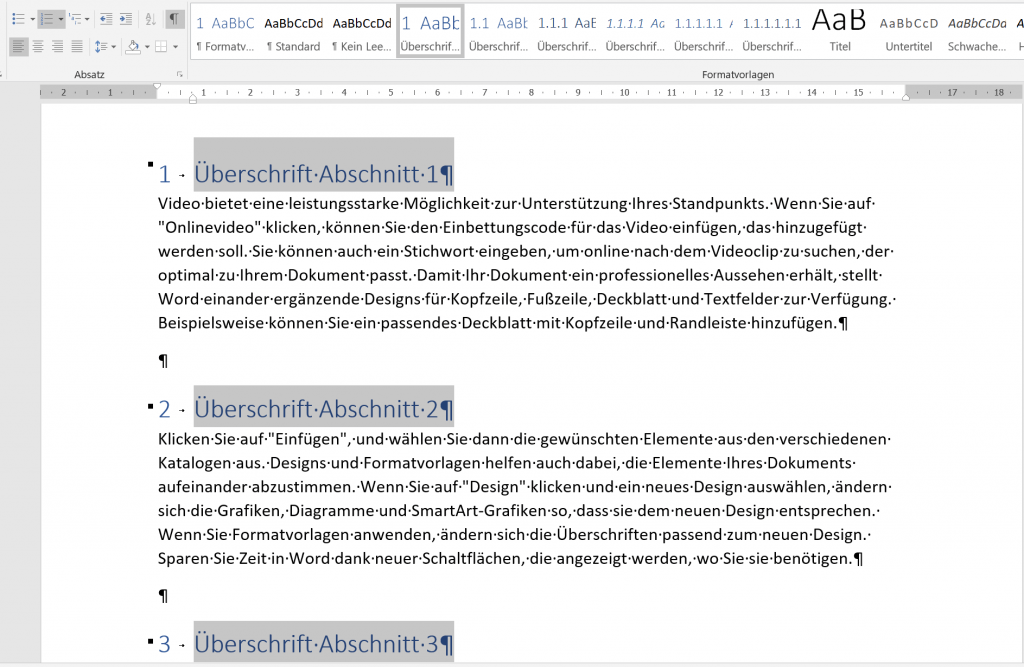
  • Klicken danach unter dem Reiter „Start“ in den Formatvorlagen auf „Überschrift 1“.

Danach können Sie schon sofort sehen das Word hier automatisch eine Nummerierung vorgenommen hat.

Siehe Abb.: (klicken zum vergrößern)

Überschrift in Word formatieren-Eine Ebene - Schritt1
Überschrift in Word formatieren-Eine Ebene - Schritt2

Die Formatierung der Textstellen welche als Überschrift dienen sollen ist ein elementarer Arbeitsschritt damit Word später auch weiß das es sich um eine Überschrift handelt. Es genügt nicht eigenhändig einfach nur Zahlen vor die gewünschten Überschriften zu setzen, und diese dann meinetwegen noch unterstrichen und fett o.ä. darzustellen.

Damit Ihr Inhaltsverzeichnis später auch so funktioniert wie es soll, und entsprechend dynamisch ist müssen zunächst die Überschriften der einzelnen Abschnitte korrekt formatiert werden.

Im ersten Beispiel werden wir erstmal nur mit einer Ebene starten.

  • Dazu markieren Sie zunächst alle Überschriften der entsprechenden Abschnitte.
  • Klicken danach unter dem Reiter „Start“ in den Formatvorlagen auf „Überschrift 1“.

Danach können Sie schon sofort sehen das Word hier automatisch eine Nummerierung vorgenommen hat.

Siehe Abb.:

Überschrift in Word formatieren-Eine Ebene - Schritt1
Überschrift in Word formatieren-Eine Ebene - Schritt2

Die Formatierung der Textstellen welche als Überschrift dienen sollen ist ein elementarer Arbeitsschritt damit Word später auch weiß das es sich um eine Überschrift handelt. Es genügt nicht eigenhändig einfach nur Zahlen vor die gewünschten Überschriften zu setzen, und diese dann meinetwegen noch unterstrichen und fett o.ä. darzustellen.

3. Überschriften mit mehreren Ebenen in Word erstellen

3. Überschriften mit mehreren Ebenen in Word erstellen

Je umfangreicher Ihre Arbeit wird, umso mehr kann es erforderlich werden das Sie bestimmte Abschnitte nochmal in sich untergliedern müssen da diese sonst zu unübersichtlich würden. Daher widmen wir uns in diesem Abschnitt der Erstellung von Überschriften mit mehreren Ebenen.

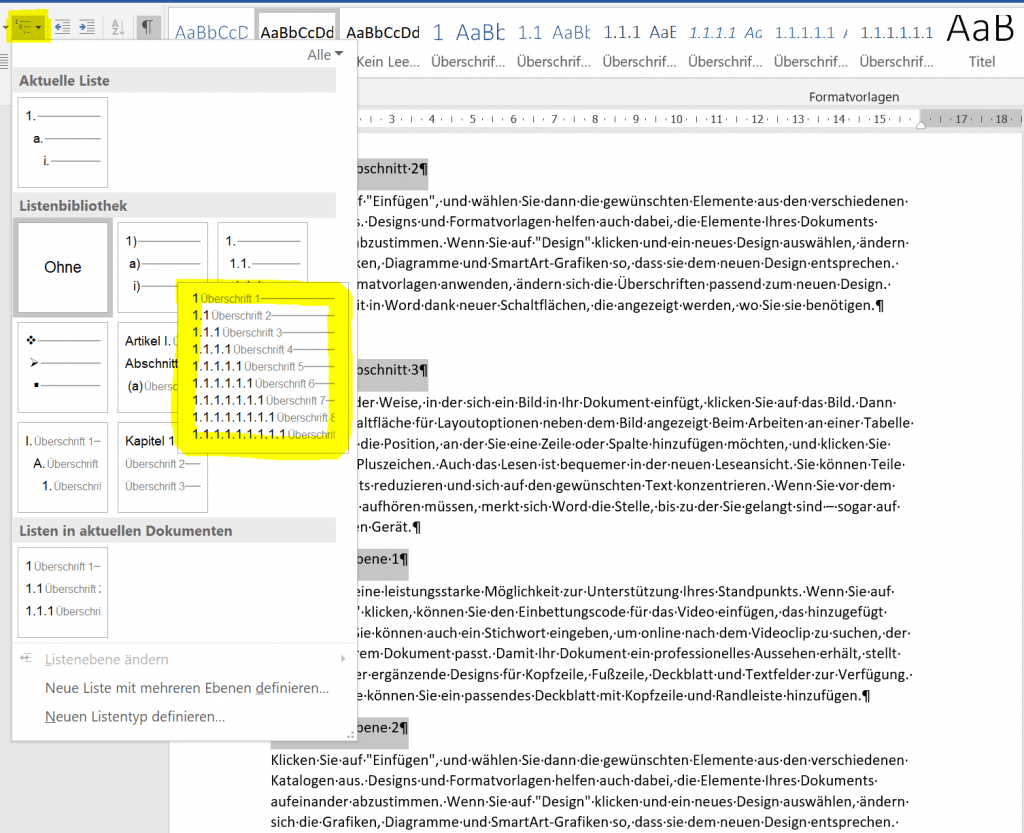
  • Markieren Sie als erstes alle Überschriften der incl. der geplanten zweiten Ebene
  • Gehen Sie dann im Register „Start“ in die „Listenbibliothek“ und dort auf den Punkt „Überschriftengliederung“

Jetzt sind erstmal alle geplanten Überschriften (incl. die der zweiten Gliederungsebene) als Liste markiert.

  • Jetzt die noch markierten Überschriften mit Überschrift 1 (unter Formatvorlagen) formatieren
  • Dann nur die gewünschten Überschriften der zweiten Ebene markieren
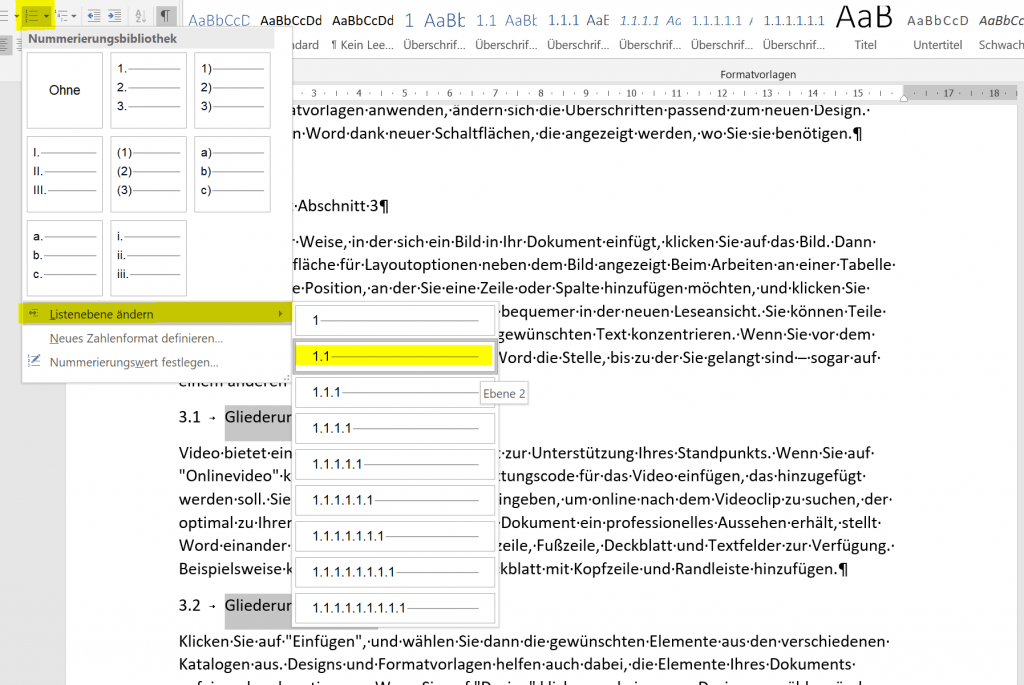
  • Nun im Register „Start“ unter dem Punkt „Nummerierungsbibliothek“ die Listenebene ändern

Siehe Abb.: (klicken zum vergrößern)
Überschrift Gliederung Schritt1
Überschrift Gliederung Schritt2

Je umfangreicher Ihre Arbeit wird, umso mehr kann es erforderlich werden das Sie bestimmte Abschnitte nochmal in sich untergliedern müssen da diese sonst zu unübersichtlich würden. Daher widmen wir uns in diesem Abschnitt der Erstellung von Überschriften mit mehreren Ebenen.

  • Markieren Sie als erstes alle Überschriften der incl. der geplanten zweiten Ebene
  • Gehen Sie dann im Register „Start“ in die „Listenbibliothek“ und dort auf den Punkt „Überschriftengliederung“

Jetzt sind erstmal alle geplanten Überschriften (incl. die der zweiten Gliederungsebene) als Liste markiert.

  • Jetzt die noch markierten Überschriften mit Überschrift 1 (unter Formatvorlagen) formatieren
  • Dann nur die gewünschten Überschriften der zweiten Ebene markieren
  • Nun im Register „Start“ unter dem Punkt „Nummerierungsbibliothek“ die Listenebene ändern

Siehe Abb.: (klicken zum vergrößern)
Überschrift Gliederung Schritt1
Überschrift Gliederung Schritt2

4. Überschriften der zweiten Ebene in Word einrücken

4. Überschriften der zweiten Ebene in Word einrücken

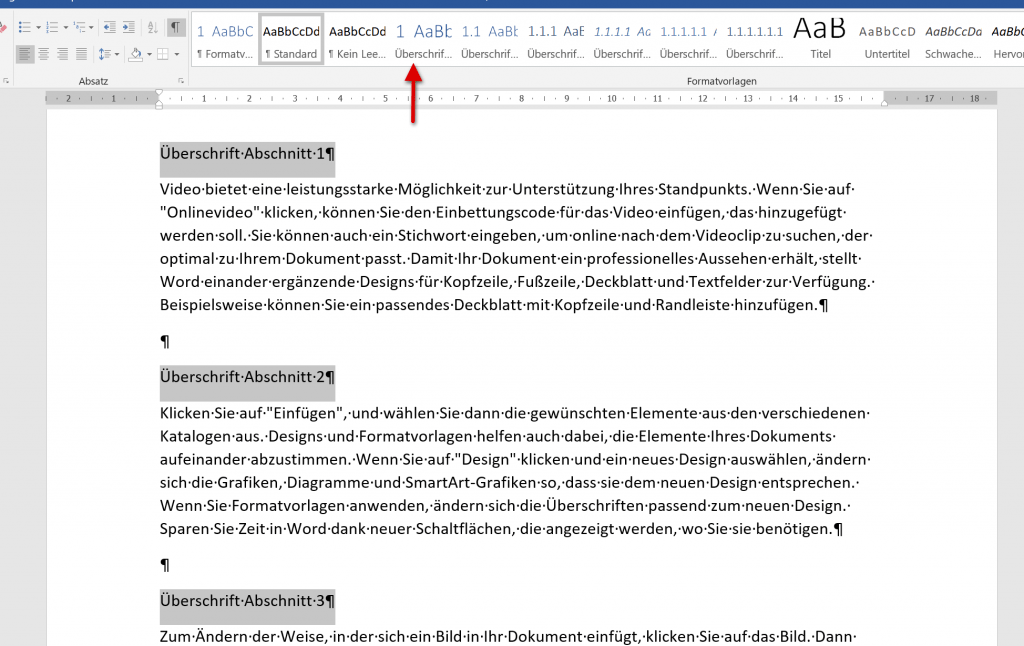
Häufig ist es auch so das man die Überschriften der zweiten Ebene gerne einrücken möchte, um diese optisch noch etwas vom Rest abzugrenzen.

Das lässt sich bei den Überschriften über eine Änderung der Formatvorlage der Überschrift 2 organisieren, und die darunter liegenden Texte werden dann einfach über eine Vergrößerung des Einzugs erreichen.

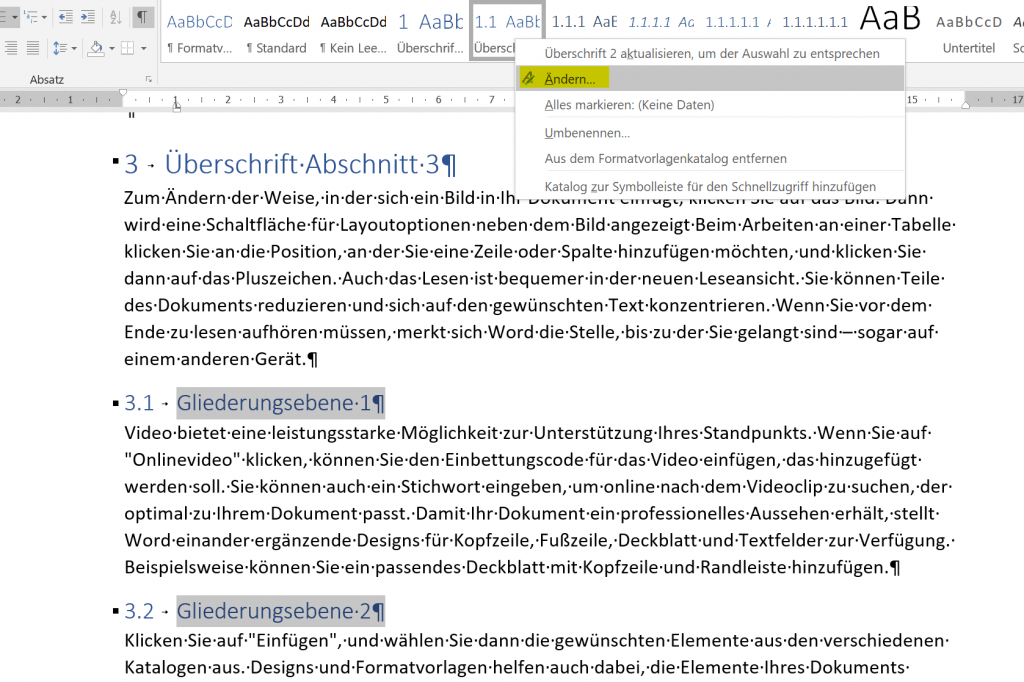
Schritt 1:

Markieren Sie die Überschriften der 2. Ebene und klicken in den Formatvorlagen im Kontextmenü auf „Ändern“

Siehe Abb. : (klicken zum vergrößern)

Überschriften einrücken Schritt1

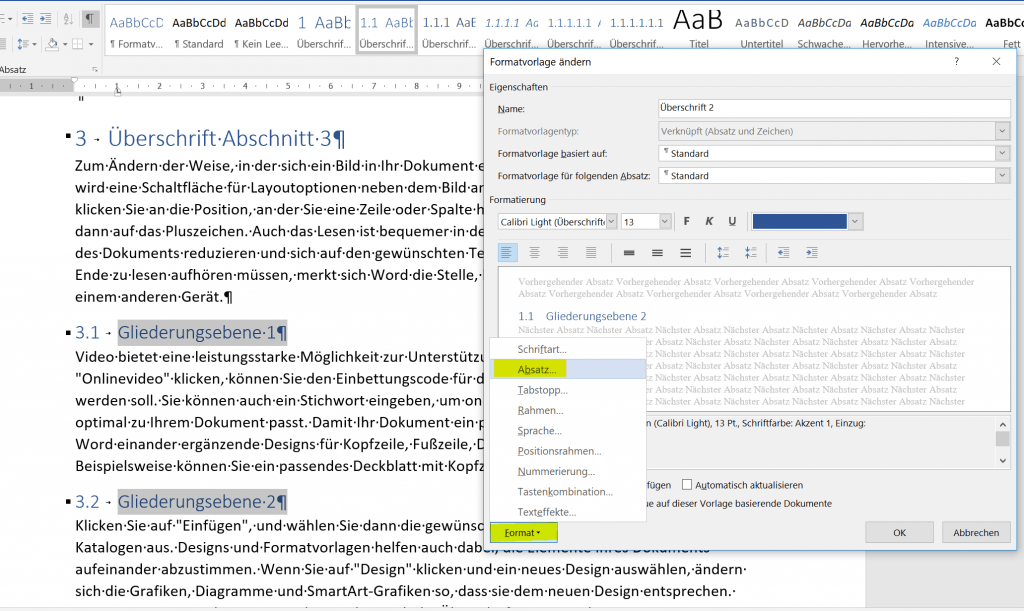
Schritt 2:

Klicken Sie im Dialogfenster für die Änderungen auf „Format“ und dann auf „Absatz“

Siehe Abb. : (klicken zum vergrößern)

Überschriften einrücken Schritt2

Schritt 3:

Ändern Sie den Einzug links entsprechend auf den gewünschten Wert (Hier im Beispiel 1cm)

Siehe Abb. : (klicken zum vergrößern)

Überschriften einrücken Schritt3

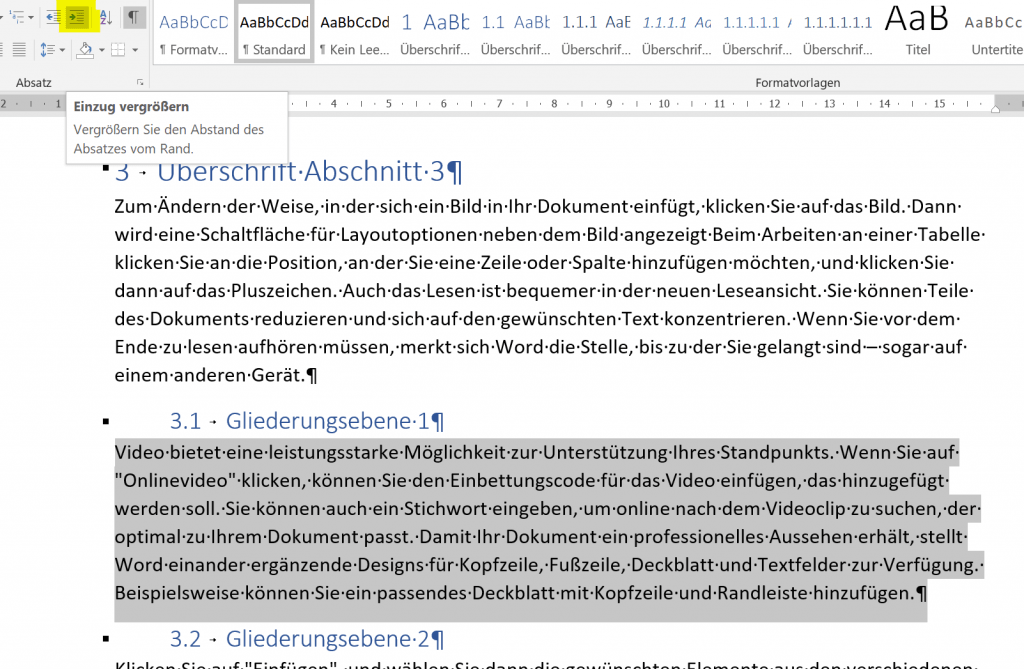
Schritt 4:

Markieren Sie die Textabsätze unter den Überschriften der zweiten Ebene und vergrößern den linken Einzug

Siehe Abb. : (klicken zum vergrößern)

Überschriften einrücken Schritt4

Sicherlich führen bei Word (wie bei eigentlich allen Office Programmen) viele Wege nach Rom, aber dies ist eben eine Möglichkeit das ganze umzusetzen. Sie können übrigens unter den Formatvorlagen die wir grad verändert haben alle möglichen Parameter (Farbe, Schriftart, etc.) ändern, oder komplett eigene erstellen und diese dann entweder nur für das aktuelle Dokument, oder aber auch generell so abspeichern.

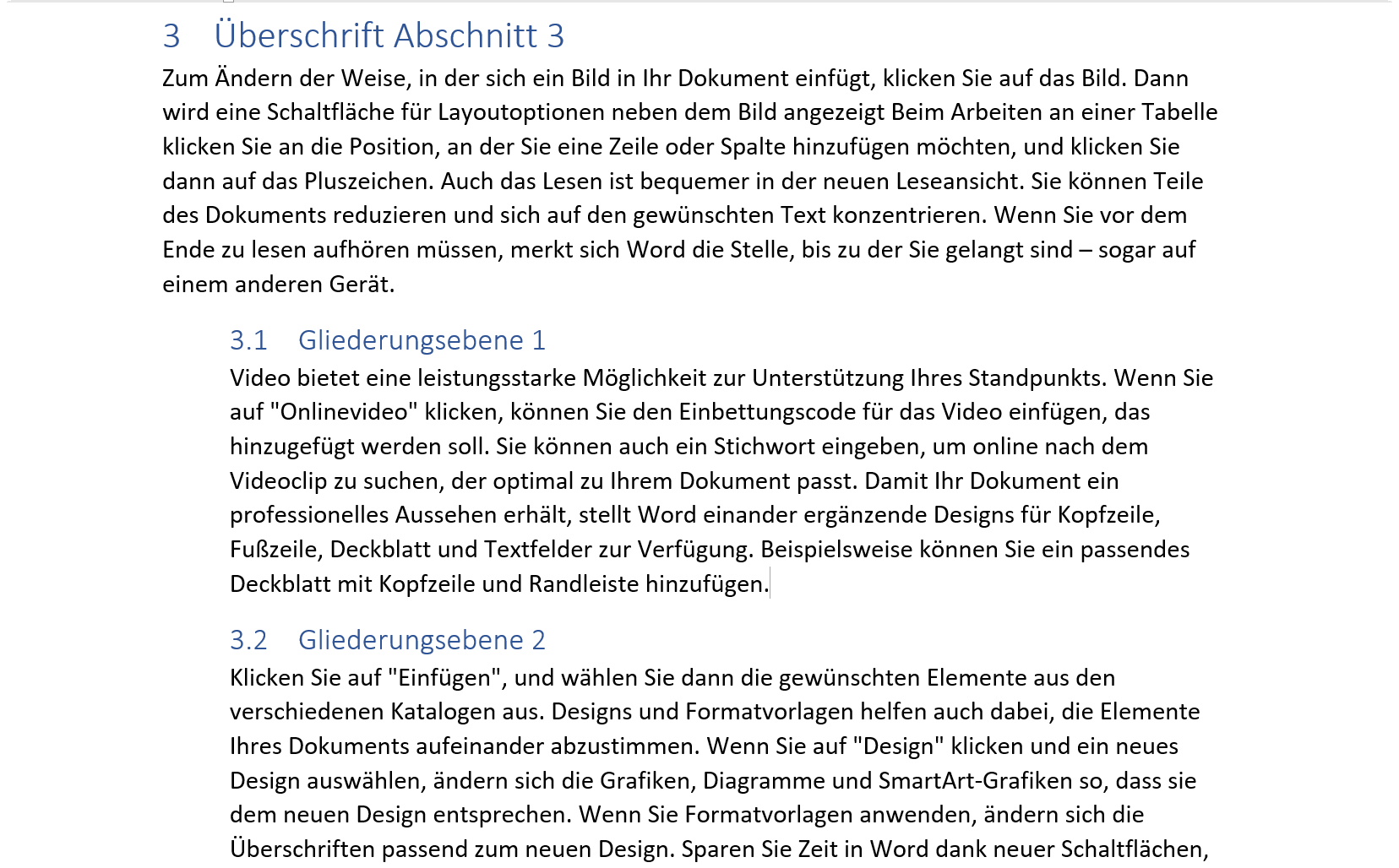
Am Ende sollte das ganze dann wie folgt aussehen:

Siehe Abb.: (klicken zum vergrößern)

Eingerückte Überschriften in Word

Häufig ist es auch so das man die Überschriften der zweiten Ebene gerne einrücken möchte, um diese optisch noch etwas vom Rest abzugrenzen.

Das lässt sich bei den Überschriften über eine Änderung der Formatvorlage der Überschrift 2 organisieren, und die darunter liegenden Texte werden dann einfach über eine Vergrößerung des Einzugs erreichen.

Schritt 1:

Markieren Sie die Überschriften der 2. Ebene und klicken in den Formatvorlagen im Kontextmenü auf „Ändern“

Siehe Abb. :

Überschriften einrücken Schritt1

Schritt 2:

Klicken Sie im Dialogfenster für die Änderungen auf „Format“ und dann auf „Absatz“

Siehe Abb. :

Überschriften einrücken Schritt2

Schritt 3:

Ändern Sie den Einzug links entsprechend auf den gewünschten Wert (Hier im Beispiel 1cm)

Siehe Abb. :

Überschriften einrücken Schritt3

Schritt 4:

Markieren Sie die Textabsätze unter den Überschriften der zweiten Ebene und vergrößern den linken Einzug

Siehe Abb. :

Überschriften einrücken Schritt4

Sicherlich führen bei Word (wie bei eigentlich allen Office Programmen) viele Wege nach Rom, aber dies ist eben eine Möglichkeit das ganze umzusetzen. Sie können übrigens unter den Formatvorlagen die wir grad verändert haben alle möglichen Parameter (Farbe, Schriftart, etc.) ändern, oder komplett eigene erstellen und diese dann entweder nur für das aktuelle Dokument, oder aber auch generell so abspeichern.

Am Ende sollte das ganze dann wie folgt aussehen:

Siehe Abb.:

Eingerückte Überschriften in Word

5. Inhaltsverzeichnis in Word einfügen

5. Inhaltsverzeichnis in Word einfügen

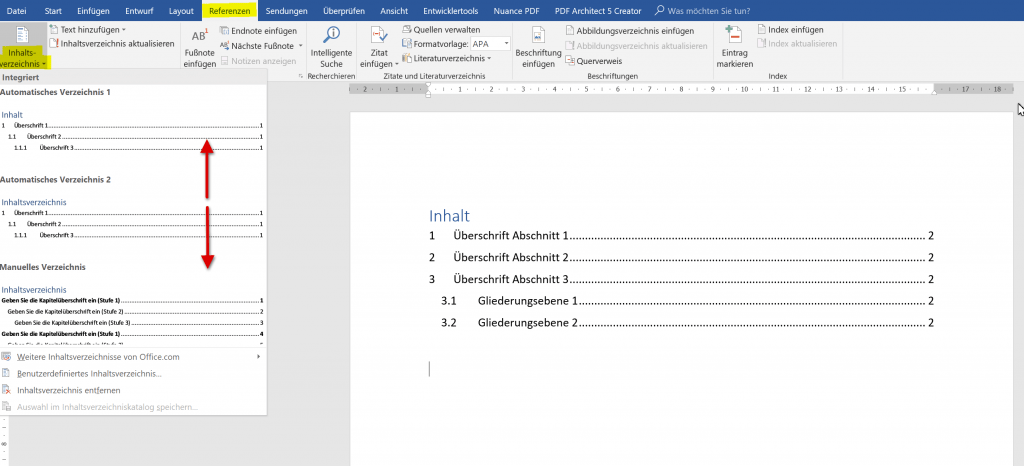
Jetzt wo wir die Überschriften der ersten und zweiten Ebene fertiggestellt haben, können wir in die ganz zu Beginn erstellte erste Leere Seite einbauen.

Dazu stellen wir einfach den Cursor ganz oben auf die erste Seite
Klicken dann im Register „Referenzen“ auf „Inhaltsverzeichnis“

Hier können Sie nun auf eine bereits vorhandene Formatvorlage (reicht in der Regel aus) auswählen, oder aber Sie erstellen eine komplett neue Vorlage nach eigenen Vorstellungen.

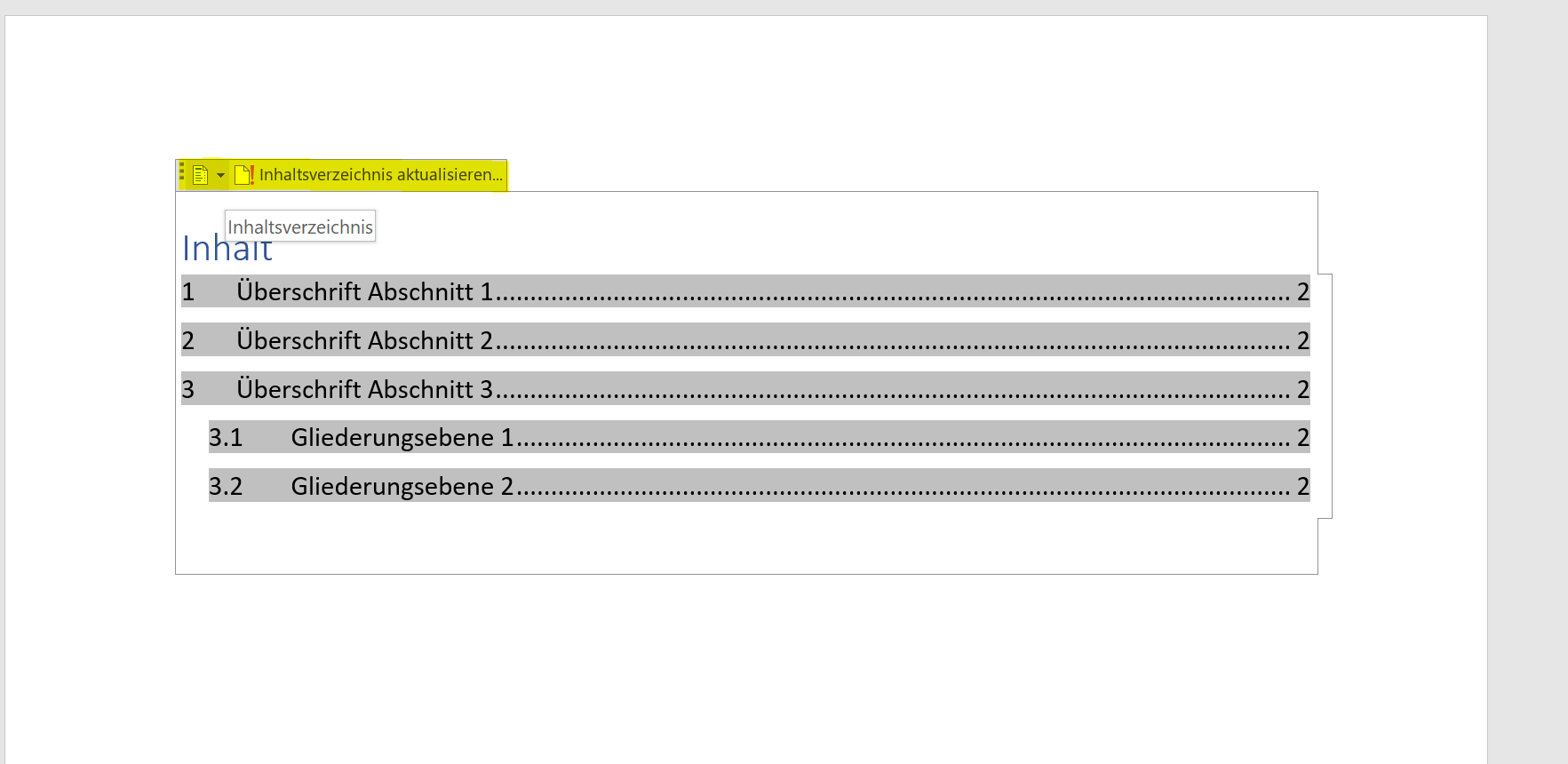
Auch wenn Sie später Änderungen am Dokument vornehmen, können Sie dies natürlich einfach aktualisieren, indem Sie in das Inhaltsverzeichnis und dann auf „Inhaltsverzeichnis aktualisieren“ klicken

Siehe Abb.: (klicken zum vergrößern)
Inhaltsverzeichnis einfügen:
Inhaltsverzeichnis in Word einfügen

Inhaltsverzeichnis ändern:

Inhaltsverzeichnis in Word ändern

Jetzt wo wir die Überschriften der ersten und zweiten Ebene fertiggestellt haben, können wir in die ganz zu Beginn erstellte erste Leere Seite einbauen.

Dazu stellen wir einfach den Cursor ganz oben auf die erste Seite
Klicken dann im Register „Referenzen“ auf „Inhaltsverzeichnis“

Hier können Sie nun auf eine bereits vorhandene Formatvorlage (reicht in der Regel aus) auswählen, oder aber Sie erstellen eine komplett neue Vorlage nach eigenen Vorstellungen.

Auch wenn Sie später Änderungen am Dokument vornehmen, können Sie dies natürlich einfach aktualisieren, indem Sie in das Inhaltsverzeichnis und dann auf „Inhaltsverzeichnis aktualisieren“ klicken

Siehe Abb.:

Inhaltsverzeichnis einfügen:

Inhaltsverzeichnis in Word einfügen

Inhaltsverzeichnis ändern:

Inhaltsverzeichnis in Word ändern

    Aktuelle Warnungen

    Prüfe Daten...

    Über den Autor:

    Michael Suhr | Bj. 1974
    Michael Suhr | Bj. 1974Dipl. Betriebswirt - Webdesigner
    Nach über 20 Jahren in der Logistikbranche habe ich den Schritt gewagt und mein langjähriges Hobby zum Beruf gemacht. Als Dipl. Betriebswirt, Webdesigner und Blogger verbinde ich heute handfestes wirtschaftliches Know-how mit kreativer digitaler Umsetzung. Auf meinem Blog dreht sich alles um die Themen, die mich täglich antreiben: Office-Optimierung, Karriere-Tipps, Tech-Trends und smarte Finanzen. Mein Ziel? Dir praktisches Wissen und digitale Lösungen an die Hand zu geben, die dich im Job und Alltag wirklich weiterbringen.
    Transparenz: Um diesen Blog kostenlos anbieten zu können, nutzen wir Affiliate-Links. Klickst du darauf und kaufst etwas, bekommen wir eine kleine Vergütung. Der Preis bleibt für dich gleich. Win-Win!
    Blogverzeichnis Bloggerei.de - Computerblogs

    Artikelsuche nach Kategorie:

    Anzeige

      Aktuelle Warnungen

      Prüfe Daten...

      Über den Autor:

      Michael Suhr | Bj. 1974
      Michael Suhr | Bj. 1974Dipl. Betriebswirt - Webdesigner
      Nach über 20 Jahren in der Logistikbranche habe ich den Schritt gewagt und mein langjähriges Hobby zum Beruf gemacht. Als Dipl. Betriebswirt, Webdesigner und Blogger verbinde ich heute handfestes wirtschaftliches Know-how mit kreativer digitaler Umsetzung. Auf meinem Blog dreht sich alles um die Themen, die mich täglich antreiben: Office-Optimierung, Karriere-Tipps, Tech-Trends und smarte Finanzen. Mein Ziel? Dir praktisches Wissen und digitale Lösungen an die Hand zu geben, die dich im Job und Alltag wirklich weiterbringen.
      Transparenz: Um diesen Blog kostenlos anbieten zu können, nutzen wir Affiliate-Links. Klickst du darauf und kaufst etwas, bekommen wir eine kleine Vergütung. Der Preis bleibt für dich gleich. Win-Win!
      Blogverzeichnis Bloggerei.de - Computerblogs

      Artikelsuche nach Kategorie:

      Anzeige

      Beliebte Beiträge

      11.Juli 2026

      Der ultimative Guide für Kopf- und Fußzeilen in Excel

      Juli 11th, 2026|Kategorien: Excel, Homeoffice, News & Tutorials, Office 365|Schlagwörter: , |

      Tabellen im Griff: Dieser Guide zeigt Ihnen, wie Sie Kopf- und Fußzeilen in Excel richtig nutzen. Von dynamischen Seitenzahlen über das fehlerfreie Einfügen von Firmenlogos bis hin zu Layout-Tipps für den perfekten Druck. Schluss mit dem Excel-Druck-Chaos!

      11.Juli 2026

      Seiten in Word verschieben und vertauschen: Die besten Methoden

      Juli 11th, 2026|Kategorien: Word, Homeoffice, News & Tutorials, Office 365|Schlagwörter: , |

      Das Verschieben von Seiten in Word wirkt oft knifflig. Dieser Ratgeber zeigt Ihnen vier bewährte Methoden für ein perfektes Layout: Nutzen Sie den Navigationsbereich für strukturierte Texte oder arbeiten Sie mit Copy & Paste und leeren Seiten für unformatierte Dokumente.

      14.März 2026

      Word-Formatierungen endlich im Griff – Tutorial

      März 14th, 2026|Kategorien: News & Tutorials, Homeoffice, Software, Word|Schlagwörter: , , |

      Verzweifeln Sie nicht an zerschossenen Word-Dokumenten! Dieser Leitfaden zeigt Ihnen, wie Sie hartnäckige Formatierungen löschen, Formatvorlagen richtig nutzen und Steuerzeichen lesen. So sparen Sie Zeit und Nerven bei der Textverarbeitung.

      13.März 2026

      Passwort für Word- und Excel-Dateien vergessen: So retten Sie Ihre Daten

      März 13th, 2026|Kategorien: News & Tutorials, Datenschutz, Excel, Homeoffice, Office 365, Word|Schlagwörter: , , , |

      Ein vergessenes Passwort bei Word oder Excel ist ärgerlich, bedeutet aber nicht immer Datenverlust. Während sich Schreibschutz durch einen XML-Trick umgehen lässt, erfordern verschlüsselte Dateien spezielle Tools. Hier finden Sie alle Lösungen im Überblick.

      7.Dezember 2025

      Excel KI-Update: So nutzen Sie Python & Copilot

      Dezember 7th, 2025|Kategorien: News & Tutorials, Excel, Homeoffice, Office 365|Schlagwörter: , |

      Vergessen Sie komplexe Formeln! Excel wird durch Python und den KI-Copilot zum intelligenten Analysten. Diese Anleitung zeigt konkrete Beispiele, wie Sie Heatmaps erstellen, Szenarien simulieren und Ihre Arbeit massiv beschleunigen. Machen Sie Ihre Tabellen fit für die Zukunft.

      7.Dezember 2025

      Der XVERWEIS: Der neue Standard für die Datensuche in Excel

      Dezember 7th, 2025|Kategorien: News & Tutorials, Excel, Homeoffice, Office 365|Schlagwörter: , |

      Verabschieden Sie sich vom Spaltenzählen! Der XVERWEIS macht die Datensuche in Excel endlich intuitiv und sicher. Erfahren Sie in diesem Tutorial, wie die Funktion aufgebaut ist, wie Sie sie anwenden und warum sie dem SVERWEIS und WVERWEIS haushoch überlegen ist.

      Anzeige

      Beliebte Beiträge

      11.Juli 2026

      Der ultimative Guide für Kopf- und Fußzeilen in Excel

      Juli 11th, 2026|Kategorien: Excel, Homeoffice, News & Tutorials, Office 365|Schlagwörter: , |

      Tabellen im Griff: Dieser Guide zeigt Ihnen, wie Sie Kopf- und Fußzeilen in Excel richtig nutzen. Von dynamischen Seitenzahlen über das fehlerfreie Einfügen von Firmenlogos bis hin zu Layout-Tipps für den perfekten Druck. Schluss mit dem Excel-Druck-Chaos!

      11.Juli 2026

      Seiten in Word verschieben und vertauschen: Die besten Methoden

      Juli 11th, 2026|Kategorien: Word, Homeoffice, News & Tutorials, Office 365|Schlagwörter: , |

      Das Verschieben von Seiten in Word wirkt oft knifflig. Dieser Ratgeber zeigt Ihnen vier bewährte Methoden für ein perfektes Layout: Nutzen Sie den Navigationsbereich für strukturierte Texte oder arbeiten Sie mit Copy & Paste und leeren Seiten für unformatierte Dokumente.

      14.März 2026

      Word-Formatierungen endlich im Griff – Tutorial

      März 14th, 2026|Kategorien: News & Tutorials, Homeoffice, Software, Word|Schlagwörter: , , |

      Verzweifeln Sie nicht an zerschossenen Word-Dokumenten! Dieser Leitfaden zeigt Ihnen, wie Sie hartnäckige Formatierungen löschen, Formatvorlagen richtig nutzen und Steuerzeichen lesen. So sparen Sie Zeit und Nerven bei der Textverarbeitung.

      13.März 2026

      Passwort für Word- und Excel-Dateien vergessen: So retten Sie Ihre Daten

      März 13th, 2026|Kategorien: News & Tutorials, Datenschutz, Excel, Homeoffice, Office 365, Word|Schlagwörter: , , , |

      Ein vergessenes Passwort bei Word oder Excel ist ärgerlich, bedeutet aber nicht immer Datenverlust. Während sich Schreibschutz durch einen XML-Trick umgehen lässt, erfordern verschlüsselte Dateien spezielle Tools. Hier finden Sie alle Lösungen im Überblick.

      7.Dezember 2025

      Excel KI-Update: So nutzen Sie Python & Copilot

      Dezember 7th, 2025|Kategorien: News & Tutorials, Excel, Homeoffice, Office 365|Schlagwörter: , |

      Vergessen Sie komplexe Formeln! Excel wird durch Python und den KI-Copilot zum intelligenten Analysten. Diese Anleitung zeigt konkrete Beispiele, wie Sie Heatmaps erstellen, Szenarien simulieren und Ihre Arbeit massiv beschleunigen. Machen Sie Ihre Tabellen fit für die Zukunft.

      7.Dezember 2025

      Der XVERWEIS: Der neue Standard für die Datensuche in Excel

      Dezember 7th, 2025|Kategorien: News & Tutorials, Excel, Homeoffice, Office 365|Schlagwörter: , |

      Verabschieden Sie sich vom Spaltenzählen! Der XVERWEIS macht die Datensuche in Excel endlich intuitiv und sicher. Erfahren Sie in diesem Tutorial, wie die Funktion aufgebaut ist, wie Sie sie anwenden und warum sie dem SVERWEIS und WVERWEIS haushoch überlegen ist.

      Anzeige
      2026-06-29T14:05:27+02:00März 1st, 2022|Word, Allgemein, News & Tutorials, Office 365|

      Navigation

      IHR FINANZ-COCKPIT

      Finanz-Cockpit
      Online-Konto
      Anzeige

      Neueste Beiträge:

      336x280_weltweit-handeln_smartbrokerplus
      Anzeige

      Suche nach Kategorie:

      Anzeige
      Nach oben