Amazon Visa

Excel KI-Update: So nutzen Sie Python & Copilot
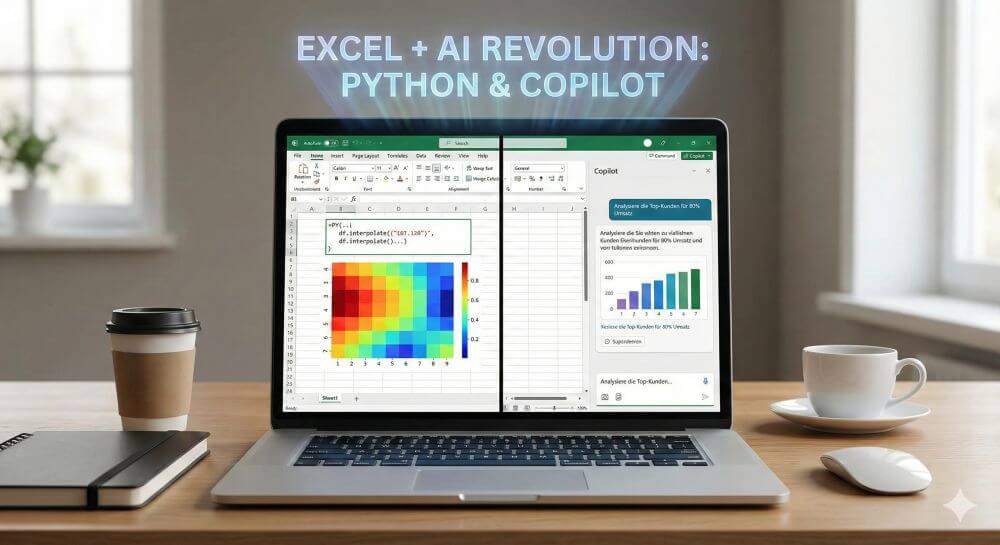
Möchten Sie komplexe Datenanalysen in Sekunden erledigen, statt sich stundenlang mit Formelfehlern herumzuschlagen? Microsoft Excel erlebt gerade die größte Transformation seit Jahrzehnten.

Durch die Integration von Python und dem KI-Assistenten Copilot wandelt sich Excel vom reinen Rechenknecht zum intelligenten Datenanalysten. In unserem Artikel erfahren Sie, wie Sie die neuen Funktionen konkret anwenden und Ihren Workflow beschleunigen.

python-in-excel-und-copilot-in-excel
Anzeige

Python in Excel: So starten Sie die Analyse

Bisher mussten Sie Excel verlassen, wenn die Datenmenge zu groß oder die Statistik zu komplex wurde. Jetzt läuft Python direkt in Ihrer Arbeitsmappe.

Und so geht´s: 

  • Klicken Sie in eine beliebige Zelle.
  • Tippen Sie =PY und drücken Sie die Tab-Taste.
  • Der Bearbeitungsbereich wird grün – Sie sind jetzt im Python-Modus.

Was bringt das?

  • Keine Installation nötig: Alles läuft sicher in der Microsoft Cloud; Sie brauchen keine separate Software wie Anaconda.
  • Profi-Bibliotheken: Nutzen Sie pandas für Datenbereinigung oder statsmodels für Vorhersagen direkt im Grid.
  • High-End Visualisierung: Erstellen Sie komplexe Heatmaps, Violin-Plots oder Pairplots, die weit über die Standard-Excel-Diagramme hinausgehen.

Praxis-Tipp: Nutzen Sie Python, um Ausreißer in Verkaufsdaten zu finden oder Texte (Sentiment-Analyse) zu verarbeiten – Dinge, die mit normalem VBA extrem mühsam wären.

Praktisches Anwendungsbeispiel:

A) Python in Excel: Wenn Standard-Formeln versagen

Szenario 1: Lückenhafte Daten intelligent auffüllen Das Problem: Sie haben eine Messreihe (z.B. Temperaturverläufe oder Börsenkurse), aber an manchen Tagen fehlen Werte. In normalem Excel müssten Sie mühsam Mittelwerte kopieren. Die Python-Lösung: Nutzen Sie die interpolate-Funktion der Pandas-Bibliothek. Der Code in der Zelle (=PY):

df = xl(„A1:B100“, headers=True)
# Füllt Lücken linear auf Basis der Nachbarwerte
df_clean = df.interpolate()

Ergebnis: Python füllt alle leeren Zellen logisch auf, basierend auf dem Trend der umgebenden Zahlen.

Szenario 2: Die „Heatmap“ für Korrelationen Das Problem: Sie wollen wissen, ob Ihr Marketingbudget (Spalte A) wirklich Einfluss auf die Verkäufe (Spalte B) oder die Webseiten-Besucher (Spalte C) hat. Die Python-Lösung: Eine Korrelationsmatrix visualisieren.

Der Code in der Zelle:

import seaborn as sns
import matplotlib.pyplot as plt

df = xl(„A1:C50“, headers=True)
# Erstellt die Matrix
corr = df.corr()
# Zeichnet die Heatmap
sns.heatmap(corr, annot=True, cmap=’coolwarm‘)

Ergebnis: Sie erhalten statt einer Zahlenwüste eine farbige Grafik direkt in der Zelle. Dunkelrot bedeutet: „Starker Zusammenhang“, Blau bedeutet: „Kein Zusammenhang“.

Microsoft 365 Copilot: Ihr Assistent auf Zuruf

Während Python sich an Power-User richtet, hilft der Copilot jedem, der schneller arbeiten will. Er ist ein KI-Chatbot, der Ihre Tabelle „liest“ und versteht.

So setzen Sie ihn ein:

Öffnen Sie die Copilot-Leiste am rechten Bildschirmrand und nutzen Sie diese drei Anwendungsfälle:

  • Formeln verstehen: Kopieren Sie eine komplexe Formel wie =SVERWEIS(…) in den Chat und fragen Sie: „Erkläre mir, was diese Formel genau berechnet.“
  • Daten visualisieren: Geben Sie den Befehl: „Erstelle ein Balkendiagramm für den Umsatz pro Region und färbe die Top-3 grün.“ Copilot baut das Diagramm automatisch.
  • Trends erkennen: Fragen Sie: „Siehst du Auffälligkeiten in den Ausgaben vom letzten Quartal?“ Die KI scannt die Zahlen auf Muster, die dem menschlichen Auge oft entgehen.

Praktisches Anwendungsbeispiel:

B) Copilot in Excel: Datenanalyse ohne Mausklick

Szenario 1: Der „Was-wäre-wenn“-Check Das Problem: Sie planen das Budget für 2025. Sie möchten wissen, wie sich der Gewinn verändert, wenn die Materialkosten um 5% steigen. Früher mussten Sie Hilfsspalten bauen.

Der Copilot-Prompt:

„Berechne eine neue Spalte ‚Simulierter Gewinn‘, in der die Materialkosten um 5% erhöht sind, und vergleiche das Ergebnis mit dem aktuellen Gewinn.“

Ergebnis: Copilot fügt die Spalte nicht nur ein, sondern schreibt auch die korrekte Formel selbstständig.

Szenario 2: Die 80/20-Regel anwenden (Pareto) Das Problem: Sie haben eine Liste mit 500 Kunden und wollen wissen, welche wenigen Kunden für den Großteil des Umsatzes sorgen.

Der Copilot-Prompt:

„Analysiere die Kundenliste und zeige mir die Top-Kunden, die zusammen 80% unseres Gesamtumsatzes ausmachen.“

Ergebnis: Copilot filtert die Liste oder erstellt eine Pivot-Tabelle, die genau diese „Top-Performer“ isoliert.

Versteckte Helden: RegEx und Bild-Daten

Neben den großen KI-Features gibt es neue Funktionen, die alltägliche Probleme lösen.

  • Endlich RegEx nutzen: Mit den neuen Funktionen REGEXTEST und REGEXEXTRACT können Sie komplizierte Textmuster (z.B. E-Mail-Adressen oder Bestellnummern) extrahieren, ohne verschachtelte LINKS/RECHTS-Formeln zu bauen.
  • Vom Bild zur Tabelle: Nutzen Sie die Funktion „Daten aus Bild“ (via Smartphone-App oder Screenshot), um gedruckte Listen in Sekunden in eine bearbeitbare Excel-Tabelle zu verwandeln. Die KI-Erkennung ist mittlerweile extrem präzise.

Fazit: Jetzt den Anschluss nicht verlieren

Das Update ist keine Spielerei, sondern ein massiver Produktivitätsschub.

  • Für Einsteiger: Copilot senkt die Hürde drastisch – Sie müssen nicht mehr jede Formel auswendig kennen.
  • Für Profis: Python spart Zeit, weil der lästige Wechsel zwischen verschiedenen Programmen entfällt.

Hinweis: Diese Funktionen werden derzeit schrittweise ausgerollt (oft zuerst in Enterprise-Lizenzen oder im Beta-Channel). Prüfen Sie Ihre Office-Version auf Updates.

    Aktuelle Warnungen

    Prüfe Daten...

    Über den Autor:

    Michael Suhr | Bj. 1974
    Michael Suhr | Bj. 1974Dipl. Betriebswirt - Webdesigner
    Nach über 20 Jahren in der Logistikbranche habe ich den Schritt gewagt und mein langjähriges Hobby zum Beruf gemacht. Als Dipl. Betriebswirt, Webdesigner und Blogger verbinde ich heute handfestes wirtschaftliches Know-how mit kreativer digitaler Umsetzung. Auf meinem Blog dreht sich alles um die Themen, die mich täglich antreiben: Office-Optimierung, Karriere-Tipps, Tech-Trends und smarte Finanzen. Mein Ziel? Dir praktisches Wissen und digitale Lösungen an die Hand zu geben, die dich im Job und Alltag wirklich weiterbringen.
    Transparenz: Um diesen Blog kostenlos anbieten zu können, nutzen wir Affiliate-Links. Klickst du darauf und kaufst etwas, bekommen wir eine kleine Vergütung. Der Preis bleibt für dich gleich. Win-Win!
    Anzeige
    Blogverzeichnis Bloggerei.de - Computerblogs

    Artikelsuche nach Kategorie:

    Anzeige
    Anzeige

    Beliebte Beiträge

    9.November 2025

    Karrierebooster 2026: Diese Microsoft Office-Skills bringen dich weiter!

    November 9th, 2025|Kategorien: Excel, Office 365, Outlook, PowerPoint, Software, Teams, Word|Schlagwörter: , |

    Ein neues Jahr, neue Karrierechancen! Doch welche Office-Kenntnisse sind 2026 wirklich gefragt? "Sicherer Umgang" reicht nicht mehr. Wir zeigen dir die Must-Haves von heute – wie fortgeschrittenes Excel, KI-Nutzung im Büro und relevante Zertifizierungen für deinen Lebenslauf.

    29.Oktober 2025

    Excel-Tutorial: Duplikate schnell und sicher entfernen

    Oktober 29th, 2025|Kategorien: News & Tutorials, Excel, Office 365|Schlagwörter: , |

    Doppelte Einträge in Excel-Listen? Das verfälscht Ihre Daten. Unser Tutorial zeigt Ihnen an einem praktischen Beispiel, wie Sie mit der Funktion "Duplikate entfernen" Ihre Daten in Sekunden bereinigen – egal ob Sie exakt gleiche Zeilen oder nur Werte in einer Spalte löschen wollen.

    27.Oktober 2025

    Dynamische Bereiche in Excel: BEREICH.VERSCHIEBEN Funktion

    Oktober 27th, 2025|Kategorien: News & Tutorials, Excel, Office 365|Schlagwörter: , |

    Die BEREICH.VERSCHIEBEN (OFFSET) Funktion in Excel erstellt einen flexiblen Bezug. Statt =SUMME(B5:B7) zu fixieren, findet die Funktion den Bereich selbst, z. B. für die "letzten 3 Monate". Ideal für dynamische Diagramme oder Dashboards, die automatisch mitwachsen.

    23.Oktober 2025

    Vom Assistenten zum Agenten: Der Copilot von Microsoft

    Oktober 23rd, 2025|Kategorien: News & Tutorials, Excel, Homeoffice, Künstliche Intelligenz, Office 365, Outlook, PowerPoint, Teams, Windows 10/11/12, Word|Schlagwörter: , , , |

    Copilot wird erwachsen: Microsofts KI ist kein Assistent mehr, sondern ein proaktiver Agent. Mit "Vision" sieht er Ihren Windows-Desktop, in M365 analysiert er als "Researcher" Daten und in GitHub korrigiert er Code autonom. Das größte Update bisher.

    17.Oktober 2025

    Nie wieder das Gleiche tun: So nehmen Sie ein Makro in Excel auf

    Oktober 17th, 2025|Kategorien: News & Tutorials, Excel, Homeoffice, Office 365|Schlagwörter: , , |

    Genervt von repetitiven Aufgaben in Excel? Lernen Sie, wie Sie mit dem Makro-Rekorder Ihren ersten persönlichen "Magie-Knopf" erstellen. Automatisieren Sie Formatierungen und sparen Sie Stunden – ganz ohne zu programmieren! Hier geht's zur einfachen Anleitung.

    Anzeige
    2026-06-29T14:04:19+02:00Dezember 7th, 2025|News & Tutorials, Excel, Homeoffice, Office 365|

    Navigation

    IHR FINANZ-COCKPIT

    Finanz-Cockpit
    Online-Konto
    Anzeige

    Neueste Beiträge:

    336x280_weltweit-handeln_smartbrokerplus
    Anzeige

    Suche nach Kategorie:

    Anzeige
    Nach oben