
Excel Tabellen in Word einfügen

 Anzeige
Das Sie die Möglichkeit haben einfache Tabellen in einem Word Dokument zu erstellen, ist natürlich nicht neu für Sie. Allerdings gibt es auch die Option sowohl neue, als auch bestehende Excel Tabellen in Word einzufügen, und dort zu weiter zu bearbeiten, sowie auch miteinander zu verknüpfen.
Lesen Sie in unserem Artikel wie Sie bequem Excel mit Word verbinden.
Bestehende Tabelle in Word einfügen.
Um eine bereits als Excel Datei bestehende Tabelle in ein Word Dokument einzufügen, müssen wir als erstes festlegen an welcher Stelle in Ihrem Word Dokument die Excel Tabelle eingefügt werden soll.
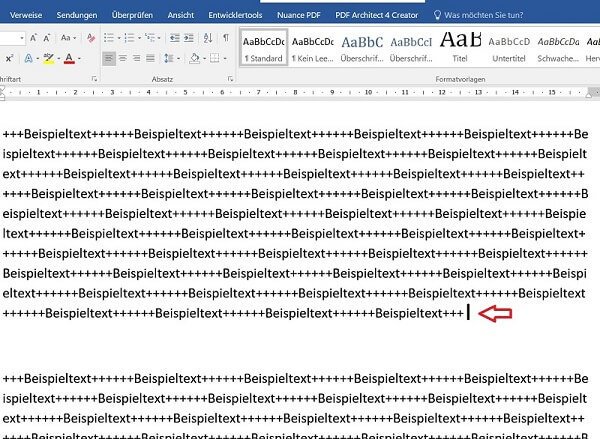
Dazu stellen Sie den Cursor in die gewünschte Position im Dokument:
Siehe Abb. (klicken zum vergrößern)
Hinweis:
Bedenken Sie bitte das der Text unterhalb von der Einfügemarke ggf. auf andere Seiten umgebrochen wird.
Excel Tabelle zum Einfügen auswählen.
Als nächstes gehen wir in Ihrem Word Dokument wie folgt vor:
- Registerkarte „Einfügen“
- Im Menüband „Text“ auf „Objekt“ Unterpunkt erneut „Objekt“
- Im sich dann öffnenden Fenster auf „Aus Datei erstellen“
- Mit dem Punkt „Durchsuchen“ die gewünschte Excel Tabelle auf Ihrem Laufwerk per Doppelklick auswählen
Siehe Abb. (klicken zum vergrößern)

Excel Tabelle in Word bearbeiten.
Nachdem wir unsere Tabelle in das Word Dokument eingefügt haben wird diese je nach Größe die Textbestandteile im Word Dokument kräftig durcheinander bringen.
Weshalb es in der Regel sinnvoller ist die Tabelle auf eine separate Seite in Ihrem Dokument einzufügen, und diese in Ihrer Ausrichtung (Hoch- oder Querformat) entsprechend anzupassen.
Denn wir wollen ja die Tabelle ja komplett anzeigen, da ein Nutzer später nicht in den Bearbeitungsmodus wechseln soll um alle Inhalte darzustellen.
Die eingefügte Tabelle wird zunächst wie ein eingebettetes Bild dargestellt, welches wir durch Ziehen an den Ecken in der Größe skalieren können.
Zum Bearbeiten wählen Sie einfach mit der rechten Maustaste über der eingefügten Excel Tabelle im Kontextmenü den Punkt: „Arbeitsblatt Objekt“ und „Bearbeiten“ aus.
Siehe Abb. (klicken zum vergrößern)

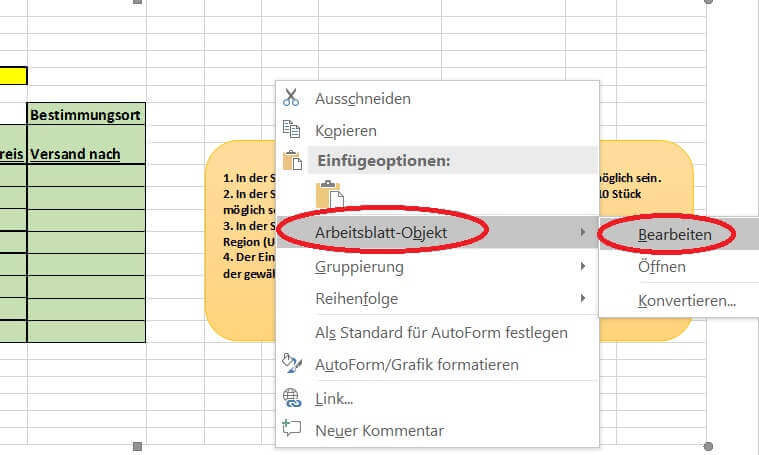
Im Bearbeitungsmodus steht uns nun die komplette Arbeitsoberfläche von Excel in unserem Word Dokument zur Verfügung.
Neue Excel Tabelle in Word einfügen.
Sie haben natürlich auch die Möglichkeit eine komplett neue Excel Tabelle in Ihr Word Dokument einzufügen.
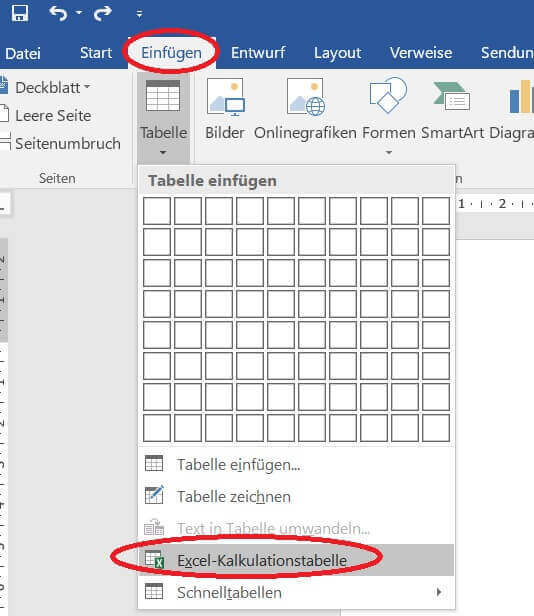
Dazu gehen Sie unter Word einfach im Register:
- „Start“ auf „Einfügen“
- Und dann auf „Excel Kalkulationstabelle“
Auch hier können wir die Tabelle wieder in der Größe beliebig anpassen, und unter der Arbeitsoberfläche von Excel bearbeiten.
Sobald Sie den Tabellenbereich verlassen um z.B. in Ihrem Word Dokument weiter zu arbeiten, wird die eingefügte Tabelle wie ein Bild dargestellt.
Siehe Abb. (klicken zum vergrößern)

Excel Formel-Generator ausprobieren
Excel Tabelle mit Word verknüpfen.
Bei den vorangegangenen Schritten haben, wir eine Excel Tabelle in ein Word Dokument eingebettet.
Wenn nun aber an der Quelldatei Änderungen vorgenommen werden, wirken sich diese noch nicht auf die eingefügte Tabelle aus.
Die Excel Tabelle in unserem Word Dokument ist somit statisch.
Dies kann für eine Momentaufnahme natürlich Sinn machen.
Um die Tabelle dynamisch mit den Änderungen in der Quelldatei zu verknüpfen aktivieren Sie beim Einfügen der Datei einfach das Kontrollfeld „Verknüpfen“.
Siehe Abb. (klicken zum vergrößern)

Passwort-Check – 100% anonym

Über den Autor:


Passwort-Check – 100% anonym
Beliebte Beiträge

ChatGPT im Büro: 5 Prompts, die Ihre E-Mails revolutionieren
E-Mails fressen Zeit und Nerven. Doch mit den richtigen ChatGPT-Prompts wird KI zu Ihrem besten Sekretär. Von der professionellen Konfliktlösung bis zur Zusammenfassung langer Threads: Wir zeigen Ihnen 5 konkrete Anleitungen, die Ihre Bürokommunikation sofort effizienter machen.

Google Workspace vs. Microsoft 365: Der ultimative Vergleich für Unternehmen
Die Wahl zwischen Google und Microsoft entscheidet über Ihre Arbeitskultur. Google punktet mit Cloud-Speed und einfacher Kollaboration, Microsoft überzeugt mit mächtigen Desktop-Apps wie Excel. Dieser Artikel analysiert Kosten, Tools und Sicherheit für Ihre Entscheidung.

Microsoft Loop in Teams: Die Revolution deiner Notizen?
Was sind eigentlich diese Loop-Komponenten in Microsoft Teams? Wir zeigen dir, wie du mit den "lebendigen Mini-Dokumenten" deine Teamarbeit beschleunigst. Von dynamischen Agenden bis zu gemeinsamen Checklisten in Echtzeit – entdecke praktische Anwendungsfälle für deinen Alltag

Karrierebooster 2026: Diese Microsoft Office-Skills bringen dich weiter!
Ein neues Jahr, neue Karrierechancen! Doch welche Office-Kenntnisse sind 2026 wirklich gefragt? "Sicherer Umgang" reicht nicht mehr. Wir zeigen dir die Must-Haves von heute – wie fortgeschrittenes Excel, KI-Nutzung im Büro und relevante Zertifizierungen für deinen Lebenslauf.

Excel-Tutorial: Duplikate schnell und sicher entfernen
Doppelte Einträge in Excel-Listen? Das verfälscht Ihre Daten. Unser Tutorial zeigt Ihnen an einem praktischen Beispiel, wie Sie mit der Funktion "Duplikate entfernen" Ihre Daten in Sekunden bereinigen – egal ob Sie exakt gleiche Zeilen oder nur Werte in einer Spalte löschen wollen.

Dynamische Bereiche in Excel: BEREICH.VERSCHIEBEN Funktion
Die BEREICH.VERSCHIEBEN (OFFSET) Funktion in Excel erstellt einen flexiblen Bezug. Statt =SUMME(B5:B7) zu fixieren, findet die Funktion den Bereich selbst, z. B. für die "letzten 3 Monate". Ideal für dynamische Diagramme oder Dashboards, die automatisch mitwachsen.
 Anzeige
 Anzeige
 Anzeige
Beliebte Beiträge
ChatGPT im Büro: 5 Prompts, die Ihre E-Mails revolutionieren
E-Mails fressen Zeit und Nerven. Doch mit den richtigen ChatGPT-Prompts wird KI zu Ihrem besten Sekretär. Von der professionellen Konfliktlösung bis zur Zusammenfassung langer Threads: Wir zeigen Ihnen 5 konkrete Anleitungen, die Ihre Bürokommunikation sofort effizienter machen.
Google Workspace vs. Microsoft 365: Der ultimative Vergleich für Unternehmen
Die Wahl zwischen Google und Microsoft entscheidet über Ihre Arbeitskultur. Google punktet mit Cloud-Speed und einfacher Kollaboration, Microsoft überzeugt mit mächtigen Desktop-Apps wie Excel. Dieser Artikel analysiert Kosten, Tools und Sicherheit für Ihre Entscheidung.
Microsoft Loop in Teams: Die Revolution deiner Notizen?
Was sind eigentlich diese Loop-Komponenten in Microsoft Teams? Wir zeigen dir, wie du mit den "lebendigen Mini-Dokumenten" deine Teamarbeit beschleunigst. Von dynamischen Agenden bis zu gemeinsamen Checklisten in Echtzeit – entdecke praktische Anwendungsfälle für deinen Alltag
Karrierebooster 2026: Diese Microsoft Office-Skills bringen dich weiter!
Ein neues Jahr, neue Karrierechancen! Doch welche Office-Kenntnisse sind 2026 wirklich gefragt? "Sicherer Umgang" reicht nicht mehr. Wir zeigen dir die Must-Haves von heute – wie fortgeschrittenes Excel, KI-Nutzung im Büro und relevante Zertifizierungen für deinen Lebenslauf.
Excel-Tutorial: Duplikate schnell und sicher entfernen
Doppelte Einträge in Excel-Listen? Das verfälscht Ihre Daten. Unser Tutorial zeigt Ihnen an einem praktischen Beispiel, wie Sie mit der Funktion "Duplikate entfernen" Ihre Daten in Sekunden bereinigen – egal ob Sie exakt gleiche Zeilen oder nur Werte in einer Spalte löschen wollen.
Dynamische Bereiche in Excel: BEREICH.VERSCHIEBEN Funktion
Die BEREICH.VERSCHIEBEN (OFFSET) Funktion in Excel erstellt einen flexiblen Bezug. Statt =SUMME(B5:B7) zu fixieren, findet die Funktion den Bereich selbst, z. B. für die "letzten 3 Monate". Ideal für dynamische Diagramme oder Dashboards, die automatisch mitwachsen.
Anzeige
Anzeige
Anzeige












