
Excel Tabellen in Word einfügen

 Anzeige
Das Sie die Möglichkeit haben einfache Tabellen in einem Word Dokument zu erstellen, ist natürlich nicht neu für Sie. Allerdings gibt es auch die Option sowohl neue, als auch bestehende Excel Tabellen in Word einzufügen, und dort zu weiter zu bearbeiten, sowie auch miteinander zu verknüpfen.
Lesen Sie in unserem Artikel wie Sie bequem Excel mit Word verbinden.
Bestehende Tabelle in Word einfügen.
Um eine bereits als Excel Datei bestehende Tabelle in ein Word Dokument einzufügen, müssen wir als erstes festlegen an welcher Stelle in Ihrem Word Dokument die Excel Tabelle eingefügt werden soll.
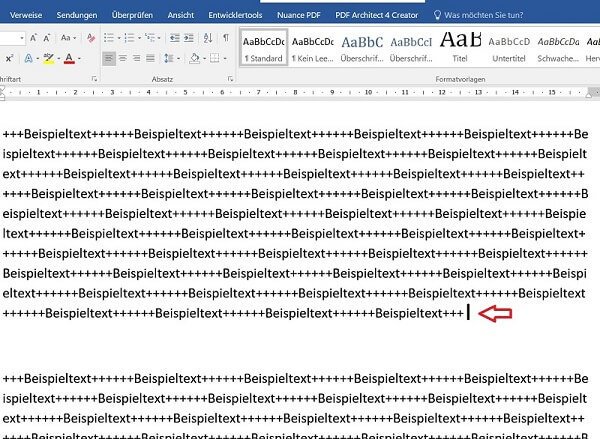
Dazu stellen Sie den Cursor in die gewünschte Position im Dokument:
Siehe Abb. (klicken zum vergrößern)
Hinweis:
Bedenken Sie bitte das der Text unterhalb von der Einfügemarke ggf. auf andere Seiten umgebrochen wird.
Excel Tabelle zum Einfügen auswählen.
Als nächstes gehen wir in Ihrem Word Dokument wie folgt vor:
- Registerkarte „Einfügen“
- Im Menüband „Text“ auf „Objekt“ Unterpunkt erneut „Objekt“
- Im sich dann öffnenden Fenster auf „Aus Datei erstellen“
- Mit dem Punkt „Durchsuchen“ die gewünschte Excel Tabelle auf Ihrem Laufwerk per Doppelklick auswählen
Siehe Abb. (klicken zum vergrößern)

Excel Tabelle in Word bearbeiten.
Nachdem wir unsere Tabelle in das Word Dokument eingefügt haben wird diese je nach Größe die Textbestandteile im Word Dokument kräftig durcheinander bringen.
Weshalb es in der Regel sinnvoller ist die Tabelle auf eine separate Seite in Ihrem Dokument einzufügen, und diese in Ihrer Ausrichtung (Hoch- oder Querformat) entsprechend anzupassen.
Denn wir wollen ja die Tabelle ja komplett anzeigen, da ein Nutzer später nicht in den Bearbeitungsmodus wechseln soll um alle Inhalte darzustellen.
Die eingefügte Tabelle wird zunächst wie ein eingebettetes Bild dargestellt, welches wir durch Ziehen an den Ecken in der Größe skalieren können.
Zum Bearbeiten wählen Sie einfach mit der rechten Maustaste über der eingefügten Excel Tabelle im Kontextmenü den Punkt: „Arbeitsblatt Objekt“ und „Bearbeiten“ aus.
Siehe Abb. (klicken zum vergrößern)

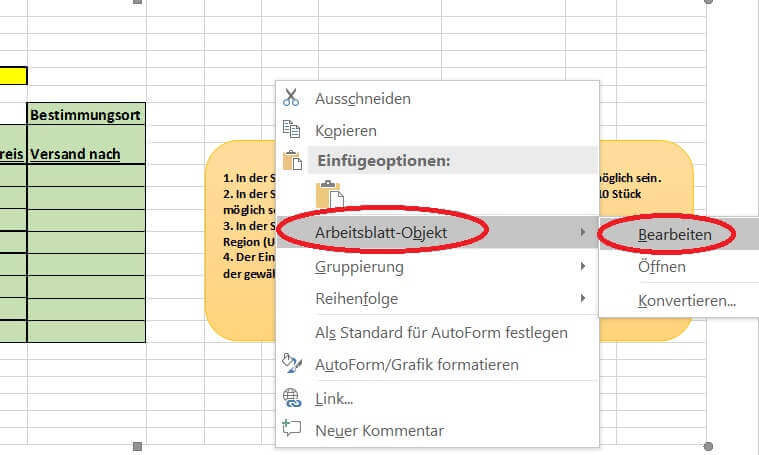
Im Bearbeitungsmodus steht uns nun die komplette Arbeitsoberfläche von Excel in unserem Word Dokument zur Verfügung.
Neue Excel Tabelle in Word einfügen.
Sie haben natürlich auch die Möglichkeit eine komplett neue Excel Tabelle in Ihr Word Dokument einzufügen.
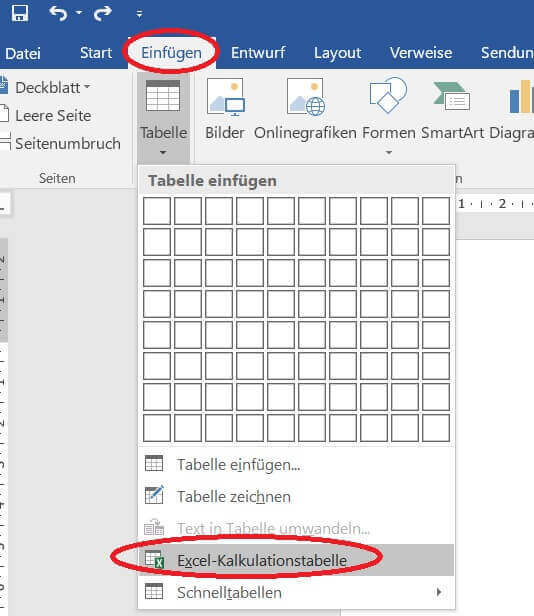
Dazu gehen Sie unter Word einfach im Register:
- „Start“ auf „Einfügen“
- Und dann auf „Excel Kalkulationstabelle“
Auch hier können wir die Tabelle wieder in der Größe beliebig anpassen, und unter der Arbeitsoberfläche von Excel bearbeiten.
Sobald Sie den Tabellenbereich verlassen um z.B. in Ihrem Word Dokument weiter zu arbeiten, wird die eingefügte Tabelle wie ein Bild dargestellt.
Siehe Abb. (klicken zum vergrößern)

Excel Formel-Generator ausprobieren
Excel Tabelle mit Word verknüpfen.
Bei den vorangegangenen Schritten haben, wir eine Excel Tabelle in ein Word Dokument eingebettet.
Wenn nun aber an der Quelldatei Änderungen vorgenommen werden, wirken sich diese noch nicht auf die eingefügte Tabelle aus.
Die Excel Tabelle in unserem Word Dokument ist somit statisch.
Dies kann für eine Momentaufnahme natürlich Sinn machen.
Um die Tabelle dynamisch mit den Änderungen in der Quelldatei zu verknüpfen aktivieren Sie beim Einfügen der Datei einfach das Kontrollfeld „Verknüpfen“.
Siehe Abb. (klicken zum vergrößern)

Passwort-Check – 100% anonym

Über den Autor:


Passwort-Check – 100% anonym
Beliebte Beiträge

Entwicklertools in Office 365 aktivieren
Schalten Sie die Entwicklertools in Excel, Word und Outlook frei. Erweitern Sie die Möglichkeiten mit zusätzlichen Funktionen in Office 365.
Text in Word diktieren und schreiben lassen
Texte in Word zu diktieren ist erheblich leichter und geht flotter als wenn Sie alles über die Tastatur eingeben müssen. Spracherkennung in Word funktioniert genauso wie externe Spracherkennungssoftware.

Die 10 wichtigsten Formeln und Funktionen in Excel
Wenn Sie Schreibtischtäter sind, dann müssen Sie zwar nicht zwingend ein Excel-Experte sein, aber es gibt ein paar Funktionen in Excel die Sie auf jeden Fall kennen sollten. Wir haben die 10 wichtigsten zusammengefasst.

Kopfzeile und Fusszeile in Word – Erste Seite anders in Word
So erstellen Sie Kopfzeilen auf der ersten Seite anders als auf den restlichen Seiten. Erstellen Sie auch eigene Fußzeilen in Word für Ihre Dokumente.

Excel Tabellen bereinigen
Ohne System erstellte Excel Tabellen vorgesetzt zu bekommen, und daraus trotzdem verwertbare Daten zu gewinnen geht mit ein paar Tricks ganz leicht.
Der Szenario Manager und die Zielwertsuche in Excel
Wie Sie in Microsoft Excel den Szenario Manager und die Zielwertsuche einsetzen können, um komplexe Sachverhalte platzsparend und übersichtlich darzustellen.
 Anzeige
 Anzeige
 Anzeige
Beliebte Beiträge
Entwicklertools in Office 365 aktivieren
Schalten Sie die Entwicklertools in Excel, Word und Outlook frei. Erweitern Sie die Möglichkeiten mit zusätzlichen Funktionen in Office 365.
Text in Word diktieren und schreiben lassen
Texte in Word zu diktieren ist erheblich leichter und geht flotter als wenn Sie alles über die Tastatur eingeben müssen. Spracherkennung in Word funktioniert genauso wie externe Spracherkennungssoftware.
Die 10 wichtigsten Formeln und Funktionen in Excel
Wenn Sie Schreibtischtäter sind, dann müssen Sie zwar nicht zwingend ein Excel-Experte sein, aber es gibt ein paar Funktionen in Excel die Sie auf jeden Fall kennen sollten. Wir haben die 10 wichtigsten zusammengefasst.
Kopfzeile und Fusszeile in Word – Erste Seite anders in Word
So erstellen Sie Kopfzeilen auf der ersten Seite anders als auf den restlichen Seiten. Erstellen Sie auch eigene Fußzeilen in Word für Ihre Dokumente.
Excel Tabellen bereinigen
Ohne System erstellte Excel Tabellen vorgesetzt zu bekommen, und daraus trotzdem verwertbare Daten zu gewinnen geht mit ein paar Tricks ganz leicht.
Der Szenario Manager und die Zielwertsuche in Excel
Wie Sie in Microsoft Excel den Szenario Manager und die Zielwertsuche einsetzen können, um komplexe Sachverhalte platzsparend und übersichtlich darzustellen.
Anzeige
Anzeige
Anzeige












