
Excel-Tutorial: Duplikate schnell und sicher entfernen

 Anzeige
Jeder, der mit Listen arbeitet, kennt das Problem: E-Mail-Verteiler, Kundenlisten oder Bestelldaten sind oft „verschmutzt“ und enthalten doppelte Einträge. Diese Duplikate verfälschen Analysen und sorgen für Chaos.
Glücklicherweise hat Excel eine eingebaute Funktion, die dieses Problem in Sekunden löst.
Das praktische Beispiel: Eine Bestellliste
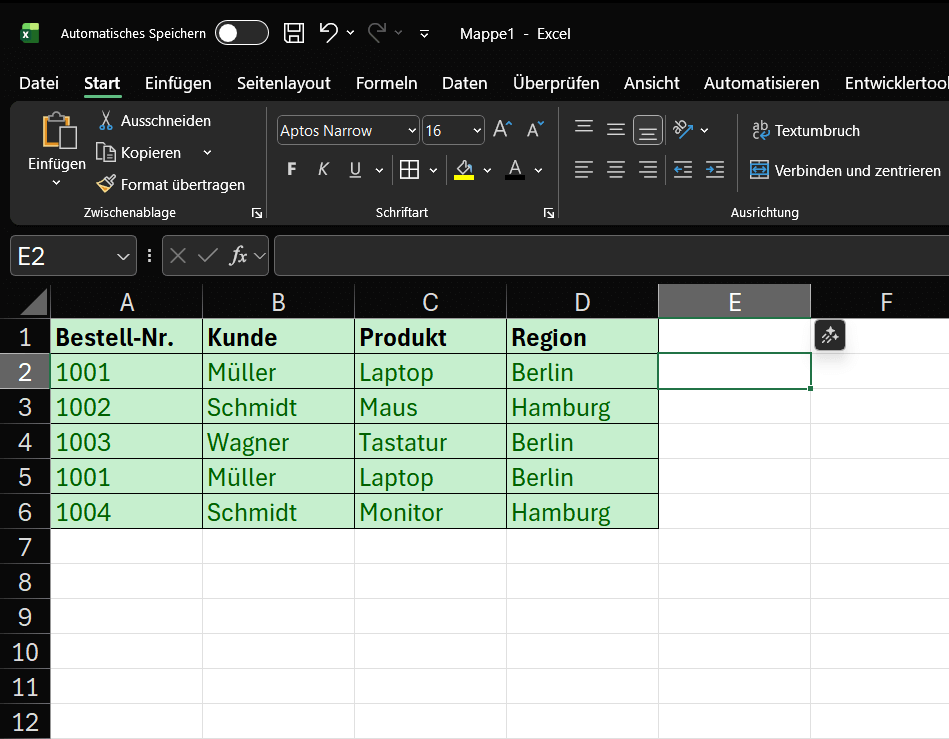
Stellen wir uns vor, wir haben die folgende Tabelle mit Bestelldaten. Wir sehen sofort, dass sich einige Einträge wiederholen.
Unsere Beispieldaten (Bereich A1:D6):
Ziele:
- Ziel A: Wir wollen exakt identische Zeilen entfernen (Zeile 5 ist ein Duplikat von Zeile 2).
- Ziel B: Wir wollen eine eindeutige Liste aller Kunden erhalten (Müller, Schmidt, Wagner).
Schritt-für-Schritt-Anleitung: Duplikate entfernen
Die Funktion „Duplikate entfernen“ löscht Daten dauerhaft.
⚠️ Wichtiger Sicherheitshinweis: Bevor Sie beginnen, kopieren Sie immer Ihr Arbeitsblatt oder erstellen Sie eine Sicherungskopie Ihrer Datei. Wenn Sie einen Fehler machen, können Sie so auf das Original zurückgreifen.
Schritt 1: Datenbereich markieren
- Klicken Sie in Ihre Datentabelle. Excel erkennt den zusammenhängenden Bereich meist automatisch. Am sichersten ist es jedoch, wenn Sie den gesamten Bereich (in unserem Beispiel A1:D6) manuell mit der Maus markieren.
Schritt 2: Die Funktion finden
- Gehen Sie zur Registerkarte „Daten“ im Menüband.
- Suchen Sie die Gruppe „Datentools“.
- Klicken Sie auf das Symbol „Duplikate entfernen“.
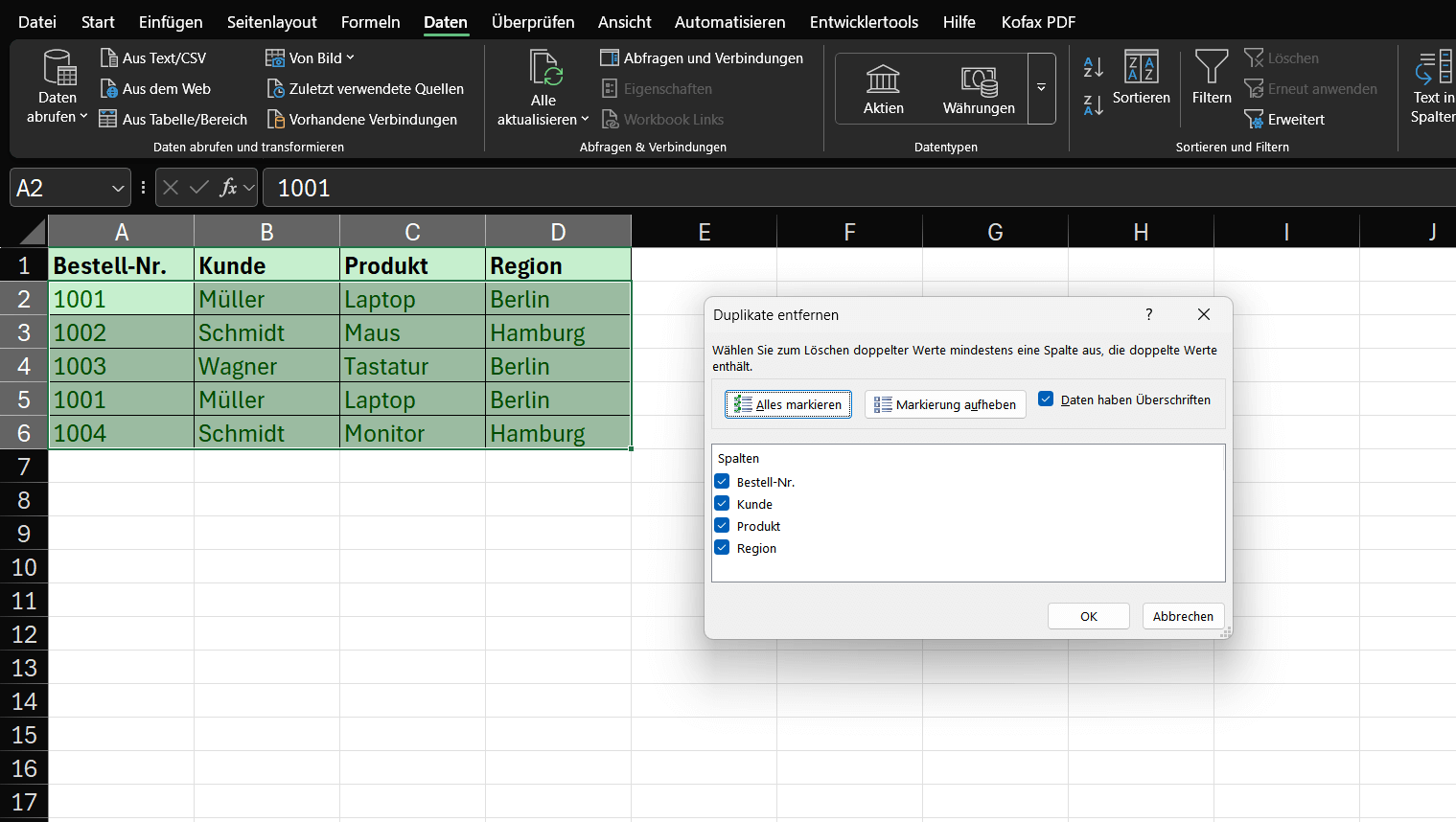
Schritt 3: Das Dialogfeld (Der wichtigste Schritt)
- Es öffnet sich ein kleines Fenster. Dies ist die Steuerzentrale für den Löschvorgang.
- „Daten haben Überschriften“: Da unsere Tabelle in Zeile 1 Überschriften (Bestell-Nr., Kunde…) hat, lassen Sie diesen Haken unbedingt gesetzt. Excel ignoriert diese Zeile dann beim Löschen.
Spalten: Hier listet Excel alle Spalten aus Ihrer Markierung auf.
Hier entscheidet sich, was Excel als „Duplikat“ ansieht.
Die zwei Szenarien (Ziel A vs. Ziel B)
Szenario A: Exakt identische Zeilen löschen
Ziel: Wir wollen nur Zeile 5 löschen, da sie in jeder Spalte mit Zeile 2 identisch ist.
- Öffnen Sie „Duplikate entfernen“ (wie in Schritt 1 & 2 beschrieben).
- Im Dialogfeld (Schritt 3) stellen Sie sicher, dass bei ALLEN Spalten (Bestell-Nr., Kunde, Produkt, Region) ein Haken gesetzt ist.
- Klicken Sie auf „OK“.
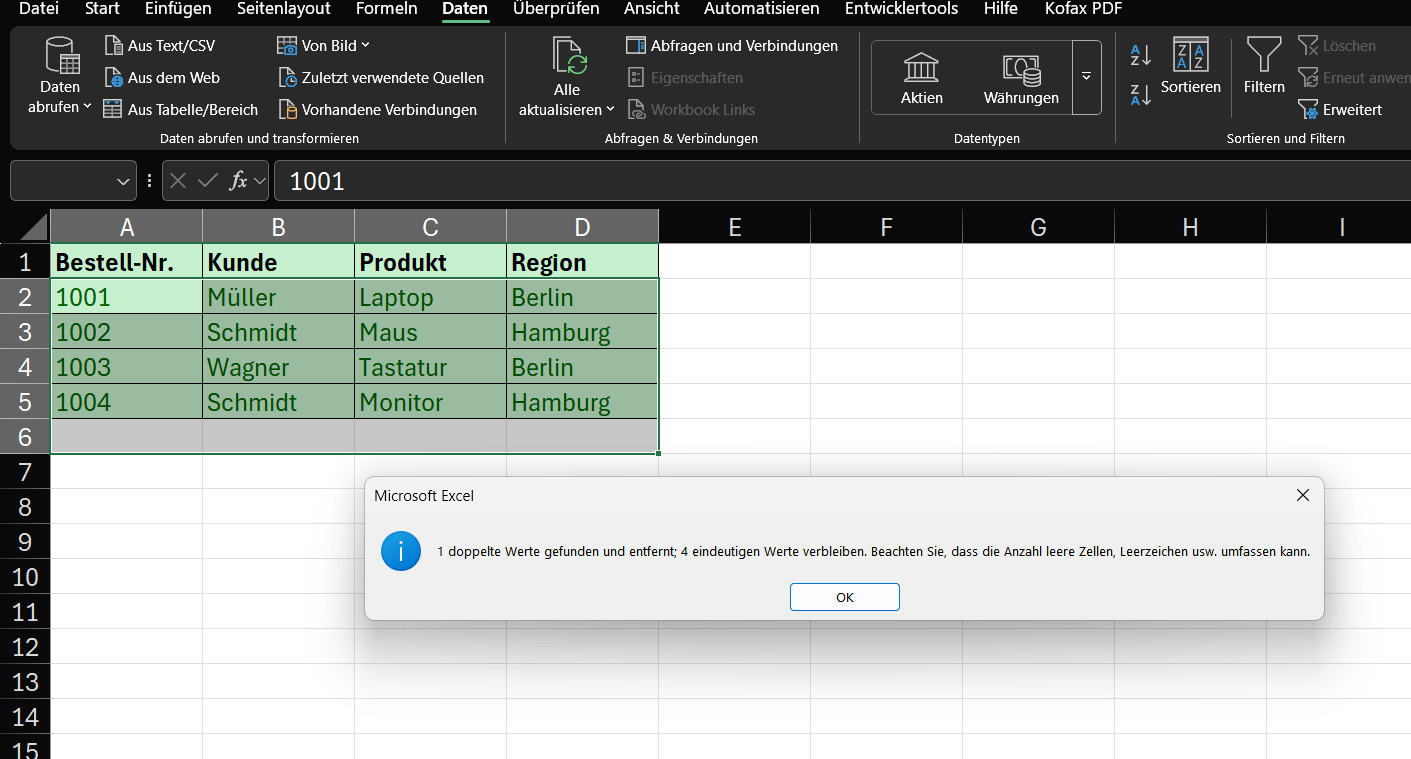
Ergebnis: Excel vergleicht ganze Zeilen. Da nur Zeile 5 exakt mit Zeile 2 übereinstimmt, wird sie gelöscht. Excel meldet: „1 Duplikat gefunden und entfernt; 4 eindeutige Werte bleiben übrig.“
Hinweis: Zeile 6 (Schmidt, Monitor) wird NICHT gelöscht, da sie sich (beim Produkt) von Zeile 3 (Schmidt, Maus) unterscheidet.
Szenario B: Eine eindeutige Liste basierend auf EINER Spalte erstellen
Ziel: Uns interessiert nicht die ganze Tabelle. Wir wollen nur eine eindeutige Liste aller Kunden (Müller, Schmidt, Wagner).
- Öffnen Sie „Duplikate entfernen“.
- Klicken Sie im Dialogfeld zuerst auf „Auswahl aufheben“, um alle Haken zu entfernen.
- Setzen Sie den Haken nur bei der Spalte, die Sie auf Eindeutigkeit prüfen wollen – in unserem Fall „Kunde“.
- Klicken Sie auf „OK“.
Ergebnis: Excel schaut nur in Spalte B.
- Zeile 2 „Müller“ wird behalten.
- Zeile 3 „Schmidt“ wird behalten.
- Zeile 4 „Wagner“ wird behalten.
- Zeile 5 „Müller“ (Duplikat!) wird gelöscht.
- Zeile 6 „Schmidt“ (Duplikat!) wird gelöscht.
- Excel meldet: „2 Duplikate gefunden und entfernt; 3 eindeutige Werte bleiben übrig.“
💡 Was passiert: Excel behält immer den ersten Eintrag, den es in der Liste findet, und löscht alle folgenden Duplikate (basierend auf den ausgewählten Spalten).
Zusammenfassung (Pro-Tipps)
Backup machen: Immer zuerst das Arbeitsblatt kopieren!
- Alle Spalten = Löscht nur Zeilen, die komplett identisch sind.
- Eine Spalte = Erstellt eine eindeutige Liste basierend auf dieser einen Spalte (z.B. alle Kunden nur einmal auflisten).
Vorsicht: Die Funktion löscht die gesamte Zeile. Wenn Sie in Szenario B nur „Kunde“ auswählen, werden die dazugehörigen Bestelldaten (Laptop, Maus, etc.) ebenfalls gelöscht. Wenn Sie das nicht wollen, kopieren Sie die Kundenspalte zuerst in einen separaten Bereich und wenden Sie die Funktion nur dort an.
Excel Formel-Generator ausprobieren


Passwort-Check – 100% anonym

Beliebte Beiträge

ChatGPT im Büro: 5 Prompts, die Ihre E-Mails revolutionieren
E-Mails fressen Zeit und Nerven. Doch mit den richtigen ChatGPT-Prompts wird KI zu Ihrem besten Sekretär. Von der professionellen Konfliktlösung bis zur Zusammenfassung langer Threads: Wir zeigen Ihnen 5 konkrete Anleitungen, die Ihre Bürokommunikation sofort effizienter machen.

Google Workspace vs. Microsoft 365: Der ultimative Vergleich für Unternehmen
Die Wahl zwischen Google und Microsoft entscheidet über Ihre Arbeitskultur. Google punktet mit Cloud-Speed und einfacher Kollaboration, Microsoft überzeugt mit mächtigen Desktop-Apps wie Excel. Dieser Artikel analysiert Kosten, Tools und Sicherheit für Ihre Entscheidung.

Microsoft Loop in Teams: Die Revolution deiner Notizen?
Was sind eigentlich diese Loop-Komponenten in Microsoft Teams? Wir zeigen dir, wie du mit den "lebendigen Mini-Dokumenten" deine Teamarbeit beschleunigst. Von dynamischen Agenden bis zu gemeinsamen Checklisten in Echtzeit – entdecke praktische Anwendungsfälle für deinen Alltag

Karrierebooster 2026: Diese Microsoft Office-Skills bringen dich weiter!
Ein neues Jahr, neue Karrierechancen! Doch welche Office-Kenntnisse sind 2026 wirklich gefragt? "Sicherer Umgang" reicht nicht mehr. Wir zeigen dir die Must-Haves von heute – wie fortgeschrittenes Excel, KI-Nutzung im Büro und relevante Zertifizierungen für deinen Lebenslauf.

Excel-Tutorial: Duplikate schnell und sicher entfernen
Doppelte Einträge in Excel-Listen? Das verfälscht Ihre Daten. Unser Tutorial zeigt Ihnen an einem praktischen Beispiel, wie Sie mit der Funktion "Duplikate entfernen" Ihre Daten in Sekunden bereinigen – egal ob Sie exakt gleiche Zeilen oder nur Werte in einer Spalte löschen wollen.

Dynamische Bereiche in Excel: BEREICH.VERSCHIEBEN Funktion
Die BEREICH.VERSCHIEBEN (OFFSET) Funktion in Excel erstellt einen flexiblen Bezug. Statt =SUMME(B5:B7) zu fixieren, findet die Funktion den Bereich selbst, z. B. für die "letzten 3 Monate". Ideal für dynamische Diagramme oder Dashboards, die automatisch mitwachsen.
 Anzeige
 Anzeige
 Anzeige












