
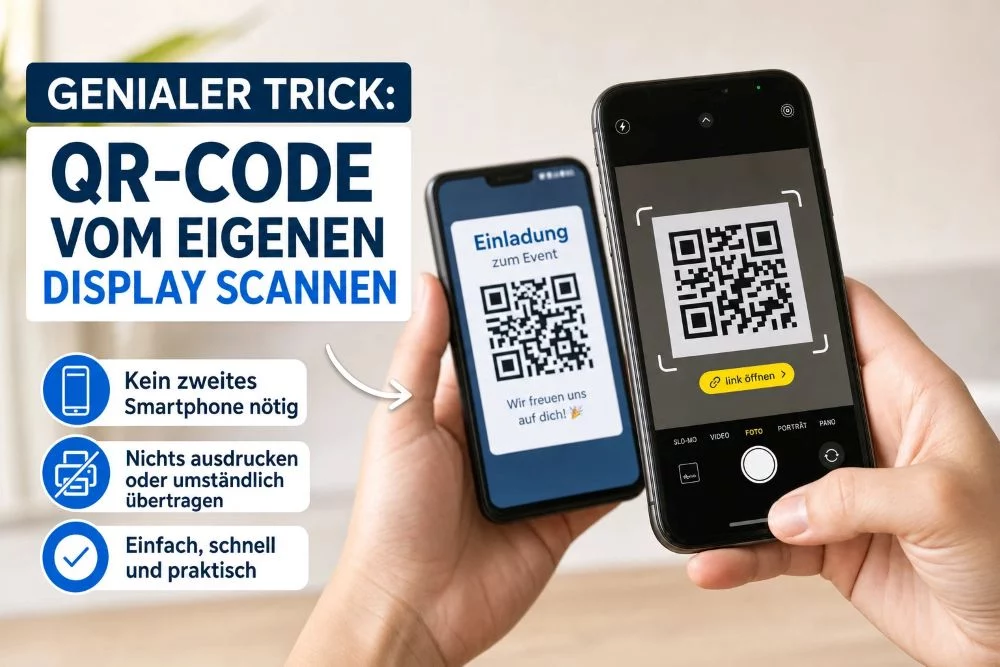
Genialer Trick: QR-Code vom eigenen Display scannen
 Anzeige
Kennst du das? Du bekommst ein digitales Ticket, eine Einladung oder einen Link als QR-Code per WhatsApp oder E-Mail zugeschickt. Doch wie sollst du den Code scannen, wenn er sich auf deinem eigenen Handybildschirm befindet? Die gute Nachricht: Du brauchst dafür kein zweites Smartphone und musst den Code auch nicht ausdrucken. Wir zeigen dir die einfachsten Wege, wie du QR-Codes direkt auf deinem eigenen Gerät ausliest.
Der universelle erste Schritt: Mach einen Screenshot
Quellenangaben:
- Apple Support: „Text und QR-Codes in Fotos auf dem iPhone verwenden“ (Offizielle iOS-Dokumentation zu Live Text).
- Google Support: „Informationen zu Fotos und deiner Umgebung abrufen“ (Offizielle Anleitung zur Nutzung von Google Lens).
- Allgemeines Technikwissen zu aktuellen Betriebssystem-Funktionen (iOS 15+ und Android 10+).
- Bildmaterial: https://www.dall-efree.com
Lohnt sich ein Handy mit Vertrag?
Passenden Tarif gefunden? Vergleiche jetzt die besten SIM-Only oder Bundle-Angebote:
Mobilfunktarife vergleichen

Passwort-Check – 100% anonym

Beliebte Beiträge

ChatGPT im Büro: 5 Prompts, die Ihre E-Mails revolutionieren
E-Mails fressen Zeit und Nerven. Doch mit den richtigen ChatGPT-Prompts wird KI zu Ihrem besten Sekretär. Von der professionellen Konfliktlösung bis zur Zusammenfassung langer Threads: Wir zeigen Ihnen 5 konkrete Anleitungen, die Ihre Bürokommunikation sofort effizienter machen.

Google Workspace vs. Microsoft 365: Der ultimative Vergleich für Unternehmen
Die Wahl zwischen Google und Microsoft entscheidet über Ihre Arbeitskultur. Google punktet mit Cloud-Speed und einfacher Kollaboration, Microsoft überzeugt mit mächtigen Desktop-Apps wie Excel. Dieser Artikel analysiert Kosten, Tools und Sicherheit für Ihre Entscheidung.

Microsoft Loop in Teams: Die Revolution deiner Notizen?
Was sind eigentlich diese Loop-Komponenten in Microsoft Teams? Wir zeigen dir, wie du mit den "lebendigen Mini-Dokumenten" deine Teamarbeit beschleunigst. Von dynamischen Agenden bis zu gemeinsamen Checklisten in Echtzeit – entdecke praktische Anwendungsfälle für deinen Alltag

Karrierebooster 2026: Diese Microsoft Office-Skills bringen dich weiter!
Ein neues Jahr, neue Karrierechancen! Doch welche Office-Kenntnisse sind 2026 wirklich gefragt? "Sicherer Umgang" reicht nicht mehr. Wir zeigen dir die Must-Haves von heute – wie fortgeschrittenes Excel, KI-Nutzung im Büro und relevante Zertifizierungen für deinen Lebenslauf.

Excel-Tutorial: Duplikate schnell und sicher entfernen
Doppelte Einträge in Excel-Listen? Das verfälscht Ihre Daten. Unser Tutorial zeigt Ihnen an einem praktischen Beispiel, wie Sie mit der Funktion "Duplikate entfernen" Ihre Daten in Sekunden bereinigen – egal ob Sie exakt gleiche Zeilen oder nur Werte in einer Spalte löschen wollen.

Dynamische Bereiche in Excel: BEREICH.VERSCHIEBEN Funktion
Die BEREICH.VERSCHIEBEN (OFFSET) Funktion in Excel erstellt einen flexiblen Bezug. Statt =SUMME(B5:B7) zu fixieren, findet die Funktion den Bereich selbst, z. B. für die "letzten 3 Monate". Ideal für dynamische Diagramme oder Dashboards, die automatisch mitwachsen.
 Anzeige
 Anzeige
 Anzeige











