Google Maps Routen bequem speichern und teilen
Mit Google Maps steht uns ein sehr detailliertes Navigationstool zur Verfügung, welches natürlich nicht nur auf dem PC daheim, sondern auch mobil mit dem Smartphone oder Tablet zur Verfügung steht, um uns sicher ans Ziel zu bringen.
Nur stellt sich bei der Vielzahl der Strecken die man so zurückgelegt irgendwann auch die Frage häufig genutzte Routen zu speichern, und diese auf allen Endgeräten wie PC, Tablet, Smartphone und Notebook verfügbar zu haben.
Lesen Sie wie Sie diese Funktion von Google Maps nutzen können, und auch eigene Routen und Karten erstellen.

 Anzeige
Google Maps Routen bequem speichern und teilen
Mit Google Maps steht uns ein sehr detailliertes Navigationstool zur Verfügung, welches natürlich nicht nur auf dem PC daheim, sondern auch mobil mit dem Smartphone oder Tablet zur Verfügung steht, um uns sicher ans Ziel zu bringen.
Nur stellt sich bei der Vielzahl der Strecken die man so zurückgelegt irgendwann auch die Frage häufig genutzte Routen zu speichern, und diese auf allen Endgeräten wie PC, Tablet, Smartphone und Notebook verfügbar zu haben.
Lesen Sie wie Sie diese Funktion von Google Maps nutzen können, und auch eigene Routen und Karten erstellen.
Anzeige
1. Starten von Google Maps.
1. Starten von Google Maps.
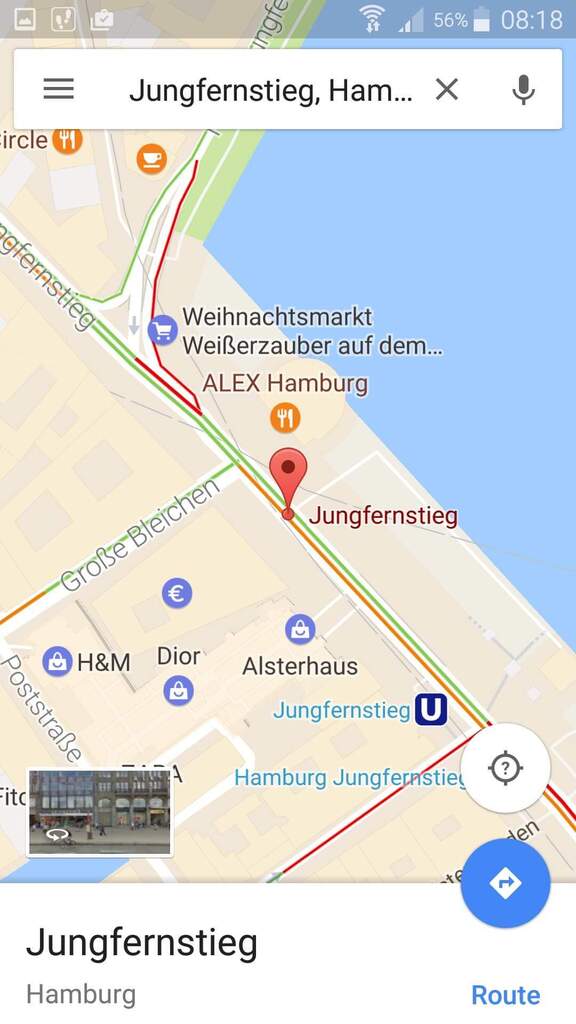
Aktivieren Sie zunächst an Ihrem Smartphone die GPS Funktion, und starten dann wie gewohnt Google Maps.
Nach dem Öffnen wird Ihre aktuelle Position in der Karte angezeigt und, Sie können bereits einen Zielort in der Suchleiste angeben.
Siehe Abb. (klicken zum vergrößern)
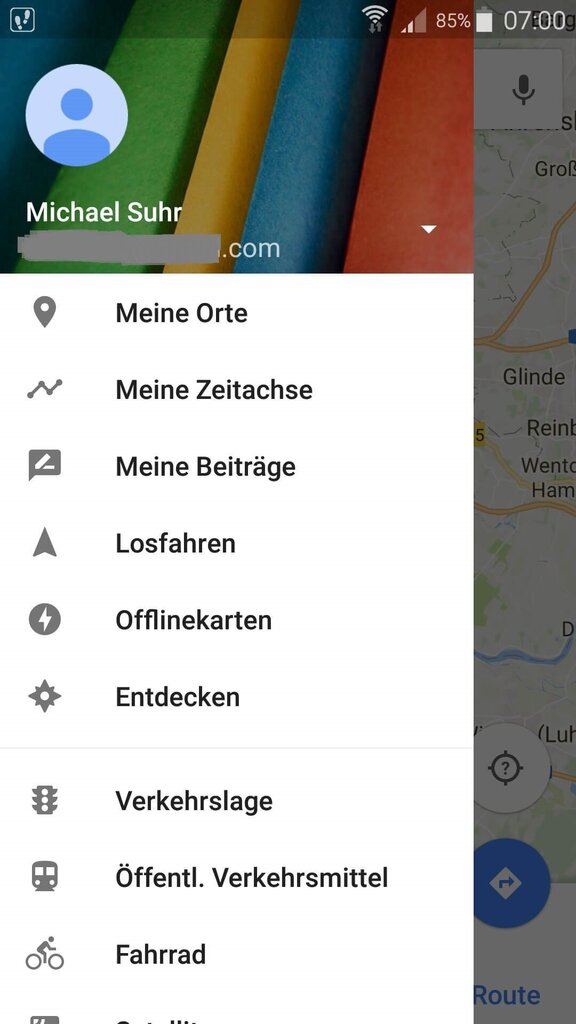
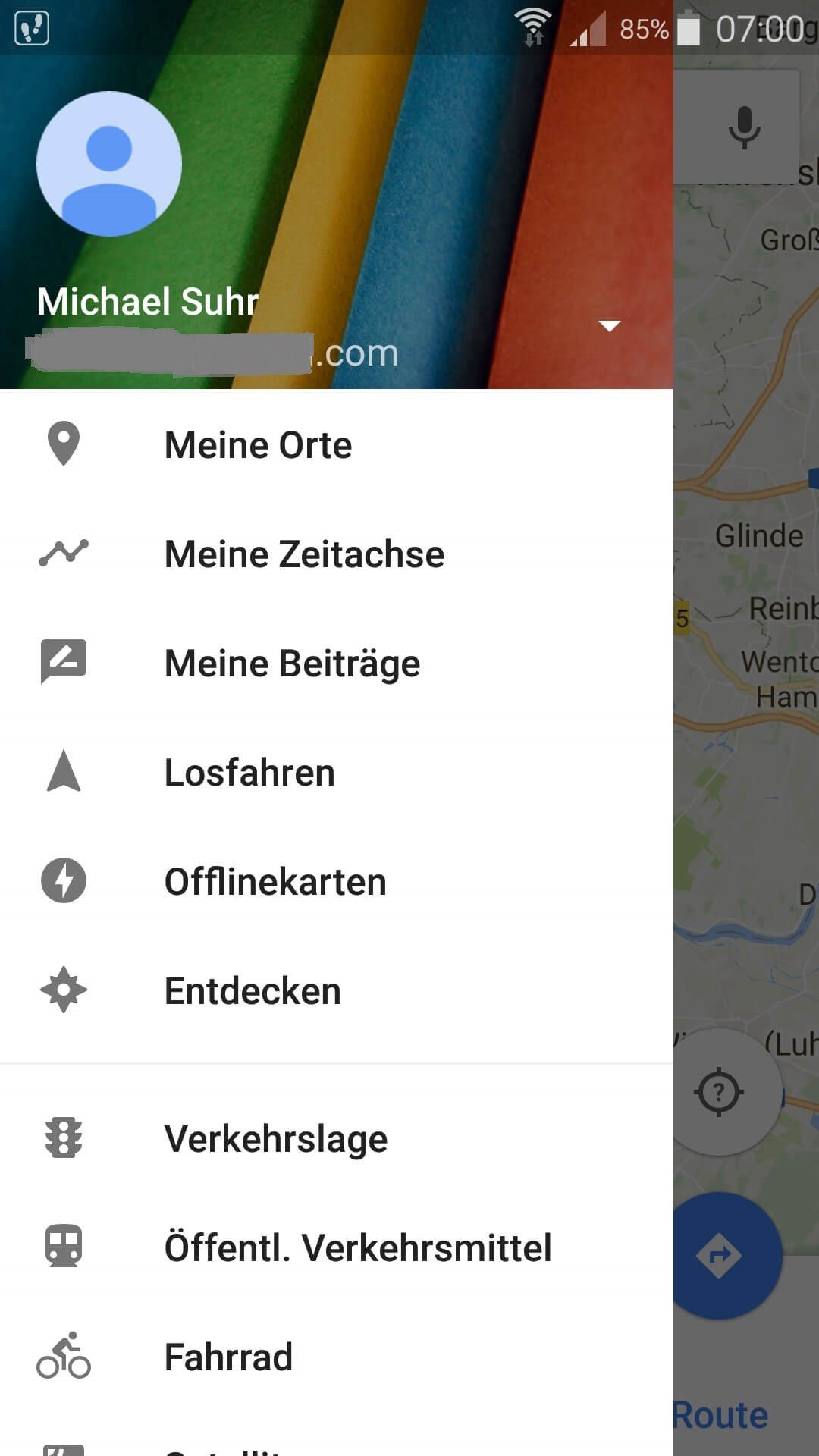
Optional haben Sie im Menü (links in der Suchleiste) die Möglichkeit die Zeitachse zu aktivieren.
Dadurch werden Ihre angesteuerten Ziele in einer Historie gespeichert, in welcher Sie nachvollziehen können wann Sie wohin auf welcher Route gefahren sind.
Siehe Abb.: (klicken zum vergrößern)
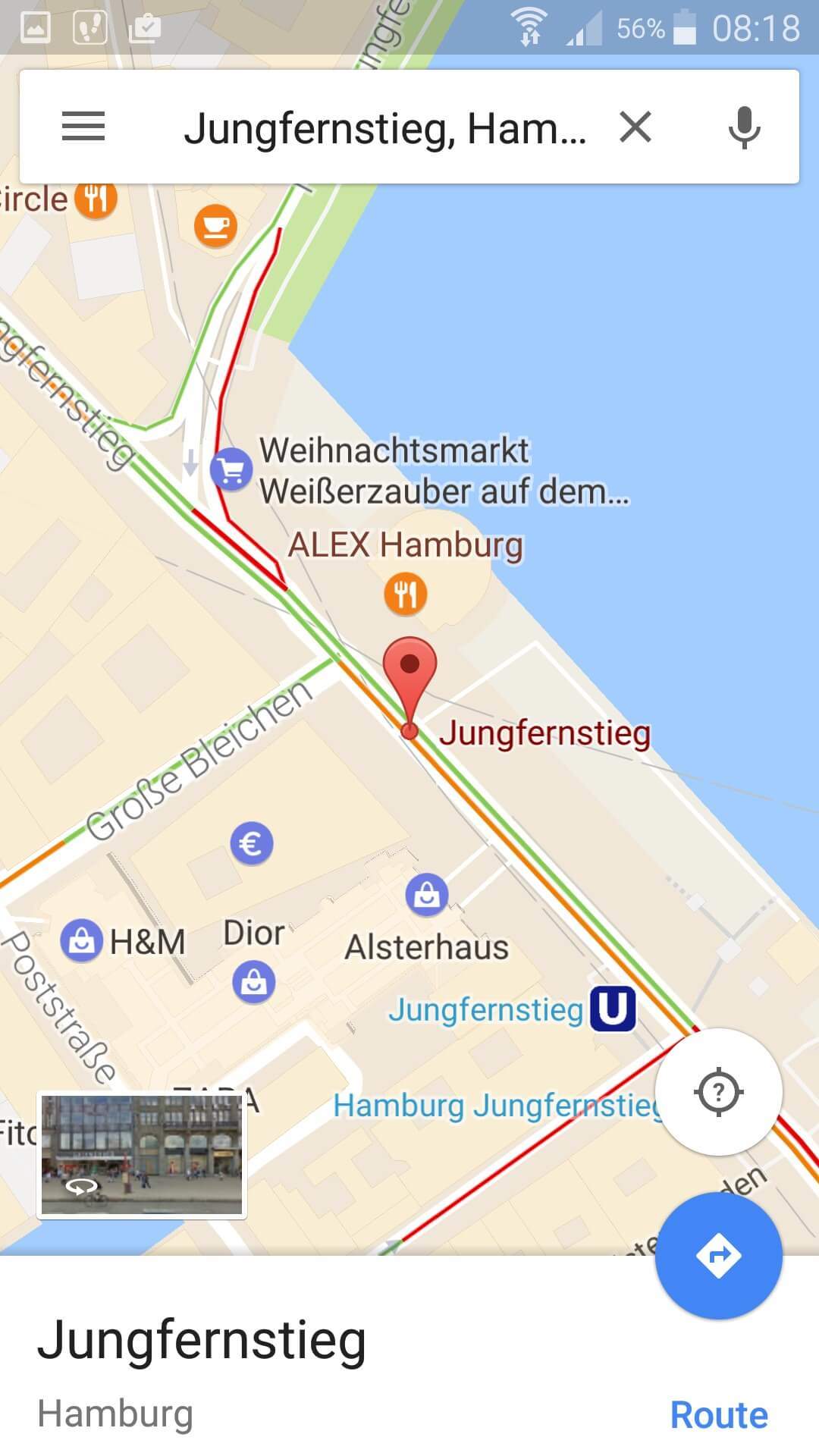
Aktivieren Sie zunächst an Ihrem Smartphone die GPS Funktion, und starten dann wie gewohnt Google Maps.
Nach dem Öffnen wird Ihre aktuelle Position in der Karte angezeigt und, Sie können bereits einen Zielort in der Suchleiste angeben.
Siehe Abb.:
Optional haben Sie im Menü (links in der Suchleiste) die Möglichkeit die Zeitachse zu aktivieren.
Dadurch werden Ihre angesteuerten Ziele in einer Historie gespeichert, in welcher Sie nachvollziehen können wann Sie wohin auf welcher Route gefahren sind.
Siehe Abb.:
2. Route auf dem Homescreen speichern.
2. Route auf dem Homescreen speichern.
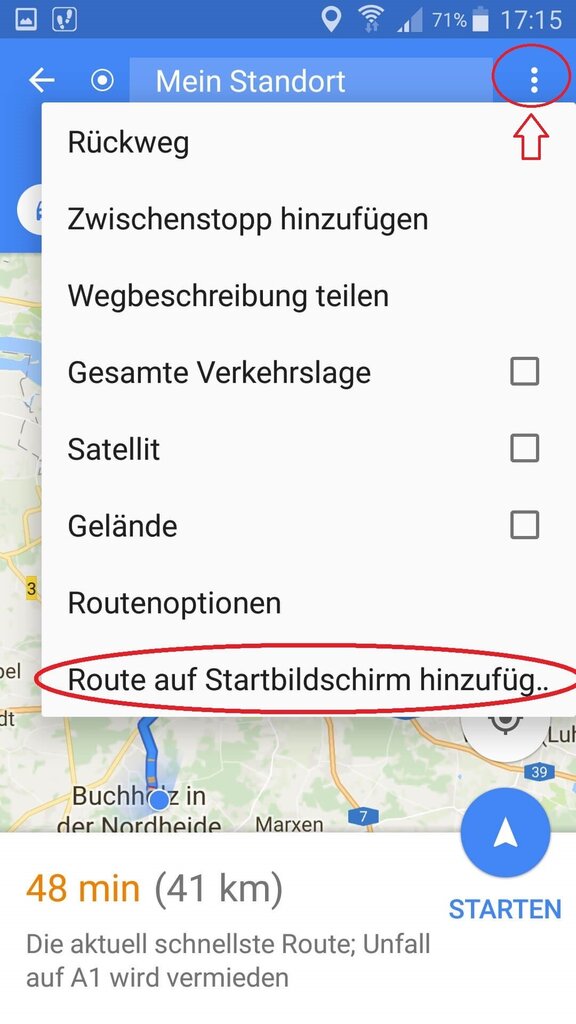
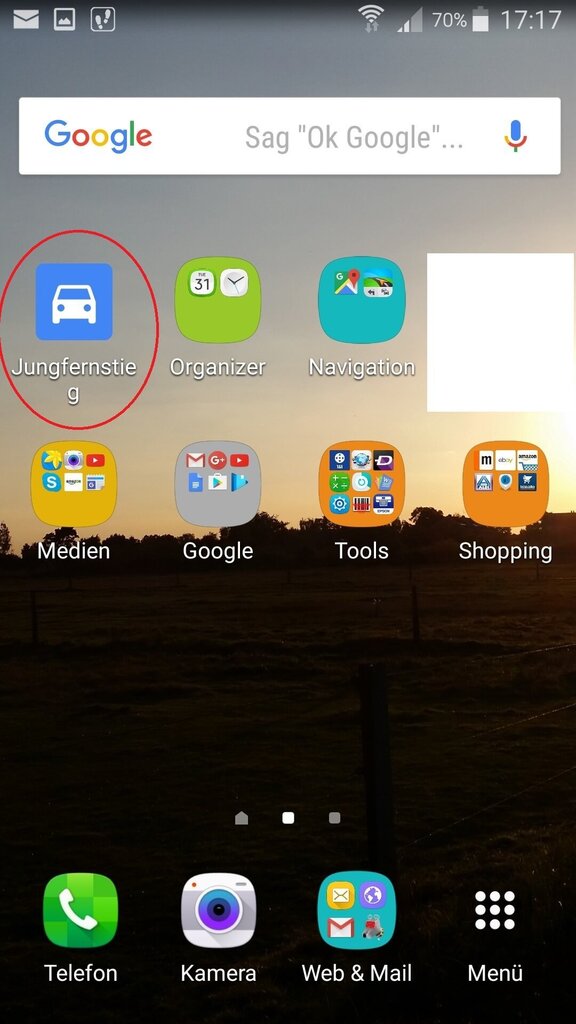
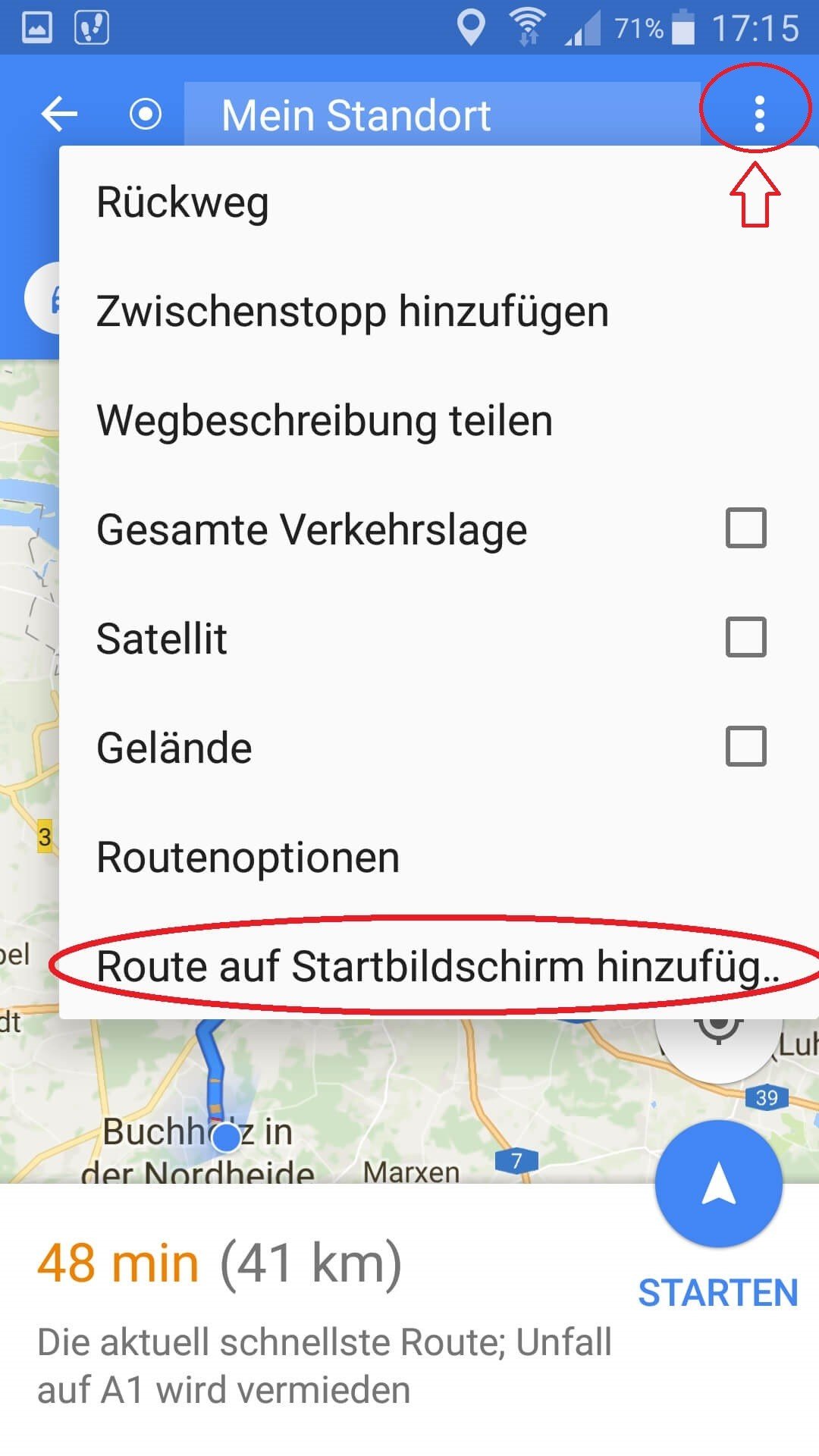
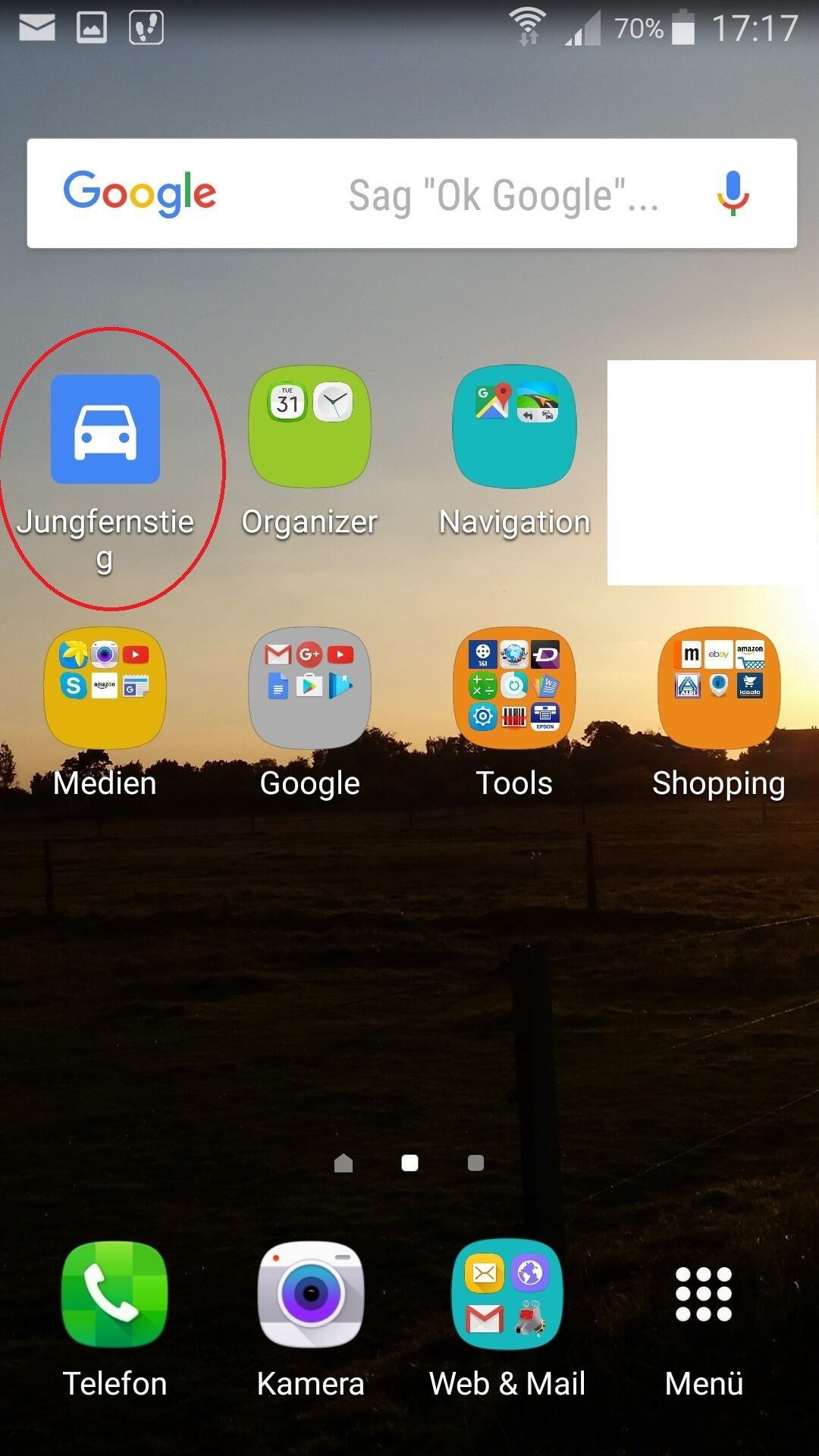
Sie können die Route jetzt sofort starten, oder diese für einen späteren Schnellzugriff auf Ihrem Startbildschirm ablegen.
Der Name der auf dem Startbildschirm gespeicherten Route ist gleich dem Zielort den Sie ansteuern wollen.
Der Vorteil den Sie dadurch haben ist, das mit einem Klick auf die gespeicherte Route automatisch Google Maps gestartet, und die Navigation begonnen wird.
Siehe Abb. (klicken zum vergrößern)
Sie können die Route jetzt sofort starten, oder diese für einen späteren Schnellzugriff auf Ihrem Startbildschirm ablegen.
Der Name der auf dem Startbildschirm gespeicherten Route ist gleich dem Zielort den Sie ansteuern wollen.
Der Vorteil den Sie dadurch haben ist, das mit einem Klick auf die gespeicherte Route automatisch Google Maps gestartet, und die Navigation begonnen wird.
Siehe Abb.:
3. Eine gespeicherte Wegbeschreibung teilen.
3. Eine gespeicherte Wegbeschreibung teilen.
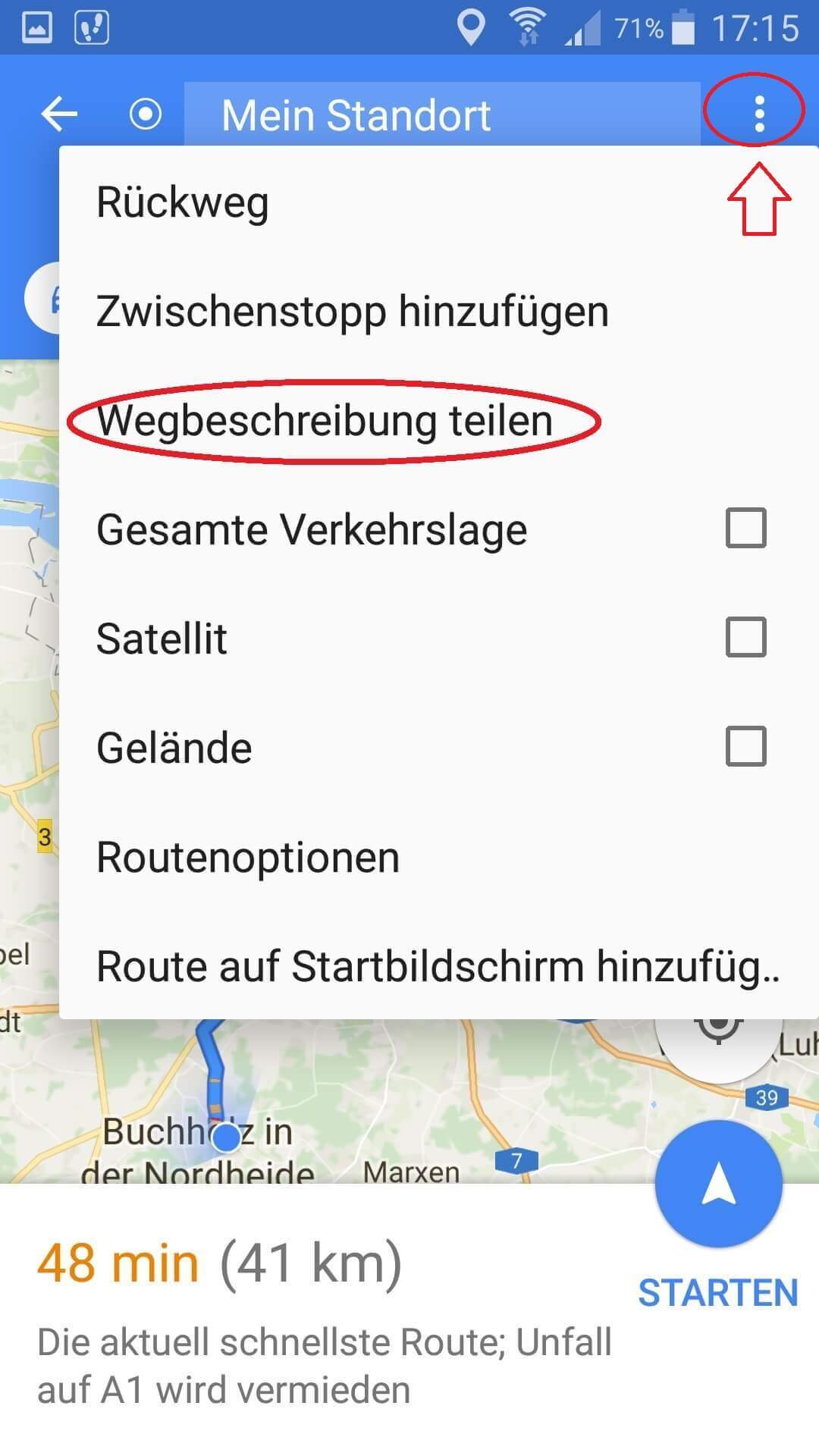
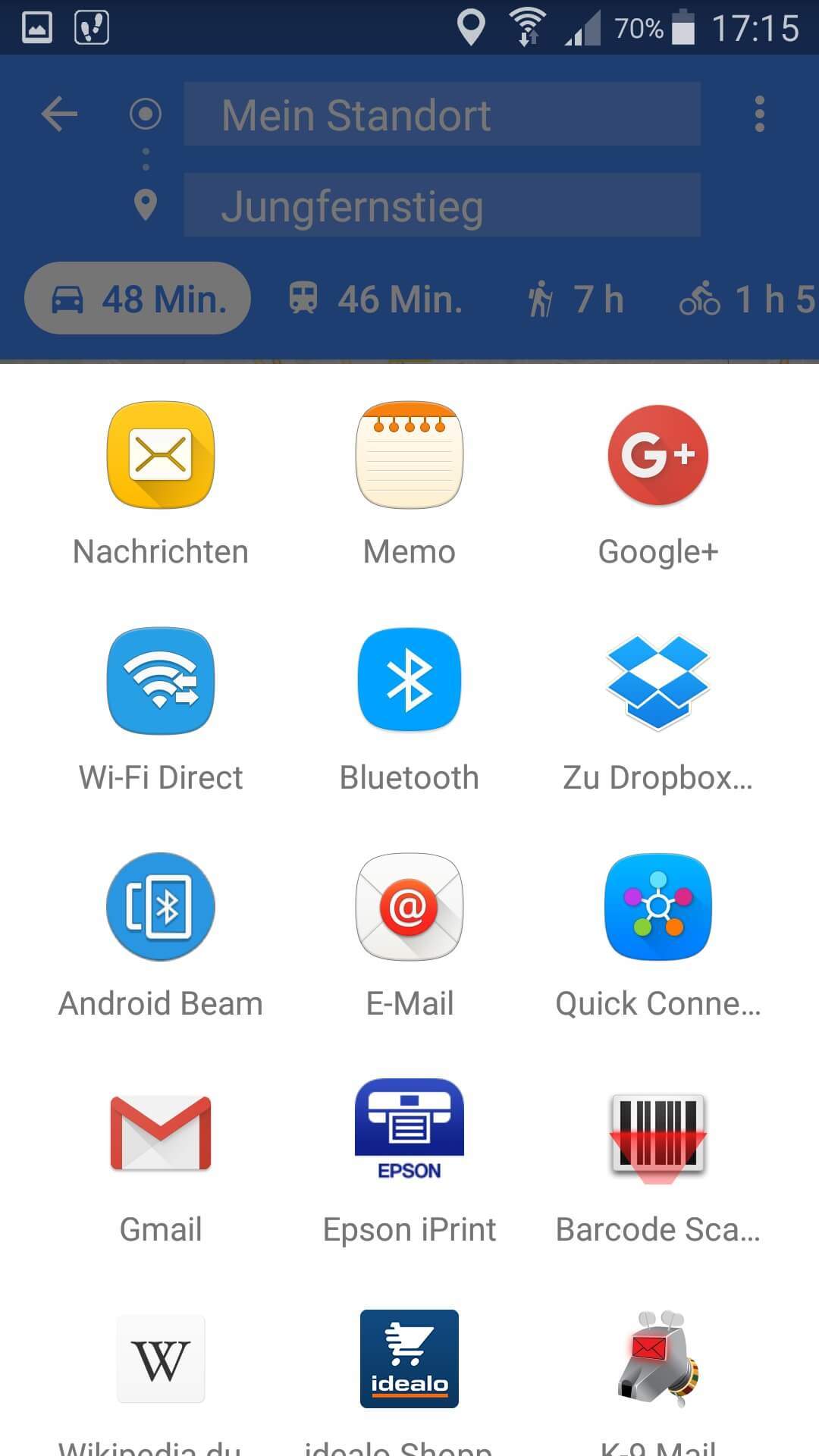
Sie können eine gespeicherte, oder aktuell eingegebene Route auf unterschiedlichsten Wegen teilen wie z.B. WhatsApp, E-Mail, MMS, etc.
Auch die Funktion die Route zu Drucken befindet sich unter dem Punkt „Wegbeschreibung teilen“.
Sie teilen die Route sozusagen mit Ihrem Drucker sofern Sie diesen mit Ihrem Smartphone verbunden haben.
Siehe Abb. (klicken zum vergößern)
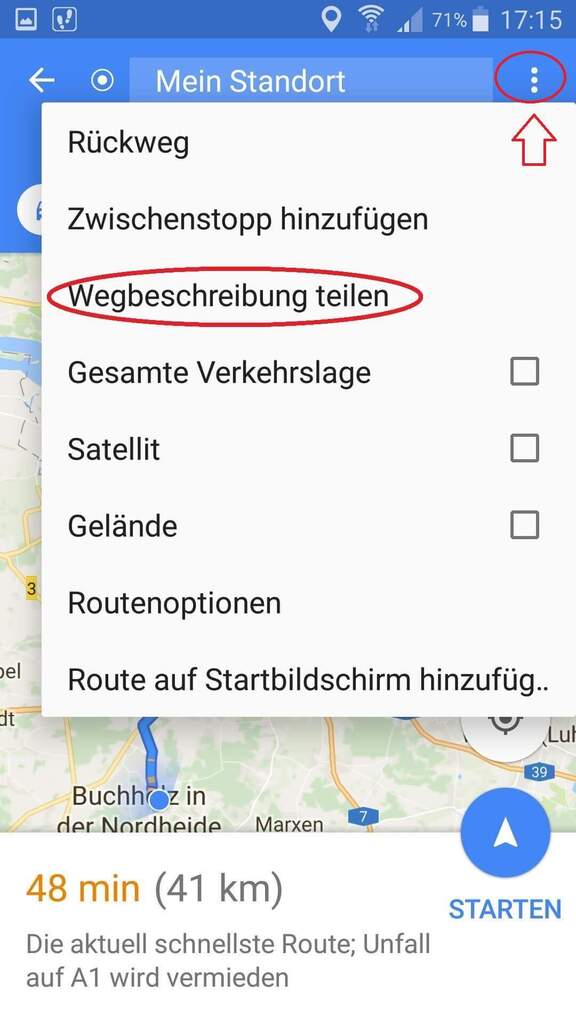
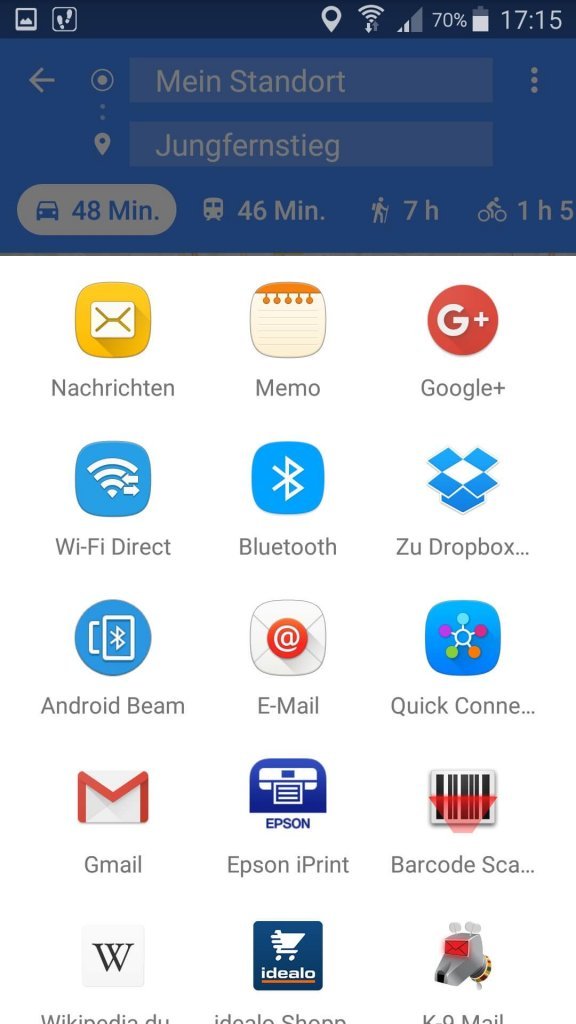
Sie können eine gespeicherte, oder aktuell eingegebene Route auf unterschiedlichsten Wegen teilen wie z.B. WhatsApp, E-Mail, MMS, etc.
Auch die Funktion die Route zu Drucken befindet sich unter dem Punkt „Wegbeschreibung teilen“.
Sie teilen die Route sozusagen mit Ihrem Drucker sofern Sie diesen mit Ihrem Smartphone verbunden haben.
Siehe Abb.:
4. Google My Maps verwenden.
4. Google My Maps verwenden.
Eine etwas weniger bekannte Funktion von Google ist „Google My Maps“ mit der Sie Ihre eigenen Routen und Karten erstellen und teilen können.
Laden Sie sich dazu aus dem Google Play Store die offizielle Google My Maps App herunter.
Nach dem Starten der App werden Sie zunächst aufgefordert der App ein gültiges Google Konto (falls Sie mehrere unterhalten) zuzuordnen.
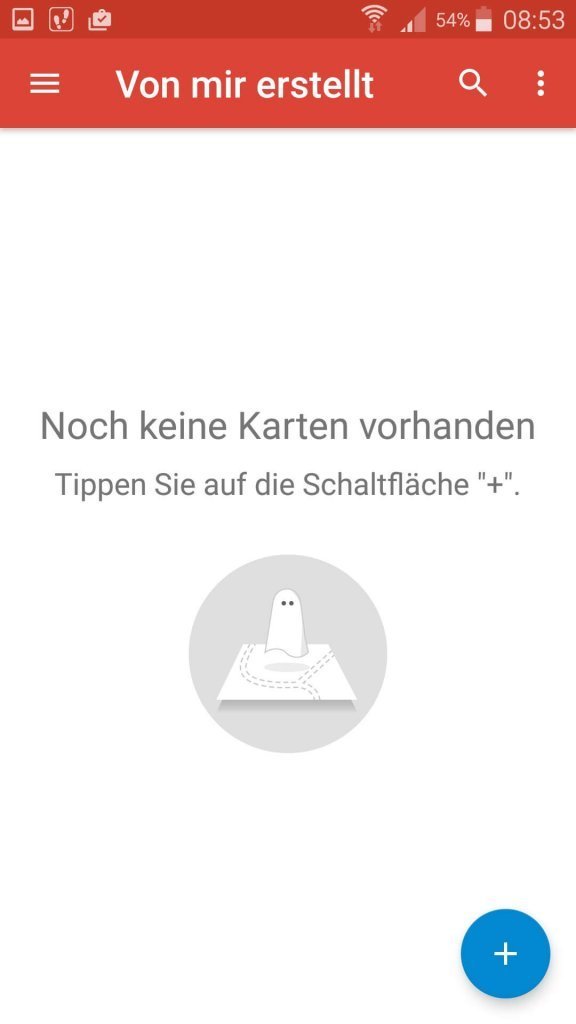
Danach befinden Sie sich auf dem Übersichtsbildschirm auf welchem Ihre gespeicherten Karten und Routen angezeigt werden.
Wenn Sie Google My Maps zum ersten Mal verwenden, werden Sie eine natürlich eine Meldung erhalten das noch keine Karten erstellt wurden.
Klicken Sie zum Erstellen einer neuen persönlichen Route auf das + Symbol unten rechts.
Siehe Abb. (klicken zum vergößern)
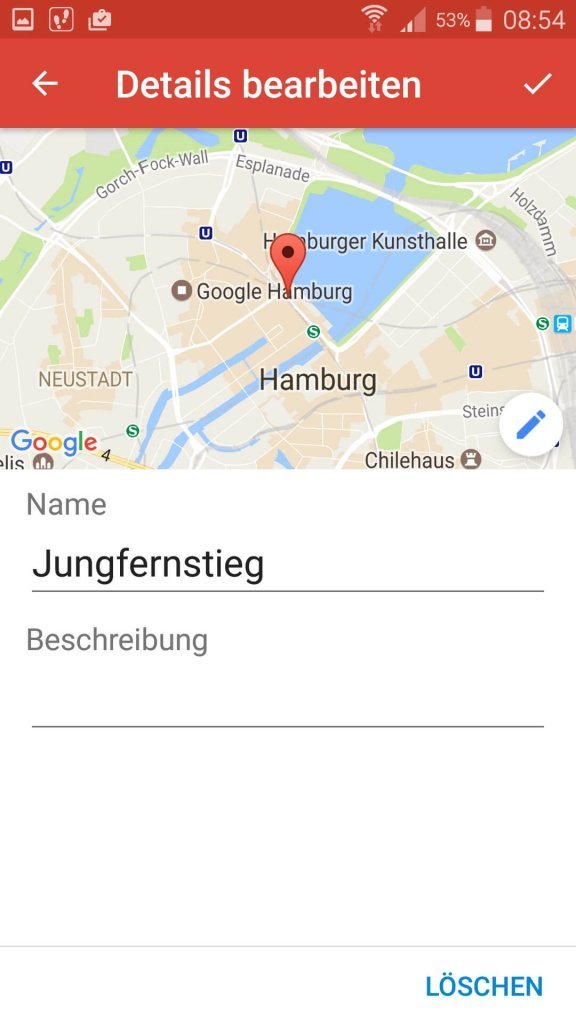
Am besten vergeben Sie der Karte bzw. Route die Sie erstellen möchten auch noch einen aussagekräftigen Namen, um diese später besser zuordnen zu können.
Siehe Abb.: (klicken zum vergrößern)
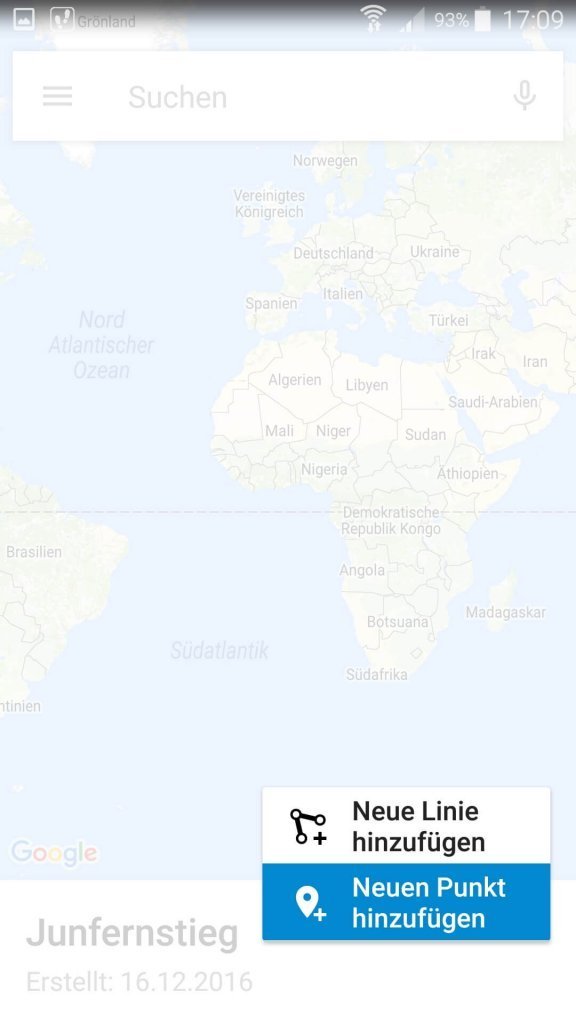
Auf dem nächsten Bildschirm werden Sie eine Weltkarte sehen, und können dort über das + Symbol eine neue Route festlegen, indem Sie Wegpunkte mit Start, Zwischenpunkten und Ende frei einzeichnen.
Die so erstellten Routen und Karten lassen sich natürlich ebenso teilen, wie bereits zuvor beschrieben.
Siehe Abb.: (klicken zum vergrößern)

Es ist zwar über die App am Smartphone problemlos möglich eigene Routen zu erstellen, aber am bequemsten lässt sich eine neue Route auf einem Tablet oder PC erstellen, da aus unserer Sicht der Bildschirm eines Smartphones doch etwas zu klein dafür ist.
Letztlich spielt es aber keine Rolle mit welchem Endgerät Sie Ihre Karten erstellen, da diese mit Ihrem Konto vernüpft sind, und später auf allen Geräten mit denen Sie sich in Ihr Konto einloggen verfügbar sein werden.
Eine etwas weniger bekannte Funktion von Google ist „Google My Maps“ mit der Sie Ihre eigenen Routen und Karten erstellen und teilen können.
Laden Sie sich dazu aus dem Google Play Store die offizielle Google My Maps App herunter.
Nach dem Starten der App werden Sie zunächst aufgefordert der App ein gültiges Google Konto (falls Sie mehrere unterhalten) zuzuordnen.
Danach befinden Sie sich auf dem Übersichtsbildschirm auf welchem Ihre gespeicherten Karten und Routen angezeigt werden.
Wenn Sie Google My Maps zum ersten Mal verwenden, werden Sie eine natürlich eine Meldung erhalten das noch keine Karten erstellt wurden.
Klicken Sie zum Erstellen einer neuen persönlichen Route auf das + Symbol unten rechts.
Siehe Abb. (klicken zum vergößern)
Am besten vergeben Sie der Karte bzw. Route die Sie erstellen möchten auch noch einen aussagekräftigen Namen, um diese später besser zuordnen zu können.
Siehe Abb.: (klicken zum vergrößern)
Auf dem nächsten Bildschirm werden Sie eine Weltkarte sehen, und können dort über das + Symbol eine neue Route festlegen, indem Sie Wegpunkte mit Start, Zwischenpunkten und Ende frei einzeichnen.
Die so erstellten Routen und Karten lassen sich natürlich ebenso teilen, wie bereits zuvor beschrieben.
Siehe Abb.: (klicken zum vergrößern)
Es ist zwar über die App am Smartphone problemlos möglich eigene Routen zu erstellen, aber am bequemsten lässt sich eine neue Route auf einem Tablet oder PC erstellen, da aus unserer Sicht der Bildschirm eines Smartphones doch etwas zu klein dafür ist.
Letztlich spielt es aber keine Rolle mit welchem Endgerät Sie Ihre Karten erstellen, da diese mit Ihrem Konto vernüpft sind, und später auf allen Geräten mit denen Sie sich in Ihr Konto einloggen verfügbar sein werden.
Passwort-Check – 100% anonym

Über den Autor:


Passwort-Check – 100% anonym
Beliebte Beiträge

Google Workspace vs. Microsoft 365: Der ultimative Vergleich für Unternehmen
Die Wahl zwischen Google und Microsoft entscheidet über Ihre Arbeitskultur. Google punktet mit Cloud-Speed und einfacher Kollaboration, Microsoft überzeugt mit mächtigen Desktop-Apps wie Excel. Dieser Artikel analysiert Kosten, Tools und Sicherheit für Ihre Entscheidung.

Microsoft Loop in Teams: Die Revolution deiner Notizen?
Was sind eigentlich diese Loop-Komponenten in Microsoft Teams? Wir zeigen dir, wie du mit den "lebendigen Mini-Dokumenten" deine Teamarbeit beschleunigst. Von dynamischen Agenden bis zu gemeinsamen Checklisten in Echtzeit – entdecke praktische Anwendungsfälle für deinen Alltag

Karrierebooster 2026: Diese Microsoft Office-Skills bringen dich weiter!
Ein neues Jahr, neue Karrierechancen! Doch welche Office-Kenntnisse sind 2026 wirklich gefragt? "Sicherer Umgang" reicht nicht mehr. Wir zeigen dir die Must-Haves von heute – wie fortgeschrittenes Excel, KI-Nutzung im Büro und relevante Zertifizierungen für deinen Lebenslauf.

Excel-Tutorial: Duplikate schnell und sicher entfernen
Doppelte Einträge in Excel-Listen? Das verfälscht Ihre Daten. Unser Tutorial zeigt Ihnen an einem praktischen Beispiel, wie Sie mit der Funktion "Duplikate entfernen" Ihre Daten in Sekunden bereinigen – egal ob Sie exakt gleiche Zeilen oder nur Werte in einer Spalte löschen wollen.

Dynamische Bereiche in Excel: BEREICH.VERSCHIEBEN Funktion
Die BEREICH.VERSCHIEBEN (OFFSET) Funktion in Excel erstellt einen flexiblen Bezug. Statt =SUMME(B5:B7) zu fixieren, findet die Funktion den Bereich selbst, z. B. für die "letzten 3 Monate". Ideal für dynamische Diagramme oder Dashboards, die automatisch mitwachsen.
Die INDIREKT-Funktion in Excel meistern
Die INDIREKT Funktion in Excel wandelt Text in einen echten Bezug um. Statt =Januar!E10 manuell zu tippen, nutzen Sie =INDIREKT(A2 & "!E10"), wobei in A2 'Januar' steht. Erstellen Sie so mühelos dynamische Zusammenfassungen für mehrere Tabellenblätter.
 Anzeige
 Anzeige
 Anzeige
Beliebte Beiträge
Google Workspace vs. Microsoft 365: Der ultimative Vergleich für Unternehmen
Die Wahl zwischen Google und Microsoft entscheidet über Ihre Arbeitskultur. Google punktet mit Cloud-Speed und einfacher Kollaboration, Microsoft überzeugt mit mächtigen Desktop-Apps wie Excel. Dieser Artikel analysiert Kosten, Tools und Sicherheit für Ihre Entscheidung.
Microsoft Loop in Teams: Die Revolution deiner Notizen?
Was sind eigentlich diese Loop-Komponenten in Microsoft Teams? Wir zeigen dir, wie du mit den "lebendigen Mini-Dokumenten" deine Teamarbeit beschleunigst. Von dynamischen Agenden bis zu gemeinsamen Checklisten in Echtzeit – entdecke praktische Anwendungsfälle für deinen Alltag
Karrierebooster 2026: Diese Microsoft Office-Skills bringen dich weiter!
Ein neues Jahr, neue Karrierechancen! Doch welche Office-Kenntnisse sind 2026 wirklich gefragt? "Sicherer Umgang" reicht nicht mehr. Wir zeigen dir die Must-Haves von heute – wie fortgeschrittenes Excel, KI-Nutzung im Büro und relevante Zertifizierungen für deinen Lebenslauf.
Excel-Tutorial: Duplikate schnell und sicher entfernen
Doppelte Einträge in Excel-Listen? Das verfälscht Ihre Daten. Unser Tutorial zeigt Ihnen an einem praktischen Beispiel, wie Sie mit der Funktion "Duplikate entfernen" Ihre Daten in Sekunden bereinigen – egal ob Sie exakt gleiche Zeilen oder nur Werte in einer Spalte löschen wollen.
Dynamische Bereiche in Excel: BEREICH.VERSCHIEBEN Funktion
Die BEREICH.VERSCHIEBEN (OFFSET) Funktion in Excel erstellt einen flexiblen Bezug. Statt =SUMME(B5:B7) zu fixieren, findet die Funktion den Bereich selbst, z. B. für die "letzten 3 Monate". Ideal für dynamische Diagramme oder Dashboards, die automatisch mitwachsen.
Die INDIREKT-Funktion in Excel meistern
Die INDIREKT Funktion in Excel wandelt Text in einen echten Bezug um. Statt =Januar!E10 manuell zu tippen, nutzen Sie =INDIREKT(A2 & "!E10"), wobei in A2 'Januar' steht. Erstellen Sie so mühelos dynamische Zusammenfassungen für mehrere Tabellenblätter.
Anzeige
Anzeige
Anzeige