Microsoft Copilot deinstallieren oder deaktivieren: Was ist möglich?

Seit der Einführung von Windows 11 (und teilweise Windows 10) drängt Microsoft seine KI-Integration „Copilot“ stark in den Vordergrund. Doch nicht jeder Nutzer möchte den KI-Assistenten in seiner Taskleiste oder im System haben. Aufgrund des Digital Markets Act (DMA) in der Europäischen Union hat sich die Art und Weise, wie Copilot integriert ist, jedoch gewandelt.

In diesem Artikel gehen wir der Frage auf den Grund, ob Sie Copilot wirklich „löschen“ können oder ob nur ein Deaktivieren möglich ist. Wie gewohnt bei uns natürlich wieder mit Schritt-für-Schritt Anleitung
Anzeige
Microsoft Copilot deinstallieren
Anzeige

Die aktuelle Situation: App vs. Systemfunktion

Um zu verstehen, wie man Copilot entfernt, muss man wissen, um welche Version es sich handelt. Microsoft hat die Strategie geändert:

⇒ Frühere Versionen (bis Anfang 2024): Copilot war tief in die Windows-Shell integriert. Eine echte Deinstallation war kaum möglich, nur eine Deaktivierung.

⇒  Aktuelle Versionen (ab Windows 11 24H2): Microsoft hat Copilot zunehmend als Web-App (PWA) entkoppelt. Das bedeutet, er verhält sich in vielen aktuellen Builds wie eine normale App und kann auch so behandelt werden.

  • Hinweis für Nutzer in der EU: Aufgrund der EU-Gesetze (DMA) ist Copilot in vielen europäischen Regionen standardmäßig deaktiviert oder nicht vollumfänglich als Systemdienst verfügbar. Wenn Sie das Icon dennoch sehen, handelt es sich oft nur um die Web-App-Verknüpfung.

Methode 1: Copilot als App deinstallieren (Der saubere Weg)

Wenn Sie eine aktuelle Version von Windows 11 nutzen, ist die Wahrscheinlichkeit hoch, dass Copilot als reguläre Anwendung installiert ist. Das ist die sicherste und einfachste Methode.

  • Öffnen Sie die Einstellungen (Tastenkombination Windows + I).
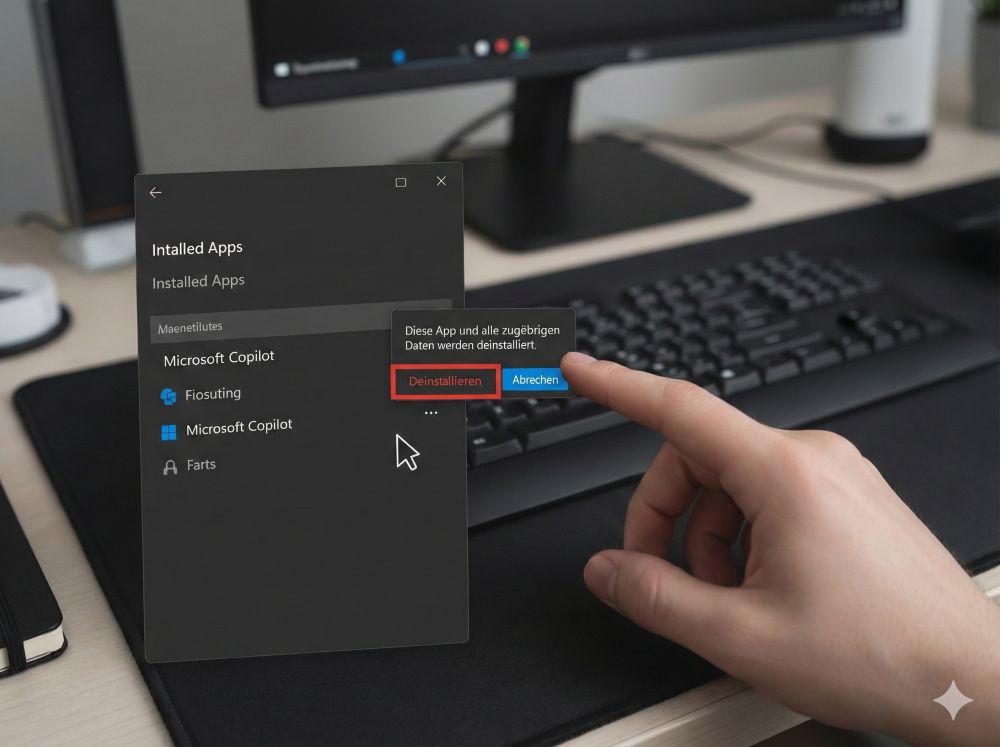
  • Navigieren Sie zu Apps > Installierte Apps.
  • Geben Sie in die Suchleiste „Copilot“ ein.
  • Wenn „Microsoft Copilot“ erscheint:
  • Klicken Sie auf die drei Punkte (…) rechts daneben.
  • Wählen Sie Deinstallieren.

Ergebnis: Die App wird vom System entfernt. Das Icon verschwindet aus der Taskleiste und dem Startmenü.

Methode 2: Das Icon ausblenden (Die schnelle Lösung)

Wenn Sie Copilot nicht komplett löschen, sondern nur aus dem Sichtfeld haben möchten (oder wenn Methode 1 nicht verfügbar ist), können Sie das Icon einfach entfernen.

  • Rechtsklick auf eine freie Stelle der Taskleiste.
  • Wählen Sie Taskleisteneinstellungen.
  • Suchen Sie im Bereich „Taskleistenelemente“ den Eintrag Copilot (Vorschau) oder Copilot.
  • Stellen Sie den Schalter auf Aus.

Ergebnis: Der Dienst läuft theoretisch im Hintergrund weiter (sofern nicht deinstalliert), stört aber nicht mehr im Arbeitsalltag.

Methode 3: Vollständige Deaktivierung via Gruppenrichtlinien

Wenn sich Copilot nicht deinstallieren lässt (z. B. in Unternehmensumgebungen oder älteren Versionen), können Sie ihn über die Gruppenrichtlinien (GPO) systemweit sperren. Dies funktioniert in Windows 11 Pro und Enterprise.

  • Drücken Sie Windows + R, geben Sie gpedit.msc ein und drücken Sie Enter.
  • Navigieren Sie zu folgendem Pfad: Benutzerkonfiguration > Administrative Vorlagen > Windows-Komponenten > Windows Copilot.
  • Doppelklicken Sie rechts auf den Eintrag Windows Copilot deaktivieren.
  • Wählen Sie Aktiviert (Ja, Sie aktivieren die Deaktivierung).
  • Klicken Sie auf Übernehmen und OK.

Hinweis: Ein Neustart ist erforderlich, damit die Änderung wirksam wird.

Methode 4: Registry-Eingriff (Für Windows Home Nutzer)

Da Windows Home keinen Gruppenrichtlinien-Editor besitzt, muss hier die Registry (Registrierungsdatenbank) bearbeitet werden.

Warnung: Fehler in der Registry können das System instabil machen. Legen Sie vorher ein Backup an.

  • Drücken Sie Windows + R, geben Sie regedit ein und bestätigen Sie.
  • Navigieren Sie zu: HKEY_CURRENT_USER\Software\Policies\Microsoft\Windows
  • Suchen Sie den Schlüssel WindowsCopilot. Falls er nicht existiert:
  • Rechtsklick auf den Ordner Windows > Neu > Schlüssel.
  • Nennen Sie ihn WindowsCopilot.
  • Klicken Sie in den neuen Ordner WindowsCopilot.
  • Rechtsklick im rechten Fensterbereich > Neu > DWORD-Wert (32-Bit).
  • Nennen Sie diesen TurnOffWindowsCopilot.
  • Doppelklicken Sie darauf und setzen Sie den Wert auf 1.
  • Starten Sie den PC neu.

Mit den aktuellen Updates von Windows 11 ist Microsoft transparenter geworden. Die Umwandlung von Copilot in eine Web-App macht es Nutzern deutlich einfacher, die Software über die reguläre App-Verwaltung zu deinstallieren.

In der EU haben Nutzer zudem den Vorteil des strengen Datenschutzes, der verhindert, dass Copilot ohne explizite Zustimmung tief ins System eingreift. Wer die App deinstalliert (Methode 1) oder die Richtlinien anpasst (Methode 3/4), hat das System effektiv bereinigt.

    Aktuelle Warnungen

    Prüfe Daten...

    Über den Autor:

    Michael Suhr | Bj. 1974
    Michael Suhr | Bj. 1974Dipl. Betriebswirt - Webdesigner
    Nach über 20 Jahren in der Logistikbranche habe ich den Schritt gewagt und mein langjähriges Hobby zum Beruf gemacht. Als Dipl. Betriebswirt, Webdesigner und Blogger verbinde ich heute handfestes wirtschaftliches Know-how mit kreativer digitaler Umsetzung. Auf meinem Blog dreht sich alles um die Themen, die mich täglich antreiben: Office-Optimierung, Karriere-Tipps, Tech-Trends und smarte Finanzen. Mein Ziel? Dir praktisches Wissen und digitale Lösungen an die Hand zu geben, die dich im Job und Alltag wirklich weiterbringen.
    Transparenz: Um diesen Blog kostenlos anbieten zu können, nutzen wir Affiliate-Links. Klickst du darauf und kaufst etwas, bekommen wir eine kleine Vergütung. Der Preis bleibt für dich gleich. Win-Win!
    Blogverzeichnis Bloggerei.de - Computerblogs

    Artikelsuche nach Kategorie:

    Anzeige

    Beliebte Beiträge

    9.November 2025

    Microsoft Loop in Teams: Die Revolution deiner Notizen?

    November 9th, 2025|Kategorien: Excel, Office 365, Outlook, PowerPoint, Software, Teams, Word|Schlagwörter: , , |

    Was sind eigentlich diese Loop-Komponenten in Microsoft Teams? Wir zeigen dir, wie du mit den "lebendigen Mini-Dokumenten" deine Teamarbeit beschleunigst. Von dynamischen Agenden bis zu gemeinsamen Checklisten in Echtzeit – entdecke praktische Anwendungsfälle für deinen Alltag

    9.November 2025

    Karrierebooster 2026: Diese Microsoft Office-Skills bringen dich weiter!

    November 9th, 2025|Kategorien: Excel, Office 365, Outlook, PowerPoint, Software, Teams, Word|Schlagwörter: , |

    Ein neues Jahr, neue Karrierechancen! Doch welche Office-Kenntnisse sind 2026 wirklich gefragt? "Sicherer Umgang" reicht nicht mehr. Wir zeigen dir die Must-Haves von heute – wie fortgeschrittenes Excel, KI-Nutzung im Büro und relevante Zertifizierungen für deinen Lebenslauf.

    29.Oktober 2025

    Excel-Tutorial: Duplikate schnell und sicher entfernen

    Oktober 29th, 2025|Kategorien: News & Tutorials, Excel, Office 365|Schlagwörter: , |

    Doppelte Einträge in Excel-Listen? Das verfälscht Ihre Daten. Unser Tutorial zeigt Ihnen an einem praktischen Beispiel, wie Sie mit der Funktion "Duplikate entfernen" Ihre Daten in Sekunden bereinigen – egal ob Sie exakt gleiche Zeilen oder nur Werte in einer Spalte löschen wollen.

    27.Oktober 2025

    Dynamische Bereiche in Excel: BEREICH.VERSCHIEBEN Funktion

    Oktober 27th, 2025|Kategorien: News & Tutorials, Excel, Office 365|Schlagwörter: , |

    Die BEREICH.VERSCHIEBEN (OFFSET) Funktion in Excel erstellt einen flexiblen Bezug. Statt =SUMME(B5:B7) zu fixieren, findet die Funktion den Bereich selbst, z. B. für die "letzten 3 Monate". Ideal für dynamische Diagramme oder Dashboards, die automatisch mitwachsen.

    23.Oktober 2025

    Vom Assistenten zum Agenten: Der Copilot von Microsoft

    Oktober 23rd, 2025|Kategorien: News & Tutorials, Excel, Homeoffice, Künstliche Intelligenz, Office 365, Outlook, PowerPoint, Teams, Windows 10/11/12, Word|Schlagwörter: , , , |

    Copilot wird erwachsen: Microsofts KI ist kein Assistent mehr, sondern ein proaktiver Agent. Mit "Vision" sieht er Ihren Windows-Desktop, in M365 analysiert er als "Researcher" Daten und in GitHub korrigiert er Code autonom. Das größte Update bisher.

    Anzeige
    Anzeige
    2026-06-29T14:04:19+02:00Januar 16th, 2026|News & Tutorials, Künstliche Intelligenz|

    Navigation

    IHR FINANZ-COCKPIT

    Finanz-Cockpit
    Online-Konto
    Anzeige

    Neueste Beiträge:

    336x280_weltweit-handeln_smartbrokerplus
    Anzeige

    Suche nach Kategorie:

    Anzeige
    Nach oben