Amazon Visa

Seiten in Word verschieben und vertauschen: Die besten Methoden
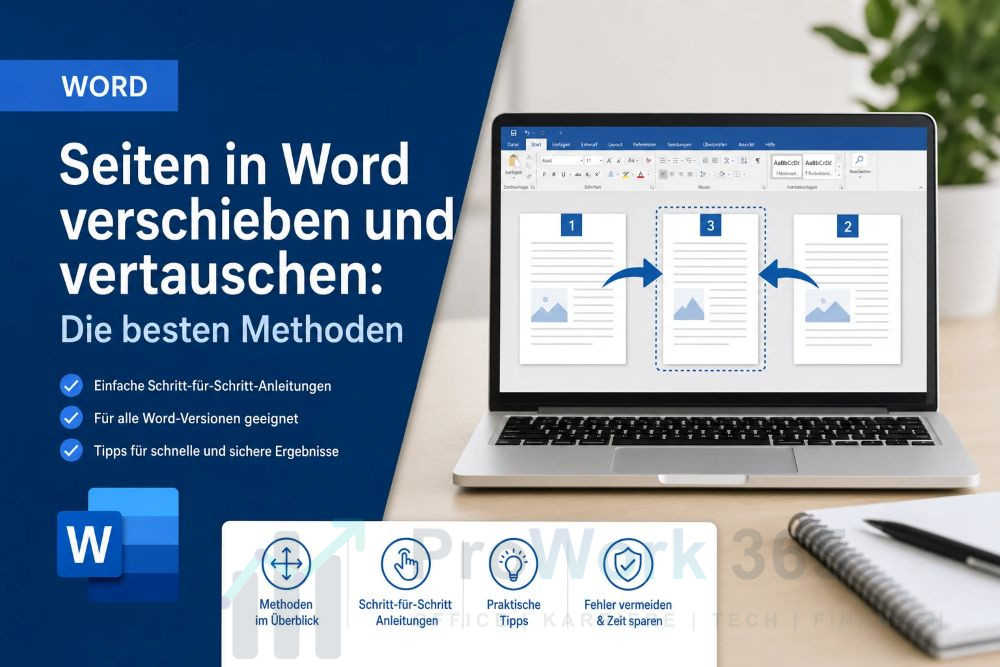
Das Verschieben oder Vertauschen ganzer Seiten in Microsoft Word kann anfangs frustrierend sein. Im Gegensatz zu Programmen wie PowerPoint oder PDF-Editoren, bei denen man einfach kleine Vorschau-Bilder hin- und herziehen kann, ist Word ein textflussbasiertes Programm. Das bedeutet: Eine „Seite“ existiert für Word eigentlich nur als Resultat des Textes, der gerade auf sie passt.

Dennoch gibt es drei sehr zuverlässige Methoden, um Ihr Ziel zu erreichen. Bei uns erfahren Sie, wie Sie Seiten in Word effizient umstrukturieren.

Anzeige
Seiten in Word verschieben und vertauschen Die besten Methoden
Anzeige

Methode 1: Der Navigationsbereich (Die eleganteste Lösung)

Wenn Sie in Ihrem Dokument mit Formatvorlagen (z. B. „Überschrift 1“, „Überschrift 2“) arbeiten, ist dies bei weitem die einfachste und sicherste Methode. Word erkennt diese Überschriften als Block, der die Überschrift selbst und den gesamten Text bis zur nächsten Überschrift auf derselben Ebene umfasst.

So funktioniert es:

  • Klicken Sie im Menüband (oben) auf den Reiter Ansicht.
  • Setzen Sie ein Häkchen bei Navigationsbereich. Auf der linken Seite öffnet sich nun eine Leiste.
  • Suchen Sie die Überschrift des Abschnitts oder der Seite, die Sie verschieben möchten.
  • Klicken, halten und ziehen (Drag & Drop): Ziehen Sie die Überschrift einfach an die gewünschte neue Position in der Liste.

Hinweis: Word verschiebt dabei automatisch den gesamten Text, die Bilder und die Tabellen, die zu diesem Abschnitt gehören.

Methode 2: Ausschneiden und Einfügen

Das ist sozusagen der Klassiker für unformatierte Texte. Wenn Ihr Dokument keine strukturierten Überschriften enthält (z. B. bei einem einfachen Brief oder einem Essay), ist die „Copy & Paste“-Methode (bzw. „Cut & Paste“) der beste Weg.

So funktioniert es:

  • Markieren Sie den gesamten Text der Seite, die Sie verschieben möchten.

    Tipp: Setzen Sie den Cursor an den Anfang der Seite, halten Sie die Shift-Taste (Umschalttaste) gedrückt und klicken Sie an das Ende der Seite.

  • Drücken Sie Strg + X (Mac: Cmd + X), um den Text auszuschneiden. Die Seite verschwindet vorübergehend.

  • Scrollen Sie zu der Stelle im Dokument, an der die Seite eingefügt werden soll.
  • Setzen Sie den Cursor genau dorthin und drücken Sie Strg + V (Mac: Cmd + V), um den Text einzufügen.

Pro-Tipp für ein sauberes Layout: Damit der Text nicht nahtlos an den vorherigen Absatz anknüpft, sollten Sie mit Seitenumbrüchen arbeiten. Drücken Sie Strg + Eingabe (Mac: Cmd + Eingabe), um einen harten Seitenumbruch zu erzeugen, bevor Sie Ihren Text einfügen. So beginnt Ihr verschobener Text garantiert auf einer neuen Seite.

Methode 3: Die Gliederungsansicht

Ähnlich wie der Navigationsbereich ist die Gliederungsansicht ein mächtiges Werkzeug für Dokumente, die mit Überschriften strukturiert sind. Sie bietet noch mehr Kontrolle über große Textmengen.

So funktioniert es:

  • Wechseln Sie oben im Menüband auf den Reiter Ansicht.
  • Klicken Sie auf Gliederung. Ihr Dokument sieht nun etwas anders aus und zeigt Aufzählungszeichen vor den Absätzen.
  • Klicken Sie auf das Plus- oder Minuszeichen neben der Überschrift, die Sie verschieben wollen, um den gesamten Block zu markieren.
  • Nutzen Sie die grünen Pfeile (Nach oben / Nach unten) im Menüband der Gliederung, um den gesamten Abschnitt mitsamt seines (ausgeblendeten) Inhalts durch das Dokument zu schieben.
  • Wenn Sie fertig sind, klicken Sie auf Gliederungsansicht schließen, um zum normalen Layout zurückzukehren.

Methode 4: Der Umweg über die Leere Seite

Diese Methode eignet sich perfekt, wenn Sie auf Nummer sicher gehen wollen und genau definieren möchten, wo der verschobene Text landen soll, bevor Sie ihn überhaupt ausschneiden.

So funktioniert es:

  • Platz schaffen: Scrollen Sie an genau die Stelle im Dokument, an der die verschobene Seite später erscheinen soll. Setzen Sie den Cursor an das Ende des vorherigen Absatzes.

  • Leere Seite einfügen:

    • Klicken Sie im Menüband oben auf den Reiter Einfügen.
    • Klicken Sie ganz links auf Leere Seite. Word fügt nun eine komplett leere Seite mit Seitenumbrüchen davor und danach ein.
  • Inhalt ausschneiden: Scrollen Sie nun zu der Seite, die Sie verschieben möchten. Markieren Sie den gesamten Inhalt dieser Seite und drücken Sie Strg + X (Mac: Cmd + X), um ihn auszuschneiden.

  • Auf der neuen Seite einfügen: Gehen Sie zurück zu der frisch erstellten, leeren Seite. Setzen Sie den Cursor auf diese Seite und drücken Sie Strg + V (Mac: Cmd + V), um den Text dort „abzulegen“.

  • Aufräumen: Oft bleibt an der Stelle, wo Sie den Text in Schritt 3 ausgeschnitten haben, eine ungewollte leere Seite oder ein überflüssiger Seitenumbruch zurück. Gehen Sie dorthin und drücken Sie die Entf-Taste (Delete) oder Rücktaste (Backspace), bis die Lücke geschlossen ist.

Wann diese Methode besonders nützlich ist:

  • Wenn Sie sehr unsicher im Umgang mit dem Cursor und Zeilenumbrüchen sind.
  • Wenn die zu verschiebende Seite viele Elemente wie Bilder und Tabellen enthält, die beim direkten Einfügen zwischen zwei Textzeilen oft das Layout durcheinanderbringen.
  • Wenn Sie eine völlig neue Kapitelstruktur aufbauen und erst einmal leere „Platzhalter-Seiten“ anlegen möchten, um diese danach mit Inhalten zu füllen.

Wenn Sie regelmäßig längere Texte in Word schreiben, lohnt es sich enorm, sich an die Arbeit mit Formatvorlagen (Überschriften) zu gewöhnen. Dadurch schalten Sie den Navigationsbereich und die Gliederungsansicht frei, was das Verschieben von Seiten und Kapiteln von einer mühsamen Copy-Paste-Arbeit in einen simplen Mausklick verwandelt.

Quellenangaben

  • Bildmaterial: https://www.dall-efree.com

    Aktuelle Warnungen

    Prüfe Daten...

    Über den Autor:

    Michael Suhr | Bj. 1974
    Michael Suhr | Bj. 1974Dipl. Betriebswirt - Webdesigner
    Nach über 20 Jahren in der Logistikbranche habe ich den Schritt gewagt und mein langjähriges Hobby zum Beruf gemacht. Als Dipl. Betriebswirt, Webdesigner und Blogger verbinde ich heute handfestes wirtschaftliches Know-how mit kreativer digitaler Umsetzung. Auf meinem Blog dreht sich alles um die Themen, die mich täglich antreiben: Office-Optimierung, Karriere-Tipps, Tech-Trends und smarte Finanzen. Mein Ziel? Dir praktisches Wissen und digitale Lösungen an die Hand zu geben, die dich im Job und Alltag wirklich weiterbringen.
    Transparenz: Um diesen Blog kostenlos anbieten zu können, nutzen wir Affiliate-Links. Klickst du darauf und kaufst etwas, bekommen wir eine kleine Vergütung. Der Preis bleibt für dich gleich. Win-Win!
    Blogverzeichnis Bloggerei.de - Computerblogs

    Artikelsuche nach Kategorie:

    Anzeige

    Beliebte Beiträge

    9.November 2025

    Karrierebooster 2026: Diese Microsoft Office-Skills bringen dich weiter!

    November 9th, 2025|Kategorien: Excel, Office 365, Outlook, PowerPoint, Software, Teams, Word|Schlagwörter: , |

    Ein neues Jahr, neue Karrierechancen! Doch welche Office-Kenntnisse sind 2026 wirklich gefragt? "Sicherer Umgang" reicht nicht mehr. Wir zeigen dir die Must-Haves von heute – wie fortgeschrittenes Excel, KI-Nutzung im Büro und relevante Zertifizierungen für deinen Lebenslauf.

    29.Oktober 2025

    Excel-Tutorial: Duplikate schnell und sicher entfernen

    Oktober 29th, 2025|Kategorien: News & Tutorials, Excel, Office 365|Schlagwörter: , |

    Doppelte Einträge in Excel-Listen? Das verfälscht Ihre Daten. Unser Tutorial zeigt Ihnen an einem praktischen Beispiel, wie Sie mit der Funktion "Duplikate entfernen" Ihre Daten in Sekunden bereinigen – egal ob Sie exakt gleiche Zeilen oder nur Werte in einer Spalte löschen wollen.

    27.Oktober 2025

    Dynamische Bereiche in Excel: BEREICH.VERSCHIEBEN Funktion

    Oktober 27th, 2025|Kategorien: News & Tutorials, Excel, Office 365|Schlagwörter: , |

    Die BEREICH.VERSCHIEBEN (OFFSET) Funktion in Excel erstellt einen flexiblen Bezug. Statt =SUMME(B5:B7) zu fixieren, findet die Funktion den Bereich selbst, z. B. für die "letzten 3 Monate". Ideal für dynamische Diagramme oder Dashboards, die automatisch mitwachsen.

    23.Oktober 2025

    Vom Assistenten zum Agenten: Der Copilot von Microsoft

    Oktober 23rd, 2025|Kategorien: News & Tutorials, Excel, Homeoffice, Künstliche Intelligenz, Office 365, Outlook, PowerPoint, Teams, Windows 10/11/12, Word|Schlagwörter: , , , |

    Copilot wird erwachsen: Microsofts KI ist kein Assistent mehr, sondern ein proaktiver Agent. Mit "Vision" sieht er Ihren Windows-Desktop, in M365 analysiert er als "Researcher" Daten und in GitHub korrigiert er Code autonom. Das größte Update bisher.

    17.Oktober 2025

    Nie wieder das Gleiche tun: So nehmen Sie ein Makro in Excel auf

    Oktober 17th, 2025|Kategorien: News & Tutorials, Excel, Homeoffice, Office 365|Schlagwörter: , , |

    Genervt von repetitiven Aufgaben in Excel? Lernen Sie, wie Sie mit dem Makro-Rekorder Ihren ersten persönlichen "Magie-Knopf" erstellen. Automatisieren Sie Formatierungen und sparen Sie Stunden – ganz ohne zu programmieren! Hier geht's zur einfachen Anleitung.

    Anzeige
    2026-07-11T18:33:49+02:00Juli 11th, 2026|Word, Homeoffice, News & Tutorials, Office 365|

    Hinterlassen Sie einen Kommentar

    Navigation

    IHR FINANZ-COCKPIT

    Finanz-Cockpit
    Online-Konto
    Anzeige

    Neueste Beiträge:

    336x280_weltweit-handeln_smartbrokerplus
    Anzeige

    Suche nach Kategorie:

    Anzeige
    Nach oben