
Der ultimative Guide für Kopf- und Fußzeilen in Excel
 Anzeige
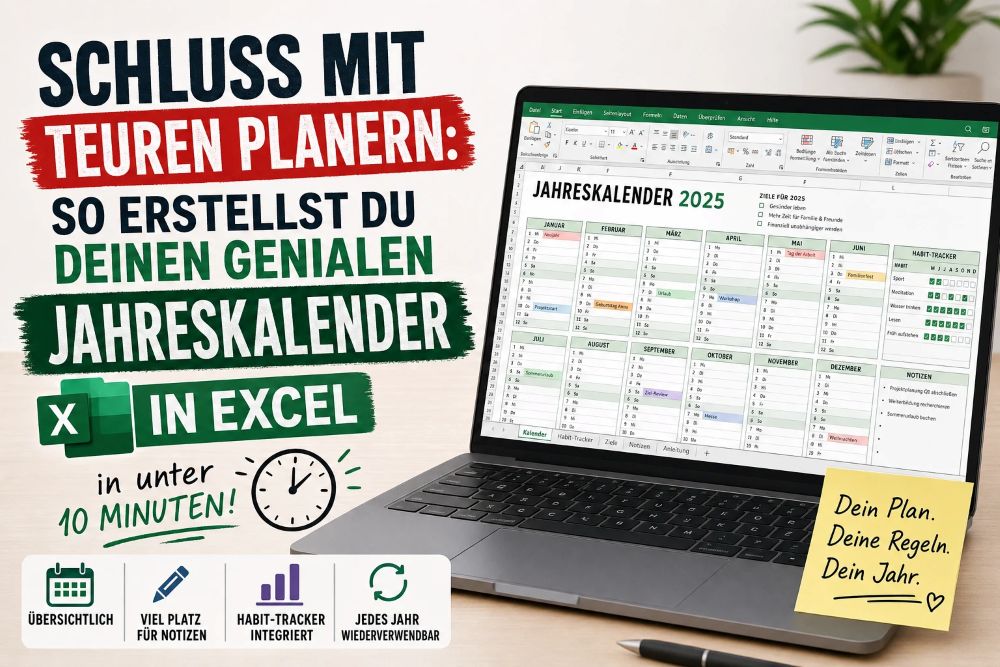
Schluss mit teuren Planern
Du kennst das: Das neue Jahr rückt näher, aber kein gekaufter Kalender passt zu 100 % zu deinen Bedürfnissen. Der eine hat zu wenig Platz für Notizen, der andere die falsche Aufteilung, und Habit-Tracker fehlen sowieso. Die Lösung? Mach es einfach selbst!
Excel ist nicht nur ein Tool für trockene Zahlenkolonnen, sondern die perfekte Leinwand für deinen individuellen Jahresplaner. In diesem Tutorial zeige ich dir Schritt für Schritt, wie du einen dynamischen, übersichtlichen und optisch ansprechenden Kalender erstellst. Das Beste daran: Wenn das Grundgerüst einmal steht, kannst du es jedes Jahr wiederverwenden. Legen wir los!
Schritt 1: Das Grundgerüst bauen
Schritt 2: Die Daten intelligent einfügen

Schritt 3: Die Optik aufräumen
Schritt 4: Wochenenden farblich hervorheben
Excel-Formel-Generator ausprobieren
Schritt 5: Der Feinschliff
Quellenangaben
- Bildmaterial: https://www.dall-efree.com


Passwort-Check – 100% anonym

Beliebte Beiträge

ChatGPT im Büro: 5 Prompts, die Ihre E-Mails revolutionieren
E-Mails fressen Zeit und Nerven. Doch mit den richtigen ChatGPT-Prompts wird KI zu Ihrem besten Sekretär. Von der professionellen Konfliktlösung bis zur Zusammenfassung langer Threads: Wir zeigen Ihnen 5 konkrete Anleitungen, die Ihre Bürokommunikation sofort effizienter machen.

Google Workspace vs. Microsoft 365: Der ultimative Vergleich für Unternehmen
Die Wahl zwischen Google und Microsoft entscheidet über Ihre Arbeitskultur. Google punktet mit Cloud-Speed und einfacher Kollaboration, Microsoft überzeugt mit mächtigen Desktop-Apps wie Excel. Dieser Artikel analysiert Kosten, Tools und Sicherheit für Ihre Entscheidung.

Microsoft Loop in Teams: Die Revolution deiner Notizen?
Was sind eigentlich diese Loop-Komponenten in Microsoft Teams? Wir zeigen dir, wie du mit den "lebendigen Mini-Dokumenten" deine Teamarbeit beschleunigst. Von dynamischen Agenden bis zu gemeinsamen Checklisten in Echtzeit – entdecke praktische Anwendungsfälle für deinen Alltag

Karrierebooster 2026: Diese Microsoft Office-Skills bringen dich weiter!
Ein neues Jahr, neue Karrierechancen! Doch welche Office-Kenntnisse sind 2026 wirklich gefragt? "Sicherer Umgang" reicht nicht mehr. Wir zeigen dir die Must-Haves von heute – wie fortgeschrittenes Excel, KI-Nutzung im Büro und relevante Zertifizierungen für deinen Lebenslauf.

Excel-Tutorial: Duplikate schnell und sicher entfernen
Doppelte Einträge in Excel-Listen? Das verfälscht Ihre Daten. Unser Tutorial zeigt Ihnen an einem praktischen Beispiel, wie Sie mit der Funktion "Duplikate entfernen" Ihre Daten in Sekunden bereinigen – egal ob Sie exakt gleiche Zeilen oder nur Werte in einer Spalte löschen wollen.

Dynamische Bereiche in Excel: BEREICH.VERSCHIEBEN Funktion
Die BEREICH.VERSCHIEBEN (OFFSET) Funktion in Excel erstellt einen flexiblen Bezug. Statt =SUMME(B5:B7) zu fixieren, findet die Funktion den Bereich selbst, z. B. für die "letzten 3 Monate". Ideal für dynamische Diagramme oder Dashboards, die automatisch mitwachsen.
 Anzeige
 Anzeige
 Anzeige












