
Der ultimative Guide für Kopf- und Fußzeilen in Excel
 Anzeige
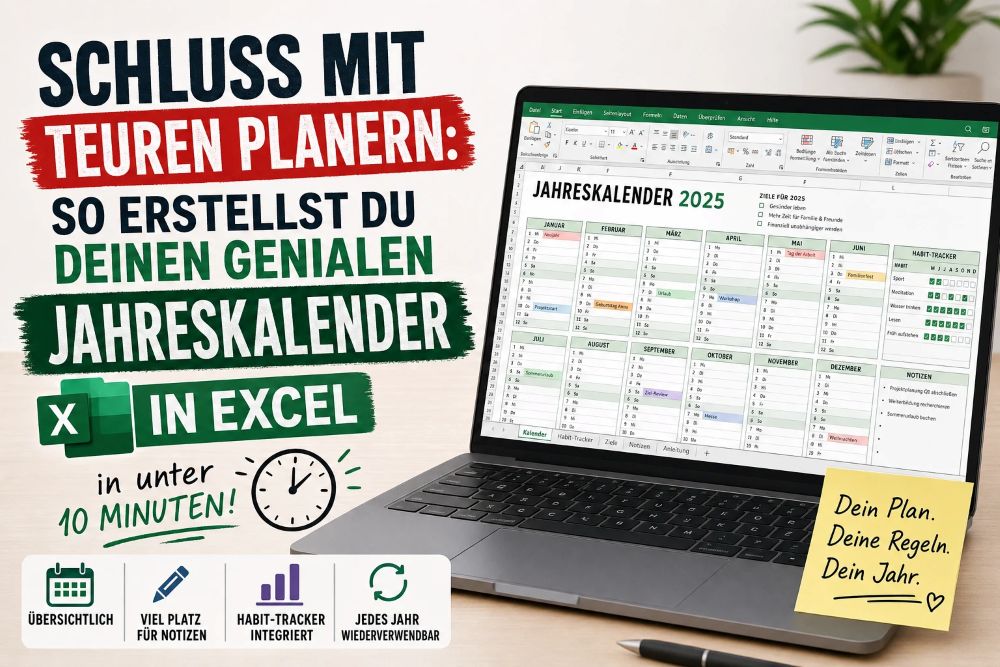
Schluss mit teuren Planern
Du kennst das: Das neue Jahr rückt näher, aber kein gekaufter Kalender passt zu 100 % zu deinen Bedürfnissen. Der eine hat zu wenig Platz für Notizen, der andere die falsche Aufteilung, und Habit-Tracker fehlen sowieso. Die Lösung? Mach es einfach selbst!
Excel ist nicht nur ein Tool für trockene Zahlenkolonnen, sondern die perfekte Leinwand für deinen individuellen Jahresplaner. In diesem Tutorial zeige ich dir Schritt für Schritt, wie du einen dynamischen, übersichtlichen und optisch ansprechenden Kalender erstellst. Das Beste daran: Wenn das Grundgerüst einmal steht, kannst du es jedes Jahr wiederverwenden. Legen wir los!
Schritt 1: Das Grundgerüst bauen
Schritt 2: Die Daten intelligent einfügen

Schritt 3: Die Optik aufräumen
Schritt 4: Wochenenden farblich hervorheben
Excel-Formel-Generator ausprobieren
Schritt 5: Der Feinschliff
Quellenangaben
- Bildmaterial: https://www.dall-efree.com


Passwort-Check – 100% anonym

Beliebte Beiträge

ChatGPT in Excel integrieren und verwenden – Geht das?
ChatGPT ist mehr als nur ein einfacher Chatbot. Erfahren Sie, wie es Ihre Arbeit mit Excel revolutionieren kann, indem es Formeln übersetzt, VBA-Makros erstellt und sogar eine zukünftige Integration in Office in Aussicht stellt.

Testbericht: Microsoft Office 2024 Home
Microsoft Office 2024 Home ist da. Die Kaufversion bietet ein poliertes Design und Detail-Updates für Excel & PowerPoint. Doch die KI-Revolution (Copilot) fehlt komplett – diese bleibt M365 vorbehalten. Ein solides Paket für Abo-Gegner, aber ohne Zukunftsvision.

Aktienkurse in Excel importieren – Tutorial
Aktienkurse in Excel zu importieren ist gar nicht so schwer. Und es lässt sich eine Menge damit machen. Wir zeigen wie es auf direktem Weg ohne Office 365 geht.
Excel Haushaltsbuch erstellen – Mit Statistik – Tutorial
Excel Haushaltsbuch selbst erstellen mit grafischem Dashboard Statistiken, Trends und Datenschnitt. Mit Pivot Table und Pivot Chart geht so einiges.
Zufallsgenerator in Excel erstellen – Mit Analysefunktion
Zufallszahlen in Excel kann man mit einer Funktion erstellen. Aber mehr Möglichkeiten gibt es durch die Analysefunktion in Excel. Die ist zwar meist versteckt, aber leicht zu aktivieren
Excel als Datenbank: Eingabemaske und Suchfunktion erstellen
So erstellen Sie eine Datenbank mit Eingabemaske und Suchfunktion OHNE VBA KENNTNISSE in Excel ganz einfach. Durch eine gut versteckte Funktion in Excel geht es recht einfach.
 Anzeige
 Anzeige
 Anzeige












