Amazon Visa

Textmarken und Querverweise in Word einsetzen

Sicher haben Sie sich auch schon einmal darüber Gedanken gemacht, das es in langen Word Dokumenten praktisch wäre sich nicht ständig durch Seitenweise Text scrollen zum müssen um bestimmte Textpassagen zu suchen, sondern sich so bequem wie auf einer Webseite per Klick durch Ihre Seiten zu bewegen.

Die Lösung dafür ist zum Glück recht einfach, und lehnt sich von der Funktionsweise her an die des Inhaltsverzeichnisses in Word an. Wie es in Word gemacht wird, und Sie so ein dynamisches Dokument erstellen können, erfahren Sie in unserem Artikel.

Textmarken und Querverweise in Word
Anzeige

Textmarken und Querverweise in Word einsetzen

Sicher haben Sie sich auch schon einmal darüber Gedanken gemacht, das es in langen Word Dokumenten praktisch wäre sich nicht ständig durch Seitenweise Text scrollen zum müssen um bestimmte Textpassagen zu suchen, sondern sich so bequem wie auf einer Webseite per Klick durch Ihre Seiten zu bewegen.

Die Lösung dafür ist zum Glück recht einfach, und lehnt sich von der Funktionsweise her an die des Inhaltsverzeichnisses in Word an. Wie es in Word gemacht wird, und Sie so ein dynamisches Dokument erstellen können, erfahren Sie in unserem Artikel.

Textmarken und Querverweise in Word
Anzeige

1. Textmarken in Word setzen.

1. Textmarken in Word setzen.

In unserem kleinen Beispiel haben wir 2 Textabschnitte erzeugt. Ziel soll es sein das wir auf einen Textabschnitt, oder ein ein Wort klicken können, und dann direkt bei dem 2. Textabschnitt landen. Zuerst setzen wir eine Textmarkierung im Zielabschnitt.

  • Dazu markieren wir am besten die Überschrift bzw. den Beginn des Abschnittes, und gehen dann im Register: „Einfügen“ auf  „Textmarke“ und vergeben unserer Textmarke einen eindeutigen, und einmaligen (falls wir später mehrere Textmarken verwenden möchten) Namen.

Siehe Abb.: (klicken zum vergrößern)
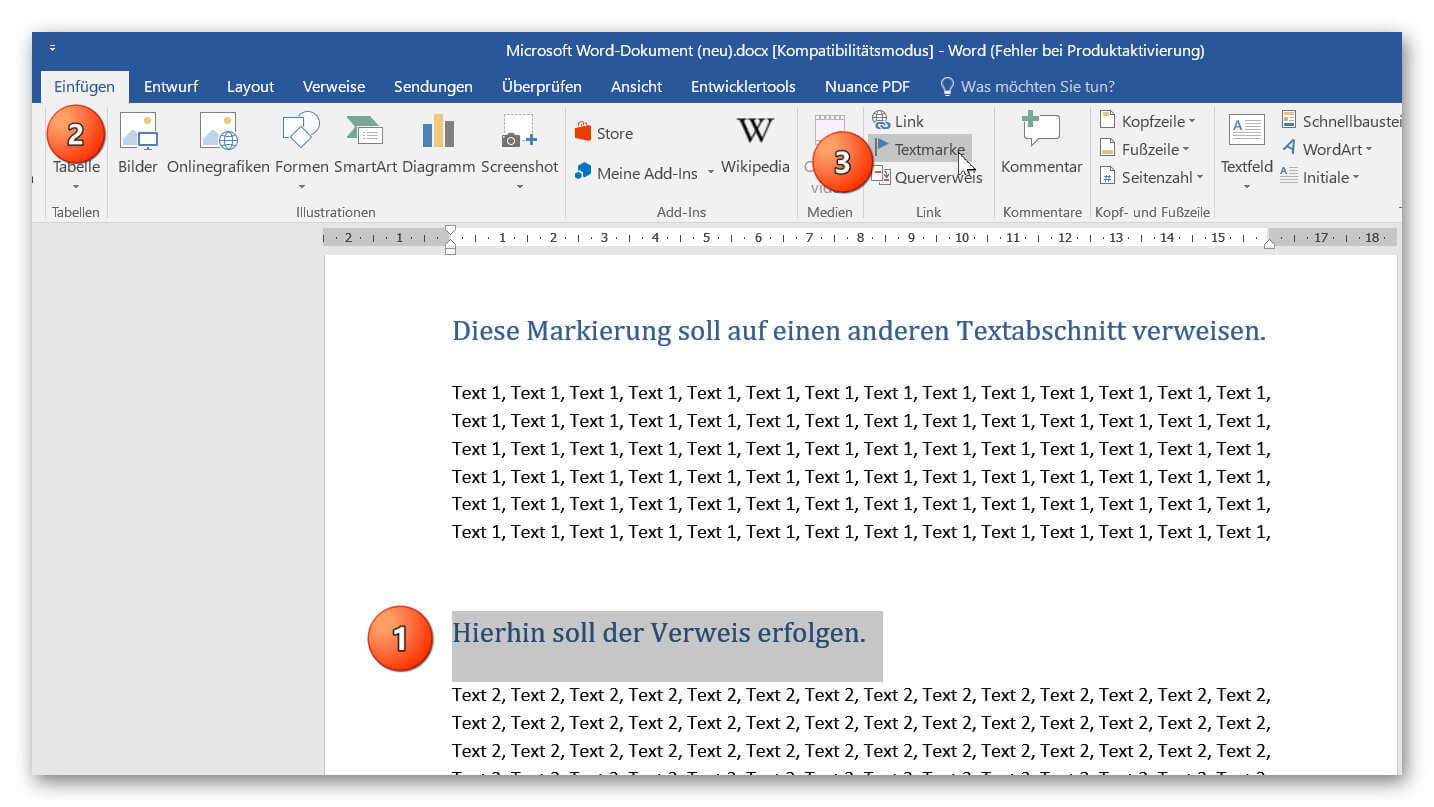
Textmarke in Word setzen
Textmarke in Word eindeutig benennen

In unserem kleinen Beispiel haben wir 2 Textabschnitte erzeugt. Ziel soll es sein das wir auf einen Textabschnitt, oder ein ein Wort klicken können, und dann direkt bei dem 2. Textabschnitt landen. Zuerst setzen wir eine Textmarkierung im Zielabschnitt.

  • Dazu markieren wir am besten die Überschrift bzw. den Beginn des Abschnittes, und gehen dann im Register: „Einfügen“ auf  „Textmarke“ und vergeben unserer Textmarke einen eindeutigen, und einmaligen (falls wir später mehrere Textmarken verwenden möchten) Namen.

Siehe Abb.: (klicken zum vergrößern)
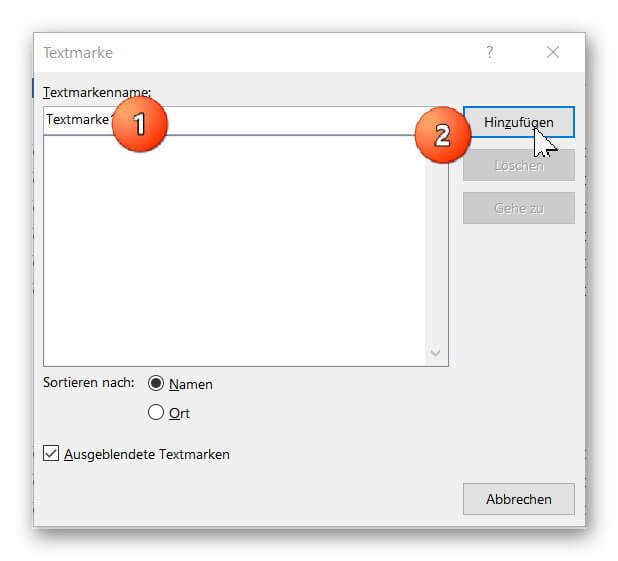
Textmarke in Word setzen
Textmarke in Word eindeutig benennen

2. Interne Links in Word setzen.

2. Interne Links in Word setzen.

Im vorangegangenen Schritt haben wir unser Ziel festgelegt, bei dem wir später landen wollen. Als nächstes müssen wir nun nur noch festlegen welche Textbestandteile auf dieses Ziel verweisen sollen.

  • Dazu markieren Sie als nächstes das Wort, bzw. den Textabschnitt welches den Startpunkt darstellt, klicken im Register: „Einfügen“ auf „Link“ und im folgenden Dialogfenster wählen Sie: „Link zu: Aktuelles Dokument“.
  • Dort suchen sich die gewünschte Textmarkierung raus, und bestätigen Ihre Auswahl mit „OK“.

Von nun an ist Ihr Dokument dynamisch und sie können bei gedrückt gehaltener STRG Taste + Linker Maustaste Ihren internen Link anklicken.

Auf diese Weise können Sie durch das geschickte Setzen von internen Textmarken und Links kreuz und quer durch ein Dokument springen, ohne sich durch Seitenweise Text scrollen zu müssen.

Das gleiche Prinzip können Sie natürlich auch mit Bildern oder Formen die Sie in Ihr Dokument eingefügt haben anwenden.

Siehe Abb.: (klicken zum vergrößern)
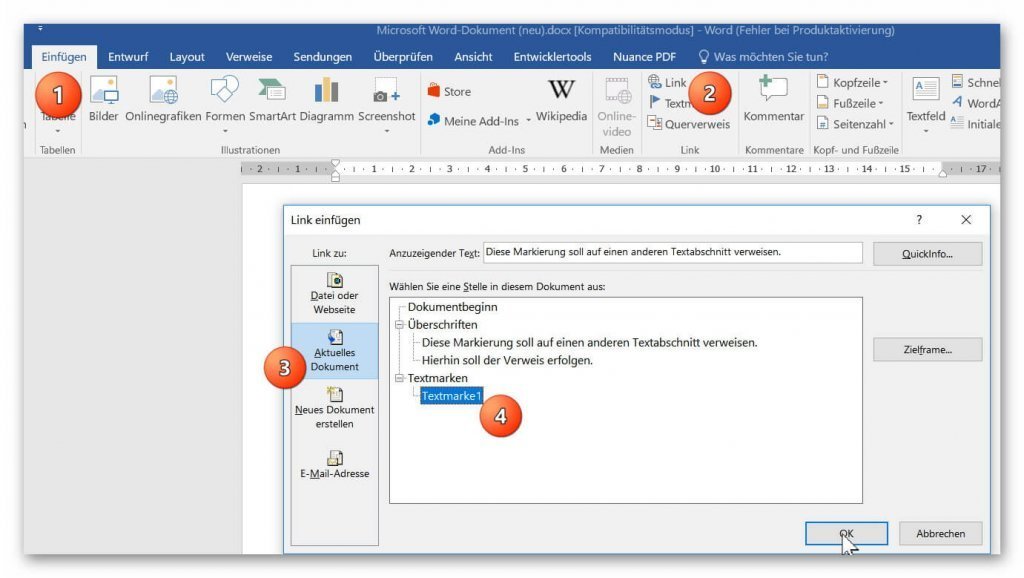
Link in Word setzen

Im vorangegangenen Schritt haben wir unser Ziel festgelegt, bei dem wir später landen wollen. Als nächstes müssen wir nun nur noch festlegen welche Textbestandteile auf dieses Ziel verweisen sollen.

  • Dazu markieren Sie als nächstes das Wort, bzw. den Textabschnitt welches den Startpunkt darstellt, klicken im Register: „Einfügen“ auf „Link“ und im folgenden Dialogfenster wählen Sie: „Link zu: Aktuelles Dokument“.
  • Dort suchen sich die gewünschte Textmarkierung raus, und bestätigen Ihre Auswahl mit „OK“.

Von nun an ist Ihr Dokument dynamisch und sie können bei gedrückt gehaltener STRG Taste + Linker Maustaste Ihren internen Link anklicken.

Auf diese Weise können Sie durch das geschickte Setzen von internen Textmarken und Links kreuz und quer durch ein Dokument springen, ohne sich durch Seitenweise Text scrollen zu müssen.

Das gleiche Prinzip können Sie natürlich auch mit Bildern oder Formen die Sie in Ihr Dokument eingefügt haben anwenden.

Siehe Abb.: (klicken zum vergrößern)

Link in Word setzen

3. Link in Word direkt ausführen.

3. Link in Word direkt ausführen.

Das man Links standardmäßig in Word nur per Kombination mit STRG Taste + Linker Maustaste ausführen kann ist übrigens eine Sicherheitseinstellung die Microsoft aus gutem Grund eingebaut, und als Standard gesetzt hat. Denn als jemand der dieses Dokument nicht erstellt hat, kann ich zwar davon ausgehen das der Link zu einer erwarteten Stelle im Dokument verweist, aber ich kann mich nicht darauf verlassen.

Es ist auch durchaus möglich das ein solcher Link auf eine selbstausführende exe. Datei zu einer dubiosen Internetpräsenz oder sonstigen für meinen PC schädlichen Inhalten verweist.

Deshalb wird auch sobald Sie sich mit der Maus über den Link bewegen, in einem kleinen Kontextfenster das Ziel des Links zur Kontrolle angezeigt. Um die Standardeinstellung zu überschreiben, und sich durch Ihr Dokument genauso wie auf einer Internetseite durchklicken können, gehen Sie einfach im Register:

„Datei“„Optionen“„Erweitert“

und suchen dort im Abschnitt Bearbeitungsoptionen den Eintrag: „STRG + klicken zum Öffnen von Links verwenden“ und deaktivieren dort den Haken.

Siehe Abb.: (klicken zum vergrößern)
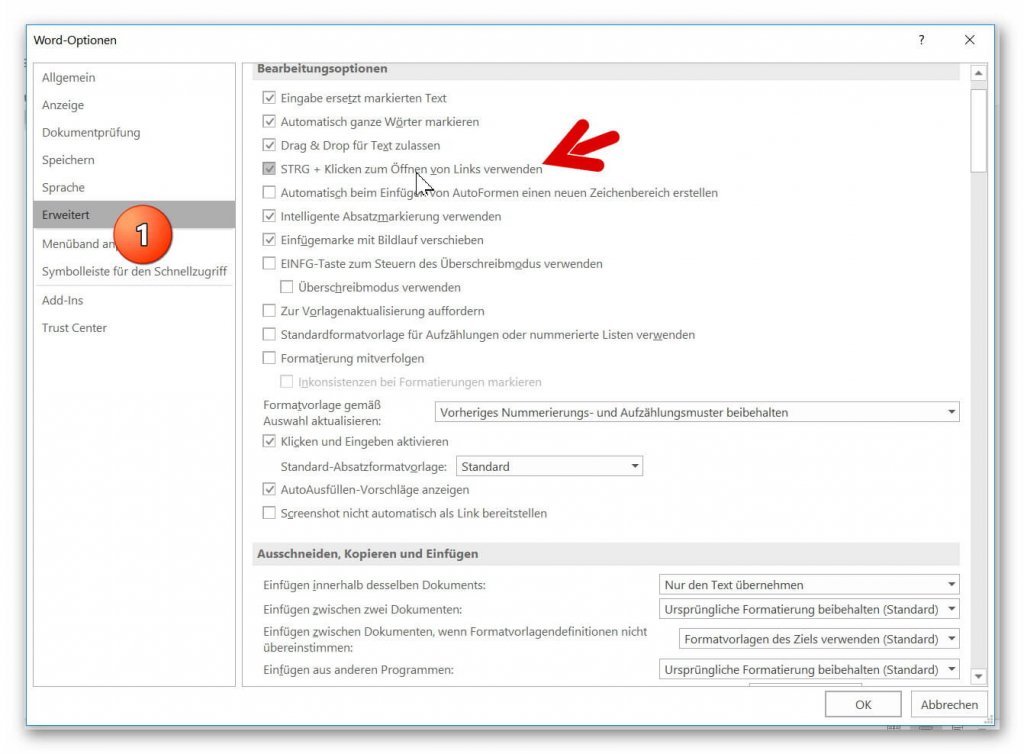
Das man Links standardmäßig in Word nur per Kombination mit STRG Taste + Linker Maustaste ausführen kann ist übrigens eine Sicherheitseinstellung die Microsoft aus gutem Grund eingebaut, und als Standard gesetzt hat. Denn als jemand der dieses Dokument nicht erstellt hat, kann ich zwar davon ausgehen das der Link zu einer erwarteten Stelle im Dokument verweist, aber ich kann mich nicht darauf verlassen.

Es ist auch durchaus möglich das ein solcher Link auf eine selbstausführende exe. Datei zu einer dubiosen Internetpräsenz oder sonstigen für meinen PC schädlichen Inhalten verweist.

Deshalb wird auch sobald Sie sich mit der Maus über den Link bewegen, in einem kleinen Kontextfenster das Ziel des Links zur Kontrolle angezeigt. Um die Standardeinstellung zu überschreiben, und sich durch Ihr Dokument genauso wie auf einer Internetseite durchklicken können, gehen Sie einfach im Register:

„Datei“„Optionen“„Erweitert“

und suchen dort im Abschnitt Bearbeitungsoptionen den Eintrag: „STRG + klicken zum Öffnen von Links verwenden“ und deaktivieren dort den Haken.

Siehe Abb.: (klicken zum vergrößern)

    Aktuelle Warnungen

    Prüfe Daten...

    Über den Autor:

    Michael Suhr | Bj. 1974
    Michael Suhr | Bj. 1974Dipl. Betriebswirt - Webdesigner
    Nach über 20 Jahren in der Logistikbranche habe ich den Schritt gewagt und mein langjähriges Hobby zum Beruf gemacht. Als Dipl. Betriebswirt, Webdesigner und Blogger verbinde ich heute handfestes wirtschaftliches Know-how mit kreativer digitaler Umsetzung. Auf meinem Blog dreht sich alles um die Themen, die mich täglich antreiben: Office-Optimierung, Karriere-Tipps, Tech-Trends und smarte Finanzen. Mein Ziel? Dir praktisches Wissen und digitale Lösungen an die Hand zu geben, die dich im Job und Alltag wirklich weiterbringen.
    Transparenz: Um diesen Blog kostenlos anbieten zu können, nutzen wir Affiliate-Links. Klickst du darauf und kaufst etwas, bekommen wir eine kleine Vergütung. Der Preis bleibt für dich gleich. Win-Win!
    Blogverzeichnis Bloggerei.de - Computerblogs

    Artikelsuche nach Kategorie:

    Anzeige

      Aktuelle Warnungen

      Prüfe Daten...

      Über den Autor:

      Michael Suhr | Bj. 1974
      Michael Suhr | Bj. 1974Dipl. Betriebswirt - Webdesigner
      Nach über 20 Jahren in der Logistikbranche habe ich den Schritt gewagt und mein langjähriges Hobby zum Beruf gemacht. Als Dipl. Betriebswirt, Webdesigner und Blogger verbinde ich heute handfestes wirtschaftliches Know-how mit kreativer digitaler Umsetzung. Auf meinem Blog dreht sich alles um die Themen, die mich täglich antreiben: Office-Optimierung, Karriere-Tipps, Tech-Trends und smarte Finanzen. Mein Ziel? Dir praktisches Wissen und digitale Lösungen an die Hand zu geben, die dich im Job und Alltag wirklich weiterbringen.
      Transparenz: Um diesen Blog kostenlos anbieten zu können, nutzen wir Affiliate-Links. Klickst du darauf und kaufst etwas, bekommen wir eine kleine Vergütung. Der Preis bleibt für dich gleich. Win-Win!
      Blogverzeichnis Bloggerei.de - Computerblogs

      Artikelsuche nach Kategorie:

      Anzeige

      Beliebte Beiträge

      7.Dezember 2025

      Der XVERWEIS: Der neue Standard für die Datensuche in Excel

      Dezember 7th, 2025|Kategorien: News & Tutorials, Excel, Homeoffice, Office 365|Schlagwörter: , |

      Verabschieden Sie sich vom Spaltenzählen! Der XVERWEIS macht die Datensuche in Excel endlich intuitiv und sicher. Erfahren Sie in diesem Tutorial, wie die Funktion aufgebaut ist, wie Sie sie anwenden und warum sie dem SVERWEIS und WVERWEIS haushoch überlegen ist.
      7.Dezember 2025

      Nie wieder Adressen abtippen: So erstellen Sie Serienbriefe in Word

      Dezember 7th, 2025|Kategorien: News & Tutorials, Excel, Homeoffice, Office 365, Word|Schlagwörter: , , |

      Müssen Sie hunderte Briefe versenden? Schluss mit manuellem Abtippen! Erfahren Sie, wie Sie in wenigen Minuten einen perfekten Serienbrief in Word erstellen. Von der sauberen Excel-Datenbank bis zum fertigen Druck – unser Guide führt Sie sicher durch den Prozess.

      24.November 2025

      Warum dein Excel-Kurs Zeitverschwendung ist – was du wirklich lernen solltest!

      November 24th, 2025|Kategorien: News & Tutorials, Excel, Künstliche Intelligenz, Software|Schlagwörter: , |

      Hand aufs Herz: Wann hast du zuletzt eine komplexe Excel-Formel ohne Googeln getippt? Eben. KI schreibt heute den Code für dich. Erfahre, warum klassische Excel-Trainings veraltet sind und welche 3 modernen Skills deinen Marktwert im Büro jetzt massiv steigern.

      17.November 2025

      Die Copilot-Revolution: Warum Sie Excel jetzt neu lernen

      November 17th, 2025|Kategorien: Künstliche Intelligenz, Excel, Homeoffice, Office 365|Schlagwörter: , |

      Excel ist tot? Falsch. Mit Copilot erlebt das Tool eine Wiedergeburt. Statt komplexe Formeln zu lernen, analysieren Nutzer Daten jetzt per Spracheingabe. Diese KI-Revolution demokratisiert die Datenanalyse, verschiebt den Fokus vom "Wie" zum "Was" und macht Excel mächtiger denn je.

      15.November 2025

      ChatGPT im Büro: 5 Prompts, die Ihre E-Mails revolutionieren

      November 15th, 2025|Kategorien: Outlook, Homeoffice, Karriere, Künstliche Intelligenz, Word|Schlagwörter: , , , |

      E-Mails fressen Zeit und Nerven. Doch mit den richtigen ChatGPT-Prompts wird KI zu Ihrem besten Sekretär. Von der professionellen Konfliktlösung bis zur Zusammenfassung langer Threads: Wir zeigen Ihnen 5 konkrete Anleitungen, die Ihre Bürokommunikation sofort effizienter machen.

      15.November 2025

      Google Workspace vs. Microsoft 365: Der ultimative Vergleich für Unternehmen

      November 15th, 2025|Kategorien: Google, Excel, Kaufberatung, Office 365, Outlook, PowerPoint, Software, Teams, Word|Schlagwörter: , , |

      Die Wahl zwischen Google und Microsoft entscheidet über Ihre Arbeitskultur. Google punktet mit Cloud-Speed und einfacher Kollaboration, Microsoft überzeugt mit mächtigen Desktop-Apps wie Excel. Dieser Artikel analysiert Kosten, Tools und Sicherheit für Ihre Entscheidung.

      Anzeige

      Beliebte Beiträge

      7.Dezember 2025

      Der XVERWEIS: Der neue Standard für die Datensuche in Excel

      Dezember 7th, 2025|Kategorien: News & Tutorials, Excel, Homeoffice, Office 365|Schlagwörter: , |

      Verabschieden Sie sich vom Spaltenzählen! Der XVERWEIS macht die Datensuche in Excel endlich intuitiv und sicher. Erfahren Sie in diesem Tutorial, wie die Funktion aufgebaut ist, wie Sie sie anwenden und warum sie dem SVERWEIS und WVERWEIS haushoch überlegen ist.

      7.Dezember 2025

      Nie wieder Adressen abtippen: So erstellen Sie Serienbriefe in Word

      Dezember 7th, 2025|Kategorien: News & Tutorials, Excel, Homeoffice, Office 365, Word|Schlagwörter: , , |

      Müssen Sie hunderte Briefe versenden? Schluss mit manuellem Abtippen! Erfahren Sie, wie Sie in wenigen Minuten einen perfekten Serienbrief in Word erstellen. Von der sauberen Excel-Datenbank bis zum fertigen Druck – unser Guide führt Sie sicher durch den Prozess.

      24.November 2025

      Warum dein Excel-Kurs Zeitverschwendung ist – was du wirklich lernen solltest!

      November 24th, 2025|Kategorien: News & Tutorials, Excel, Künstliche Intelligenz, Software|Schlagwörter: , |

      Hand aufs Herz: Wann hast du zuletzt eine komplexe Excel-Formel ohne Googeln getippt? Eben. KI schreibt heute den Code für dich. Erfahre, warum klassische Excel-Trainings veraltet sind und welche 3 modernen Skills deinen Marktwert im Büro jetzt massiv steigern.

      17.November 2025

      Die Copilot-Revolution: Warum Sie Excel jetzt neu lernen

      November 17th, 2025|Kategorien: Künstliche Intelligenz, Excel, Homeoffice, Office 365|Schlagwörter: , |

      Excel ist tot? Falsch. Mit Copilot erlebt das Tool eine Wiedergeburt. Statt komplexe Formeln zu lernen, analysieren Nutzer Daten jetzt per Spracheingabe. Diese KI-Revolution demokratisiert die Datenanalyse, verschiebt den Fokus vom "Wie" zum "Was" und macht Excel mächtiger denn je.

      15.November 2025

      ChatGPT im Büro: 5 Prompts, die Ihre E-Mails revolutionieren

      November 15th, 2025|Kategorien: Outlook, Homeoffice, Karriere, Künstliche Intelligenz, Word|Schlagwörter: , , , |

      E-Mails fressen Zeit und Nerven. Doch mit den richtigen ChatGPT-Prompts wird KI zu Ihrem besten Sekretär. Von der professionellen Konfliktlösung bis zur Zusammenfassung langer Threads: Wir zeigen Ihnen 5 konkrete Anleitungen, die Ihre Bürokommunikation sofort effizienter machen.

      15.November 2025

      Google Workspace vs. Microsoft 365: Der ultimative Vergleich für Unternehmen

      November 15th, 2025|Kategorien: Google, Excel, Kaufberatung, Office 365, Outlook, PowerPoint, Software, Teams, Word|Schlagwörter: , , |

      Die Wahl zwischen Google und Microsoft entscheidet über Ihre Arbeitskultur. Google punktet mit Cloud-Speed und einfacher Kollaboration, Microsoft überzeugt mit mächtigen Desktop-Apps wie Excel. Dieser Artikel analysiert Kosten, Tools und Sicherheit für Ihre Entscheidung.

      Anzeige
      2026-06-29T14:06:45+02:00März 4th, 2019|Word, News & Tutorials, Office 365|

      Navigation

      IHR FINANZ-COCKPIT

      Finanz-Cockpit
      Online-Konto
      Anzeige

      Neueste Beiträge:

      336x280_weltweit-handeln_smartbrokerplus
      Anzeige

      Suche nach Kategorie:

      Anzeige
      Nach oben