
Textmarken und Querverweise in Word einsetzen

 Anzeige
Sicher haben Sie sich auch schon einmal darüber Gedanken gemacht, das es in langen Word Dokumenten praktisch wäre sich nicht ständig durch Seitenweise Text scrollen zum müssen um bestimmte Textpassagen zu suchen, sondern sich so bequem wie auf einer Webseite per Klick durch Ihre Seiten zu bewegen.
Die Lösung dafür ist zum Glück recht einfach, und lehnt sich von der Funktionsweise her an die des Inhaltsverzeichnisses in Word an. Wie es in Word gemacht wird, und Sie so ein dynamisches Dokument erstellen können, erfahren Sie in unserem Artikel.
Textmarken in Word setzen.
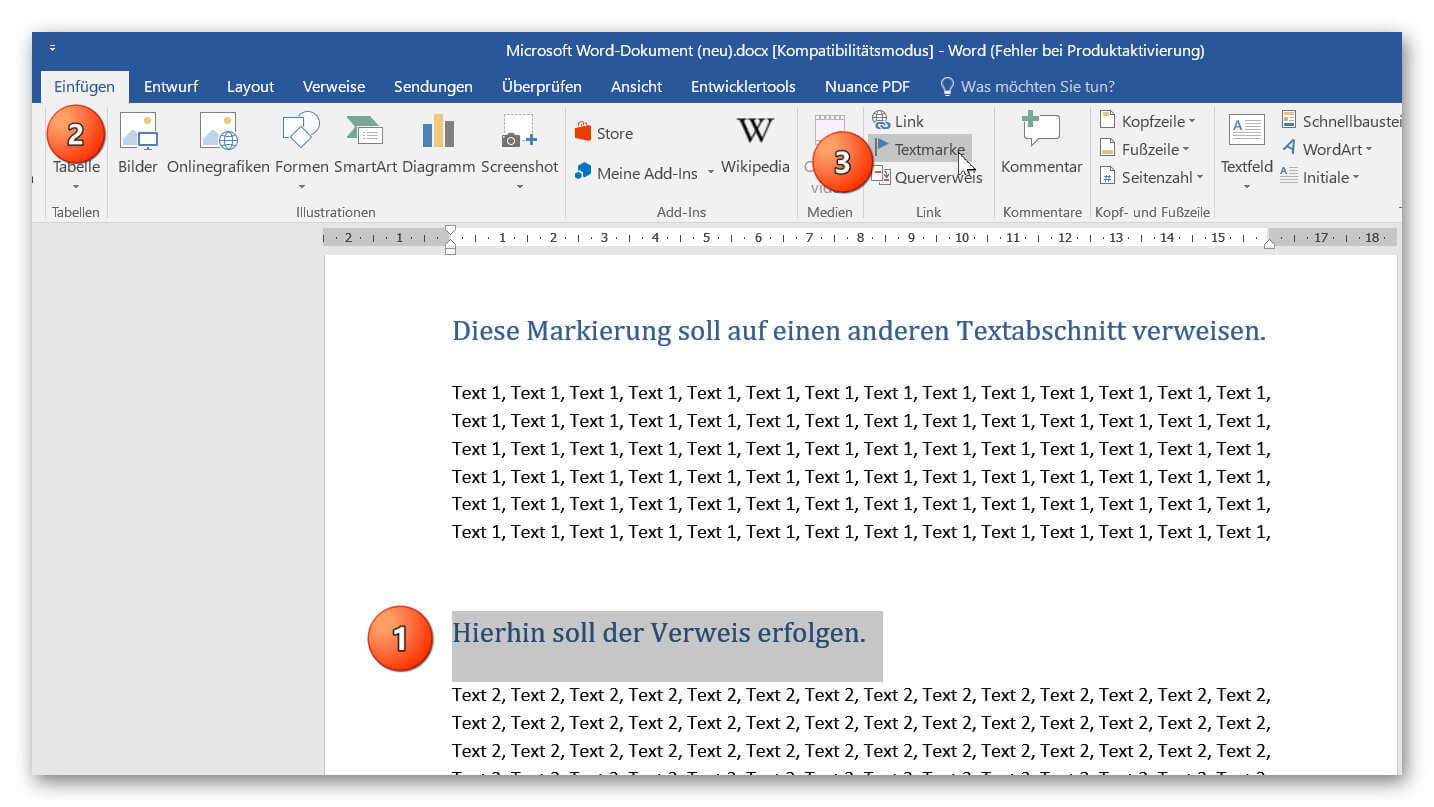
In unserem kleinen Beispiel haben wir 2 Textabschnitte erzeugt. Ziel soll es sein das wir auf einen Textabschnitt, oder ein ein Wort klicken können, und dann direkt bei dem 2. Textabschnitt landen. Zuerst setzen wir eine Textmarkierung im Zielabschnitt.
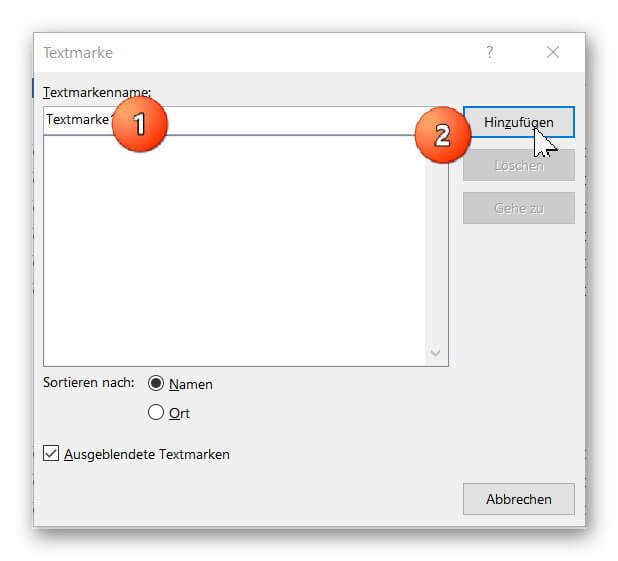
- Dazu markieren wir am besten die Überschrift bzw. den Beginn des Abschnittes, und gehen dann im Register: „Einfügen“ auf „Textmarke“ und vergeben unserer Textmarke einen eindeutigen, und einmaligen (falls wir später mehrere Textmarken verwenden möchten) Namen.
Siehe Abb.: (klicken zum vergrößern)
Interne Links in Word setzen.
Im vorangegangenen Schritt haben wir unser Ziel festgelegt, bei dem wir später landen wollen. Als nächstes müssen wir nun nur noch festlegen welche Textbestandteile auf dieses Ziel verweisen sollen.
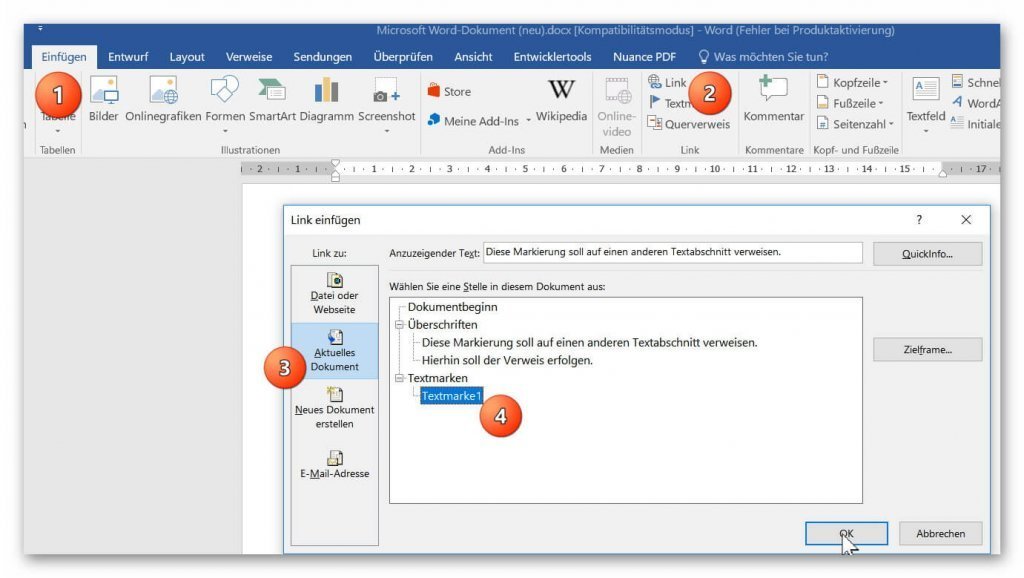
- Dazu markieren Sie als nächstes das Wort, bzw. den Textabschnitt welches den Startpunkt darstellt, klicken im Register: „Einfügen“ auf „Link“ und im folgenden Dialogfenster wählen Sie: „Link zu: Aktuelles Dokument“.
- Dort suchen sich die gewünschte Textmarkierung raus, und bestätigen Ihre Auswahl mit „OK“.
Von nun an ist Ihr Dokument dynamisch und sie können bei gedrückt gehaltener STRG Taste + Linker Maustaste Ihren internen Link anklicken.
Auf diese Weise können Sie durch das geschickte Setzen von internen Textmarken und Links kreuz und quer durch ein Dokument springen, ohne sich durch Seitenweise Text scrollen zu müssen.
Das gleiche Prinzip können Sie natürlich auch mit Bildern oder Formen die Sie in Ihr Dokument eingefügt haben anwenden.
Siehe Abb.: (klicken zum vergrößern)
Link in Word direkt ausführen.
Das man Links standardmäßig in Word nur per Kombination mit STRG Taste + Linker Maustaste ausführen kann ist übrigens eine Sicherheitseinstellung die Microsoft aus gutem Grund eingebaut, und als Standard gesetzt hat. Denn als jemand der dieses Dokument nicht erstellt hat, kann ich zwar davon ausgehen das der Link zu einer erwarteten Stelle im Dokument verweist, aber ich kann mich nicht darauf verlassen.
Es ist auch durchaus möglich das ein solcher Link auf eine selbstausführende exe. Datei zu einer dubiosen Internetpräsenz oder sonstigen für meinen PC schädlichen Inhalten verweist.
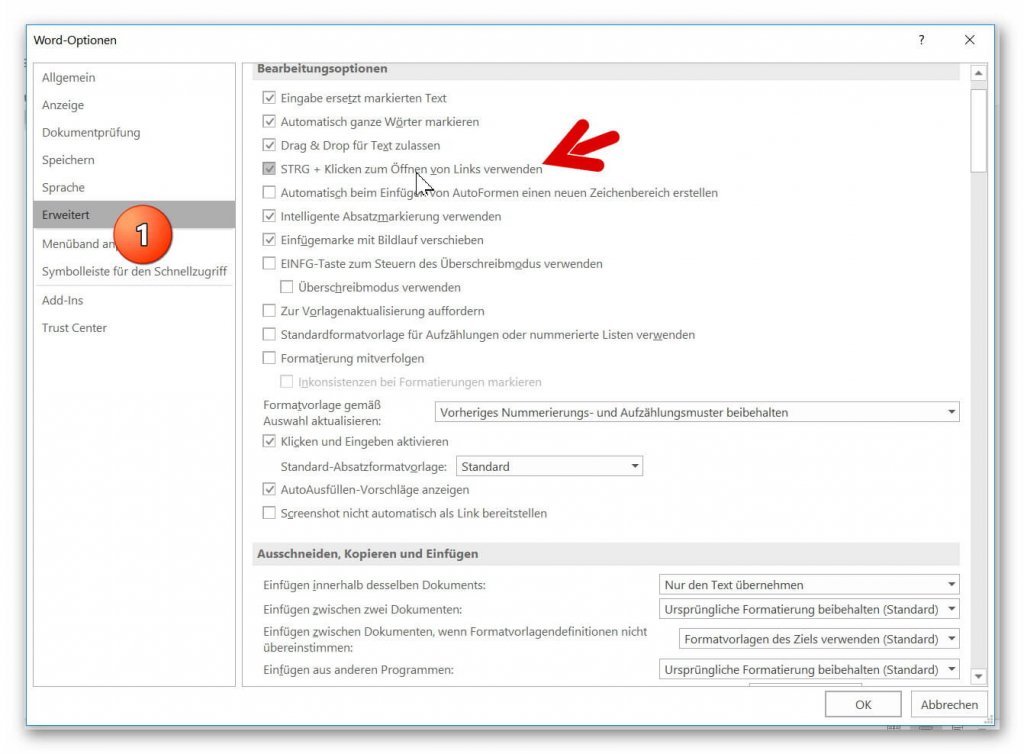
Deshalb wird auch sobald Sie sich mit der Maus über den Link bewegen, in einem kleinen Kontextfenster das Ziel des Links zur Kontrolle angezeigt. Um die Standardeinstellung zu überschreiben, und sich durch Ihr Dokument genauso wie auf einer Internetseite durchklicken können, gehen Sie einfach im Register:
„Datei“ – „Optionen“ – „Erweitert“
und suchen dort im Abschnitt Bearbeitungsoptionen den Eintrag: „STRG + klicken zum Öffnen von Links verwenden“ und deaktivieren dort den Haken.
Siehe Abb.: (klicken zum vergrößern)
Briefdaten erfassen

Herrn Schmidt
Hauptstraße 2
54321 Stadt
hier kommt Ihr Text hin...
Passwort-Check – 100% anonym

Über den Autor:


Passwort-Check – 100% anonym
Beliebte Beiträge

Benutzerdefinierte Formatierung Excel – Zahlenformatcodes Excel
Wir erläutern an einem praktischen Beispiel die Bedeutung und die Einsatzmöglichkeiten der benutzerdefinierten Formatierung in Excel. Zahlenformatcodes in Excel sind kein Hexenwerk!

Dynamisches Inhaltsverzeichnis in Word erstellen
So erstellen Sie in Microsoft Word ein dynamisches Inhaltsverzeichnis richtig und durchsuchen Ihr Dokument per Klick.

Warum wird meine Excel Datei so groß?
So lösen Sie das Problem mit Excel Tabellen die ohne offensichtlichen Grund mehrere Megabyte Platz einnehmen.

Formularfelder in Word einfügen – Kontrollkästchen in Word einfügen
Wie Sie in Microsoft Word Steuerelemente wie Datumsfeld, Formularfelder, etc. einfügen, und sich so Ihre eigenen Formulare erstellen können.

Excel Tabellen in Word einfügen – verständlich erklärt
So fügen Sie dynamische Excel Tabellen in Word ein, verknüpfen diese miteinander um ein lebendiges Dokument zu erhalten.
Abhängige Dropdown Menüs in Excel erzeugen
So können Sie in Microsoft Excel voneinander abhängige Dropdown Menüs erzeugen.
 Anzeige
Anzeige
Anzeige
 Anzeige
Beliebte Beiträge
Benutzerdefinierte Formatierung Excel – Zahlenformatcodes Excel
Wir erläutern an einem praktischen Beispiel die Bedeutung und die Einsatzmöglichkeiten der benutzerdefinierten Formatierung in Excel. Zahlenformatcodes in Excel sind kein Hexenwerk!
Dynamisches Inhaltsverzeichnis in Word erstellen
So erstellen Sie in Microsoft Word ein dynamisches Inhaltsverzeichnis richtig und durchsuchen Ihr Dokument per Klick.
Warum wird meine Excel Datei so groß?
So lösen Sie das Problem mit Excel Tabellen die ohne offensichtlichen Grund mehrere Megabyte Platz einnehmen.
Formularfelder in Word einfügen – Kontrollkästchen in Word einfügen
Wie Sie in Microsoft Word Steuerelemente wie Datumsfeld, Formularfelder, etc. einfügen, und sich so Ihre eigenen Formulare erstellen können.
Excel Tabellen in Word einfügen – verständlich erklärt
So fügen Sie dynamische Excel Tabellen in Word ein, verknüpfen diese miteinander um ein lebendiges Dokument zu erhalten.
Abhängige Dropdown Menüs in Excel erzeugen
So können Sie in Microsoft Excel voneinander abhängige Dropdown Menüs erzeugen.
Anzeige
Anzeige
Anzeige












