Verteilerlisten in Outlook erstellen – Kontakte verwalten

 Anzeige
Je länger Sie mit Outlook arbeiten, umso größer wird im Laufe der Zeit auch Ihre Kontakteliste werden.
Daher kann es durchaus sinnvoll sein die Kontakte in Gruppen zu organisieren, um später bei E-Mails mit mehreren Empfängern nicht alle einzeln auswählen zu müssen, sondern stattdessen eine Empfängergruppe dafür einzusetzen.
Wie Sie Verteilerlisten in Microsoft Outlook erstellen und bearbeiten können erfahren Sie in unserem Artikel.
Neue Verteilerliste erstellen.
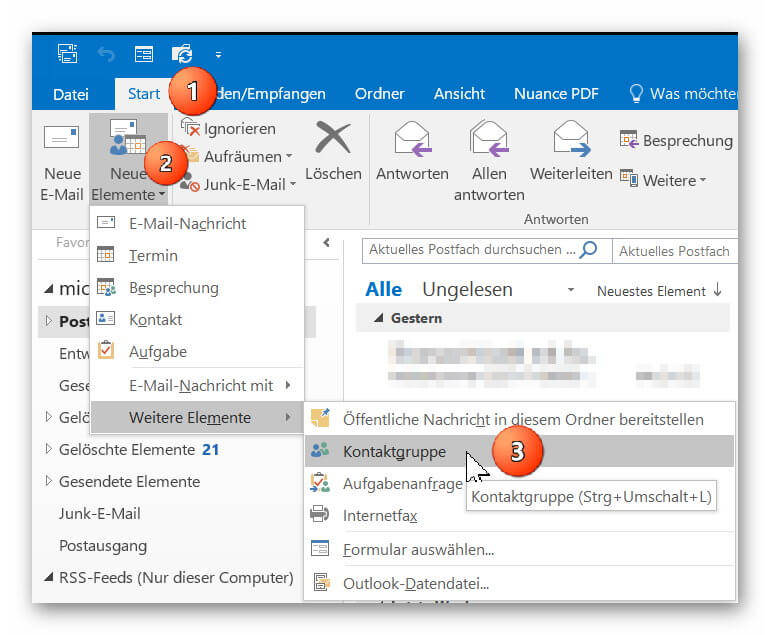
Gehen Sie in Outlook im Register „Start“ auf „Neue Elemente“ – „Weitere Elemente“
dort auf „Kontaktgruppe“ und fügen dadurch eine neue Kontaktgruppe zu Ihrem Adressbuch hinzu.
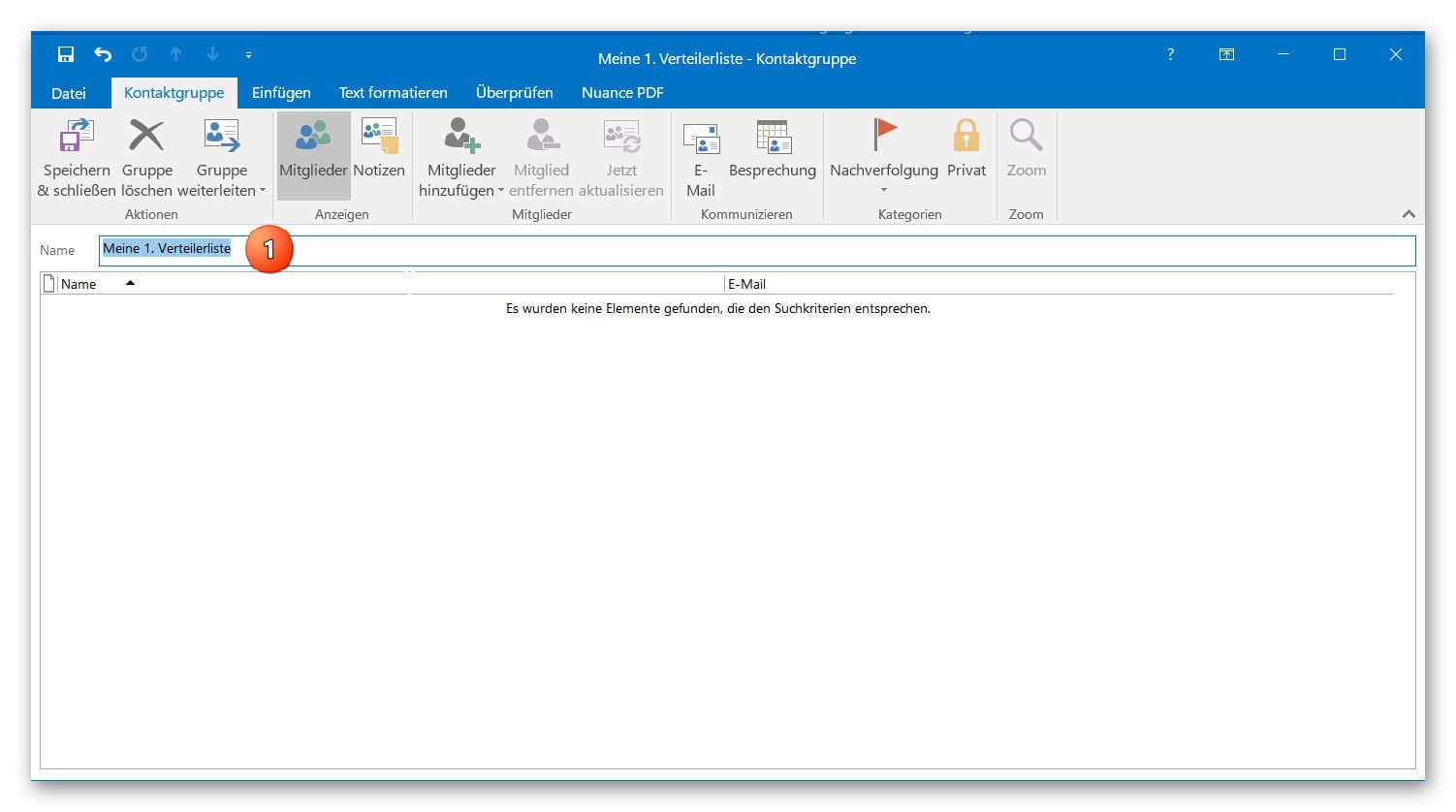
Als nächstes vergeben Sie Ihrer neuen Kontaktgruppe einen Namen (z.B. Familie, Freunde, Kollegen, etc.)
Siehe Abb.: (klicken zum vergrößern)
Kontakte zu Verteilerliste hinzufügen.
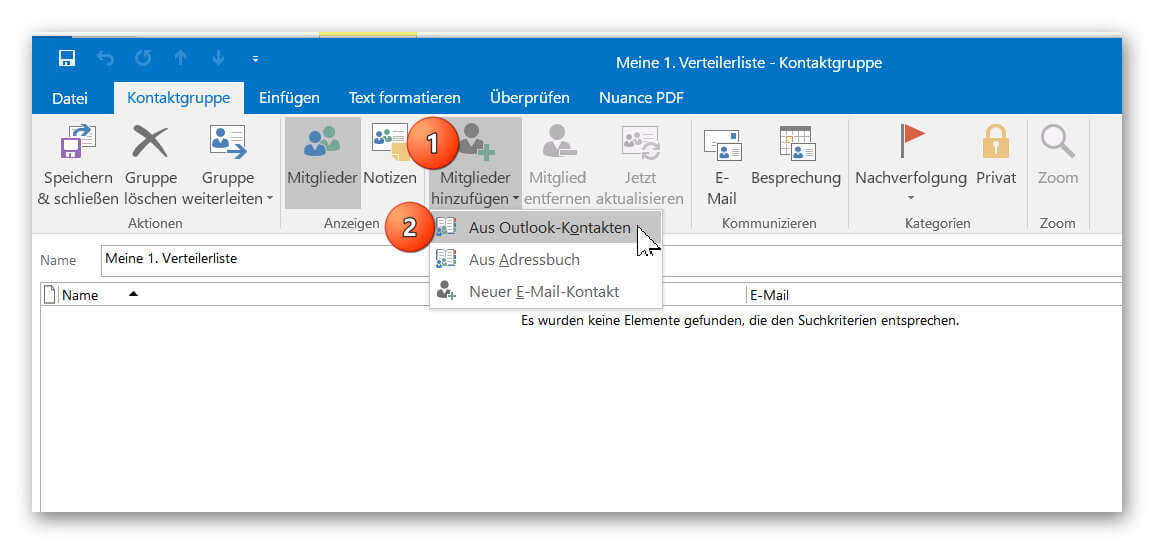
Sie können nun Ihre Kontakte aus Ihren bestehenden Outlook Kontakten zu Ihrer Verteilerliste hinzufügen, oder neue Kontakte erstellen.
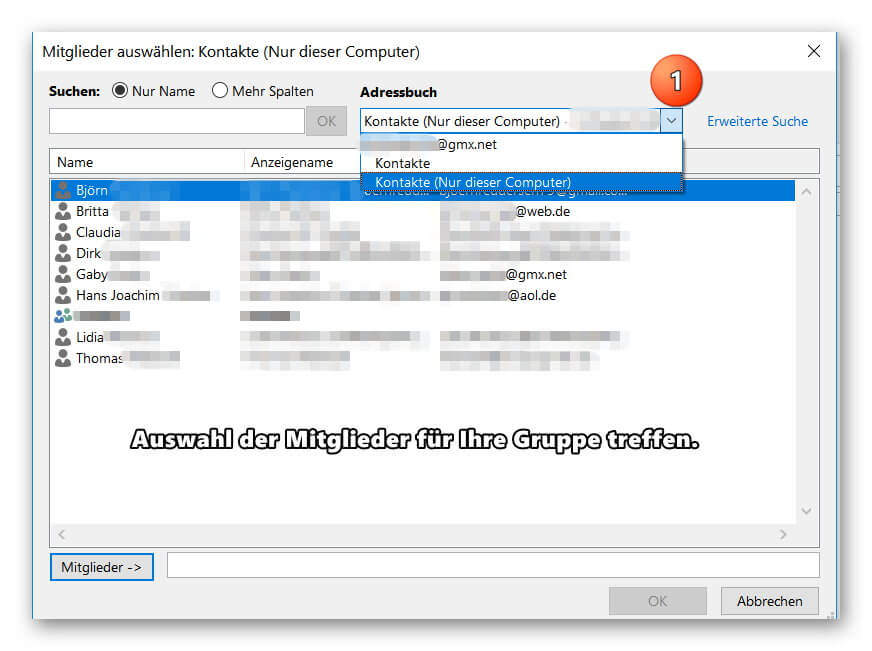
Falls Sie in Ihrem Adressbuch einige Einträge vermissen sollten, prüfen Sie ob ggf. mehrere Adressbücher angelegt wurden, und wählen dann darüber die fehlenden Einträge per Doppelklick aus.
Siehe Abb. (klicken zum vergrößern)
E-Mail an Verteilerliste in Outlook senden.
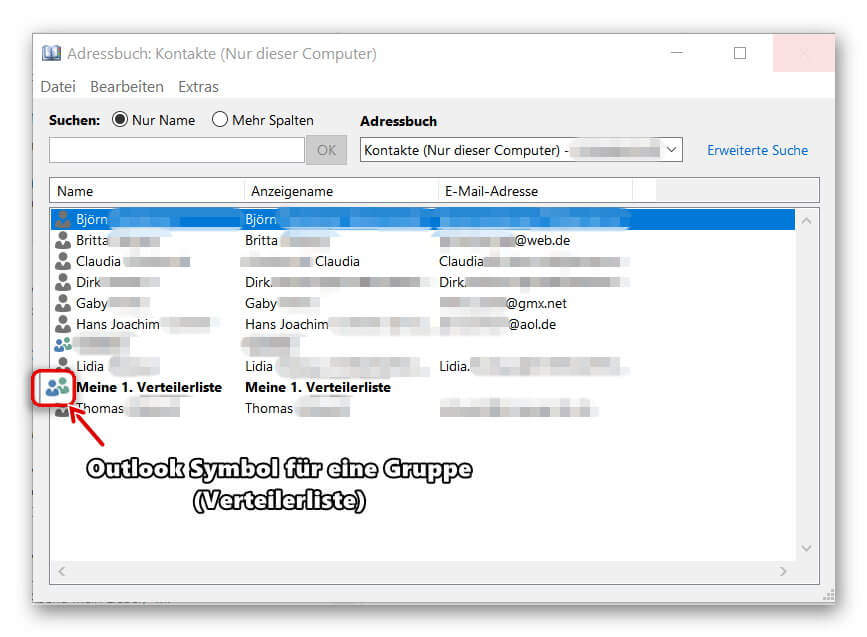
Nachdem Sie Ihre Verteilerliste erfolgreich erstellt haben, finden Sie diese nun als zusätzliche Einträge in Ihrem Adressbuch wieder.
Dabei werden die in der Gruppe enthaltenen Kontakte natürlich auch weiterhin als Einzeleinträge angezeigt, damit Sie diese immer auch gezielt als E-Mail Empfänger auswählen können.
Um nun eine E-Mail an eine Ihre Verteilerlisten zu senden klicken Sie einfach wie gewohnt auf „Neue E-Mail“ und im Adressbuch doppelt links auf Ihre Kontaktgruppe.
Um die Verteilerliste vor dem Senden zur Sicherheit nochmal zu überprüfen, können Sie diese bei der Auswahl direkt im Adressbuch per Doppelklick öffnen, und ggf. auch noch weitere Mitglieder zu der Liste hinzufügen oder entfernen.
Siehe Abb.: (klicken zum vergrößern)

Passwort-Check – 100% anonym

Über den Autor:


Passwort-Check – 100% anonym
Beliebte Beiträge

Datum, Uhrzeiten und Arbeitstage in Excel richtig berechnen
Mit Datum, Uhrzeit und Arbeitstagen in Excel richtig zu kalkulieren sorgt immer wieder für Unsicherheiten. Wir klären Schritt für Schritt auf wie es funktioniert.

Die Autokorrektur in Word – und die Autovervollständigung
Was nicht passend ist, wird passend gemacht. So passen Sie Autovervollständigung & Autokorrektur an Ihre Bedürfnisse an.

Absolute Bezüge, Relative Bezüge und gemischte Bezüge Excel
So setzen Sie relative, absolute und gemischte Bezüge in Microsoft Excel richtig ein und sparen sich viel Arbeit

Sverweis und Wverweis in Excel anwenden – Tutorial
So holen Sie per S-Verweis und W-Verweis zielgerichtet Daten aus einer definierten Quelle in Microsoft Excel raus.

Word Dokumente vor Bearbeitung schützen
Schützen Sie Ihre Dokumente in Microsoft Word vor unberechtigter Bearbeitung oder sperren den Zugriff komplett.
So funktioniert der Namensmanager in Excel
Kalkulieren Sie statt mit Zahlen doch einfach mal mit Namen, und erleichtern sich mit dem Namensmanager in Excel die Arbeit.
 Anzeige
 Anzeige
 Anzeige
Beliebte Beiträge
Datum, Uhrzeiten und Arbeitstage in Excel richtig berechnen
Mit Datum, Uhrzeit und Arbeitstagen in Excel richtig zu kalkulieren sorgt immer wieder für Unsicherheiten. Wir klären Schritt für Schritt auf wie es funktioniert.
Die Autokorrektur in Word – und die Autovervollständigung
Was nicht passend ist, wird passend gemacht. So passen Sie Autovervollständigung & Autokorrektur an Ihre Bedürfnisse an.
Absolute Bezüge, Relative Bezüge und gemischte Bezüge Excel
So setzen Sie relative, absolute und gemischte Bezüge in Microsoft Excel richtig ein und sparen sich viel Arbeit
Sverweis und Wverweis in Excel anwenden – Tutorial
So holen Sie per S-Verweis und W-Verweis zielgerichtet Daten aus einer definierten Quelle in Microsoft Excel raus.
Word Dokumente vor Bearbeitung schützen
Schützen Sie Ihre Dokumente in Microsoft Word vor unberechtigter Bearbeitung oder sperren den Zugriff komplett.
So funktioniert der Namensmanager in Excel
Kalkulieren Sie statt mit Zahlen doch einfach mal mit Namen, und erleichtern sich mit dem Namensmanager in Excel die Arbeit.
Anzeige
Anzeige
Anzeige