Verteilerlisten in Outlook erstellen – Kontakte verwalten

 Anzeige
Je länger Sie mit Outlook arbeiten, umso größer wird im Laufe der Zeit auch Ihre Kontakteliste werden.
Daher kann es durchaus sinnvoll sein die Kontakte in Gruppen zu organisieren, um später bei E-Mails mit mehreren Empfängern nicht alle einzeln auswählen zu müssen, sondern stattdessen eine Empfängergruppe dafür einzusetzen.
Wie Sie Verteilerlisten in Microsoft Outlook erstellen und bearbeiten können erfahren Sie in unserem Artikel.
Neue Verteilerliste erstellen.
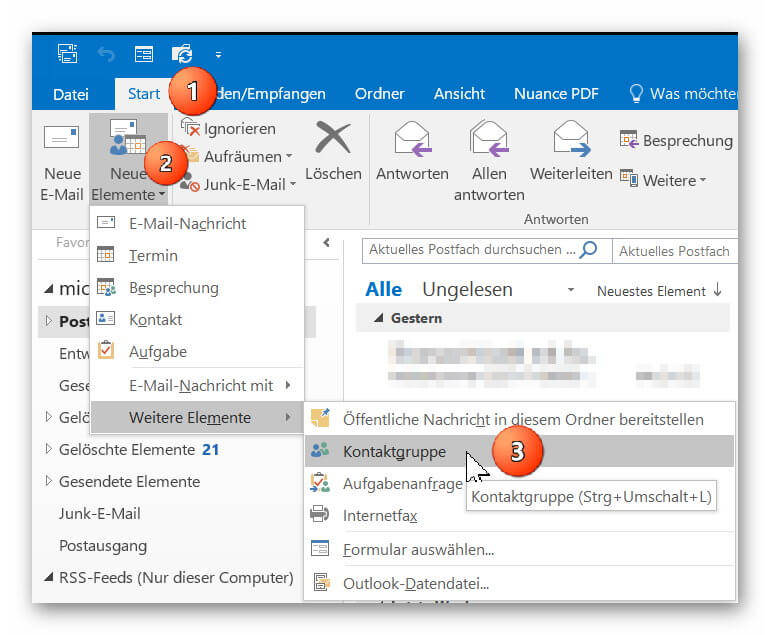
Gehen Sie in Outlook im Register „Start“ auf „Neue Elemente“ – „Weitere Elemente“
dort auf „Kontaktgruppe“ und fügen dadurch eine neue Kontaktgruppe zu Ihrem Adressbuch hinzu.
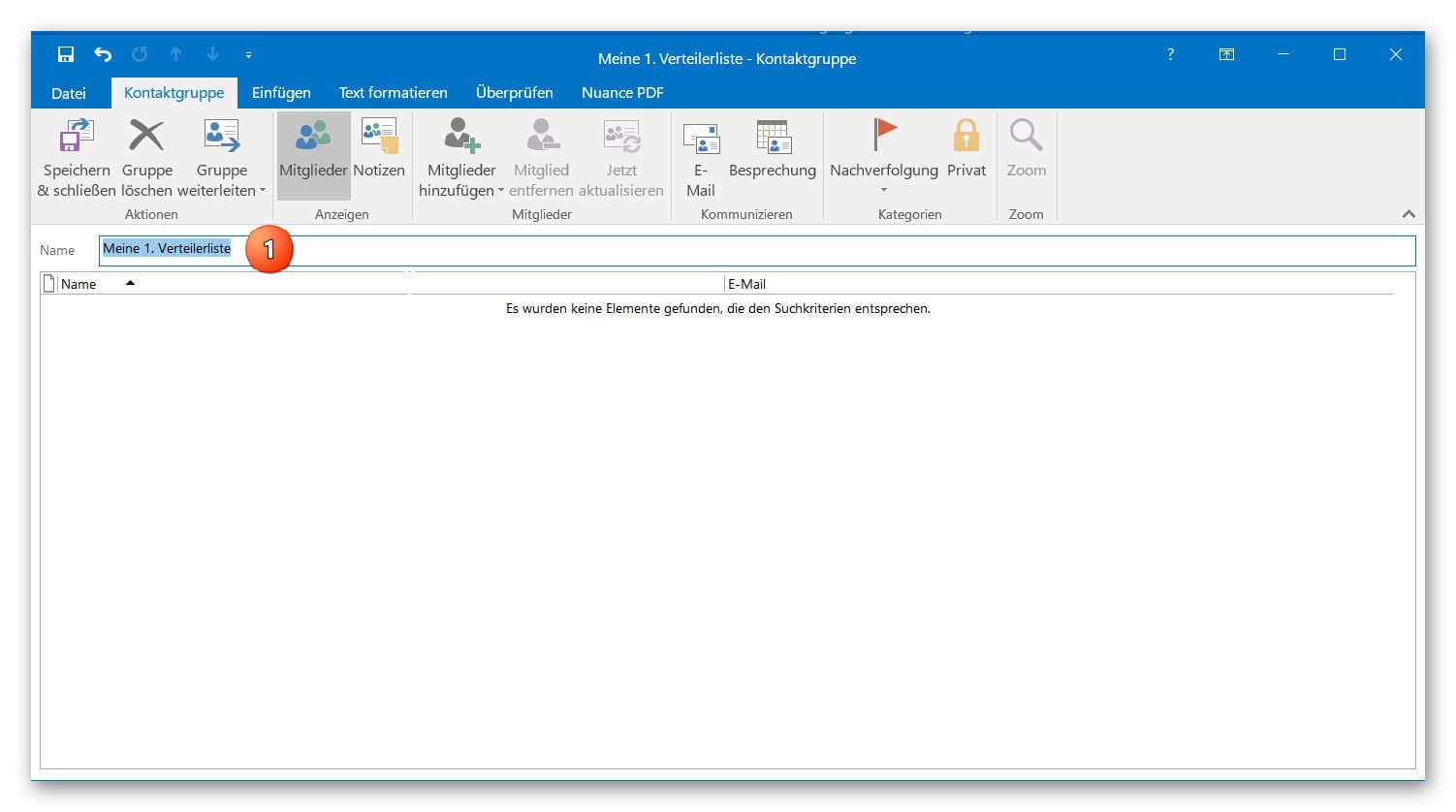
Als nächstes vergeben Sie Ihrer neuen Kontaktgruppe einen Namen (z.B. Familie, Freunde, Kollegen, etc.)
Siehe Abb.: (klicken zum vergrößern)
Kontakte zu Verteilerliste hinzufügen.
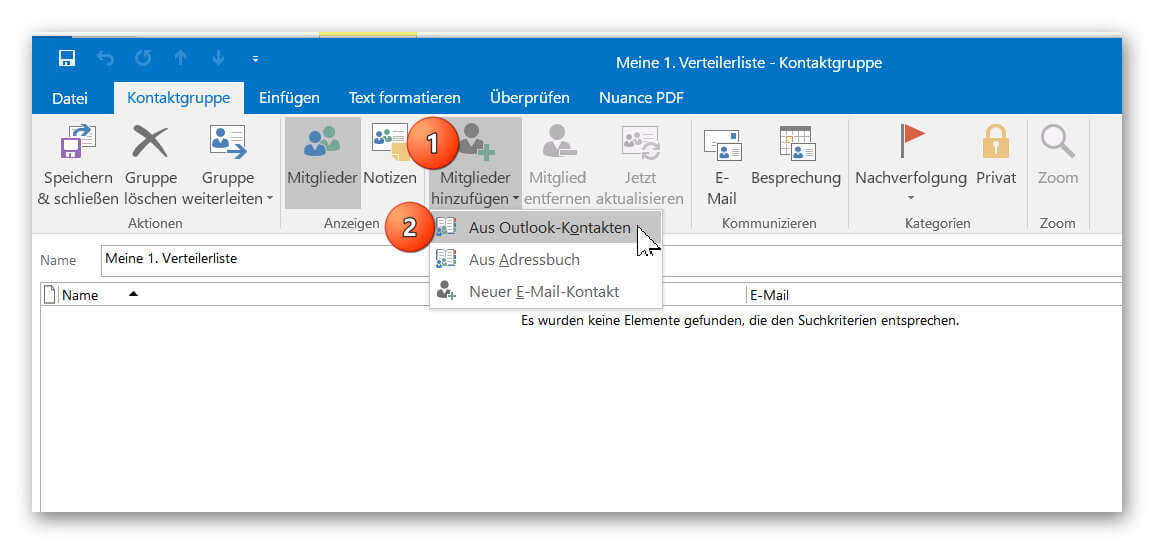
Sie können nun Ihre Kontakte aus Ihren bestehenden Outlook Kontakten zu Ihrer Verteilerliste hinzufügen, oder neue Kontakte erstellen.
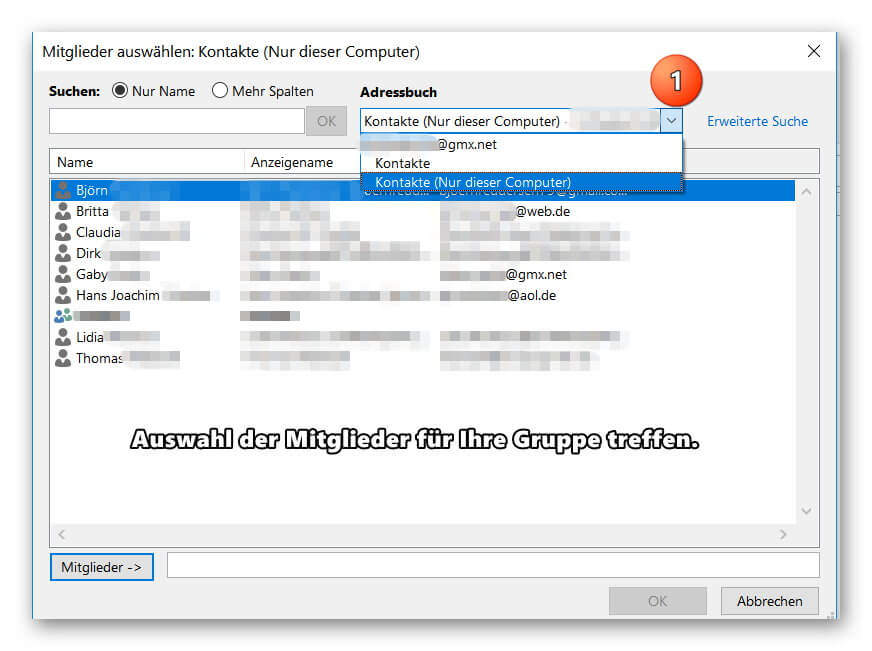
Falls Sie in Ihrem Adressbuch einige Einträge vermissen sollten, prüfen Sie ob ggf. mehrere Adressbücher angelegt wurden, und wählen dann darüber die fehlenden Einträge per Doppelklick aus.
Siehe Abb. (klicken zum vergrößern)
E-Mail an Verteilerliste in Outlook senden.
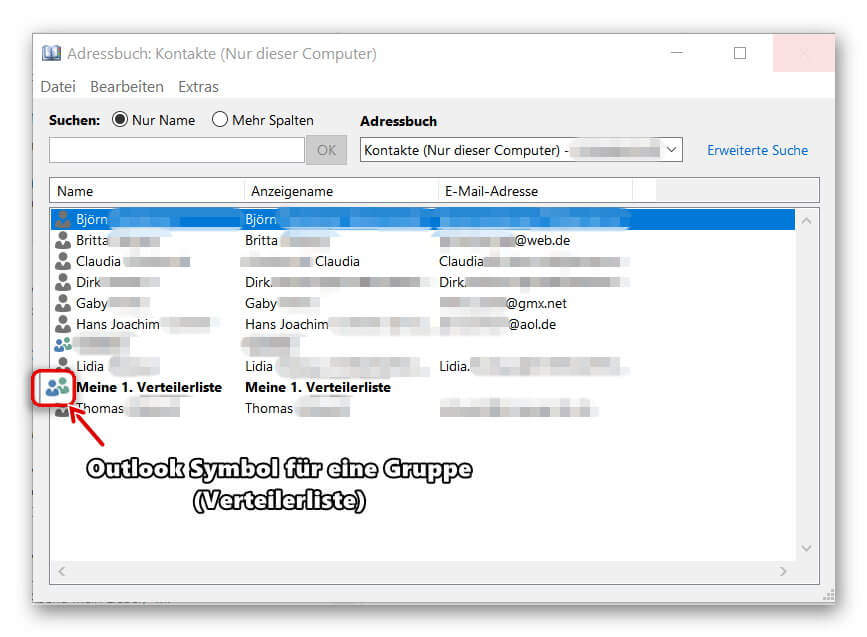
Nachdem Sie Ihre Verteilerliste erfolgreich erstellt haben, finden Sie diese nun als zusätzliche Einträge in Ihrem Adressbuch wieder.
Dabei werden die in der Gruppe enthaltenen Kontakte natürlich auch weiterhin als Einzeleinträge angezeigt, damit Sie diese immer auch gezielt als E-Mail Empfänger auswählen können.
Um nun eine E-Mail an eine Ihre Verteilerlisten zu senden klicken Sie einfach wie gewohnt auf „Neue E-Mail“ und im Adressbuch doppelt links auf Ihre Kontaktgruppe.
Um die Verteilerliste vor dem Senden zur Sicherheit nochmal zu überprüfen, können Sie diese bei der Auswahl direkt im Adressbuch per Doppelklick öffnen, und ggf. auch noch weitere Mitglieder zu der Liste hinzufügen oder entfernen.
Siehe Abb.: (klicken zum vergrößern)

Passwort-Check – 100% anonym

Über den Autor:


Passwort-Check – 100% anonym
Beliebte Beiträge

Benutzerdefinierte Formatierung Excel – Zahlenformatcodes Excel
Wir erläutern an einem praktischen Beispiel die Bedeutung und die Einsatzmöglichkeiten der benutzerdefinierten Formatierung in Excel. Zahlenformatcodes in Excel sind kein Hexenwerk!

Dynamisches Inhaltsverzeichnis in Word erstellen
So erstellen Sie in Microsoft Word ein dynamisches Inhaltsverzeichnis richtig und durchsuchen Ihr Dokument per Klick.

Warum wird meine Excel Datei so groß?
So lösen Sie das Problem mit Excel Tabellen die ohne offensichtlichen Grund mehrere Megabyte Platz einnehmen.

Formularfelder in Word einfügen – Kontrollkästchen in Word einfügen
Wie Sie in Microsoft Word Steuerelemente wie Datumsfeld, Formularfelder, etc. einfügen, und sich so Ihre eigenen Formulare erstellen können.
Excel Tabellen in Word einfügen – verständlich erklärt
So fügen Sie dynamische Excel Tabellen in Word ein, verknüpfen diese miteinander um ein lebendiges Dokument zu erhalten.
Abhängige Dropdown Menüs in Excel erzeugen
So können Sie in Microsoft Excel voneinander abhängige Dropdown Menüs erzeugen.
 Anzeige
 Anzeige
 Anzeige
Beliebte Beiträge
Benutzerdefinierte Formatierung Excel – Zahlenformatcodes Excel
Wir erläutern an einem praktischen Beispiel die Bedeutung und die Einsatzmöglichkeiten der benutzerdefinierten Formatierung in Excel. Zahlenformatcodes in Excel sind kein Hexenwerk!
Dynamisches Inhaltsverzeichnis in Word erstellen
So erstellen Sie in Microsoft Word ein dynamisches Inhaltsverzeichnis richtig und durchsuchen Ihr Dokument per Klick.
Warum wird meine Excel Datei so groß?
So lösen Sie das Problem mit Excel Tabellen die ohne offensichtlichen Grund mehrere Megabyte Platz einnehmen.
Formularfelder in Word einfügen – Kontrollkästchen in Word einfügen
Wie Sie in Microsoft Word Steuerelemente wie Datumsfeld, Formularfelder, etc. einfügen, und sich so Ihre eigenen Formulare erstellen können.
Excel Tabellen in Word einfügen – verständlich erklärt
So fügen Sie dynamische Excel Tabellen in Word ein, verknüpfen diese miteinander um ein lebendiges Dokument zu erhalten.
Abhängige Dropdown Menüs in Excel erzeugen
So können Sie in Microsoft Excel voneinander abhängige Dropdown Menüs erzeugen.
Anzeige
Anzeige
Anzeige