Windows ohne Passwort starten – so funktioniert es
 Anzeige
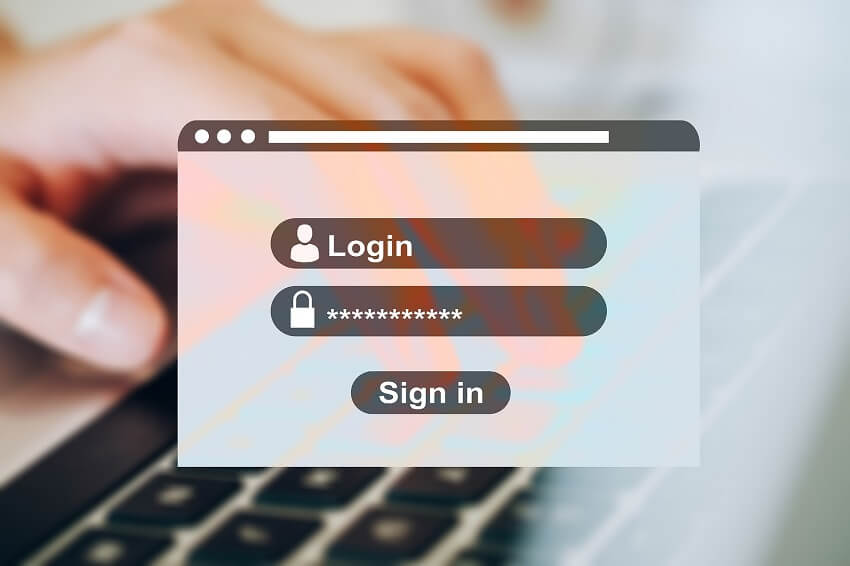
Sie sind es leid das Sie ständig Ihr Windows Passwort eingeben müssen, obwohl Ihr Rechner gut geschützt daheim steht wo auch niemand unbefugtes Zugriff hat? Dann haben wir hier genau das richtige Tutorial für Sie. Damit entfällt dann künftig auch die Aufforderung von Windows dass das Passwort wieder geändert werden muss, und Sie wieder in der Pflicht sind sich ein neues auszudenken. Es hat zwar gute Gründe für das Windows Passwort, aber das gilt in erster Linie für Windows Rechner die an einem Arbeitsplatz stehen, an dem auch unbefugte ansonsten Zugriff hätten.
Windows automatische Anmeldung
Es ist wie gesagt möglich, Windows ohne Passwort zu starten, aber dies kann ein Sicherheitsrisiko darstellen, da jeder, der physischen Zugriff auf den Computer hat, ohne Einschränkungen darauf zugreifen kann.
Wenn Sie dennoch Windows ohne Passwort starten möchten, gibt es verschiedene Methoden, die Sie verwenden können:
- Automatische Anmeldung: Windows bietet eine Funktion namens „Automatische Anmeldung„, mit der Sie sich automatisch anmelden können, ohne jedes Mal ein Passwort eingeben zu müssen. Um diese Funktion zu aktivieren, drücken Sie die Tastenkombination Windows + R und geben Sie „netplwiz“ ein. Klicken Sie auf „OK„, um das Fenster „Benutzerkonten“ zu öffnen. Wählen Sie das Konto aus, das Sie automatisch anmelden möchten, und deaktivieren Sie das Kontrollkästchen „Benutzer müssen Benutzernamen und Kennwort eingeben„. Geben Sie das Kennwort des Kontos ein, um es zu bestätigen, und klicken Sie auf „OK„.
- Deaktivieren des Passwortschutzes: Sie können auch den Passwortschutz vollständig deaktivieren, indem Sie die Einstellungen Ihres Kontos ändern. Gehen Sie zu den Einstellungen, indem Sie die Tastenkombination Windows + I drücken und auf „Konten“ klicken. Wählen Sie das Konto aus, für das Sie das Passwort deaktivieren möchten, und klicken Sie auf „Anmeldeoptionen„. Wählen Sie „Kennwort“ und klicken Sie auf „Ändern„. Geben Sie das aktuelle Kennwort des Kontos ein und lassen Sie das Feld „Neues Kennwort“ leer. Klicken Sie auf „OK„, um das Passwort zu entfernen.
siehe Abb. (klicken zum vergrößern)
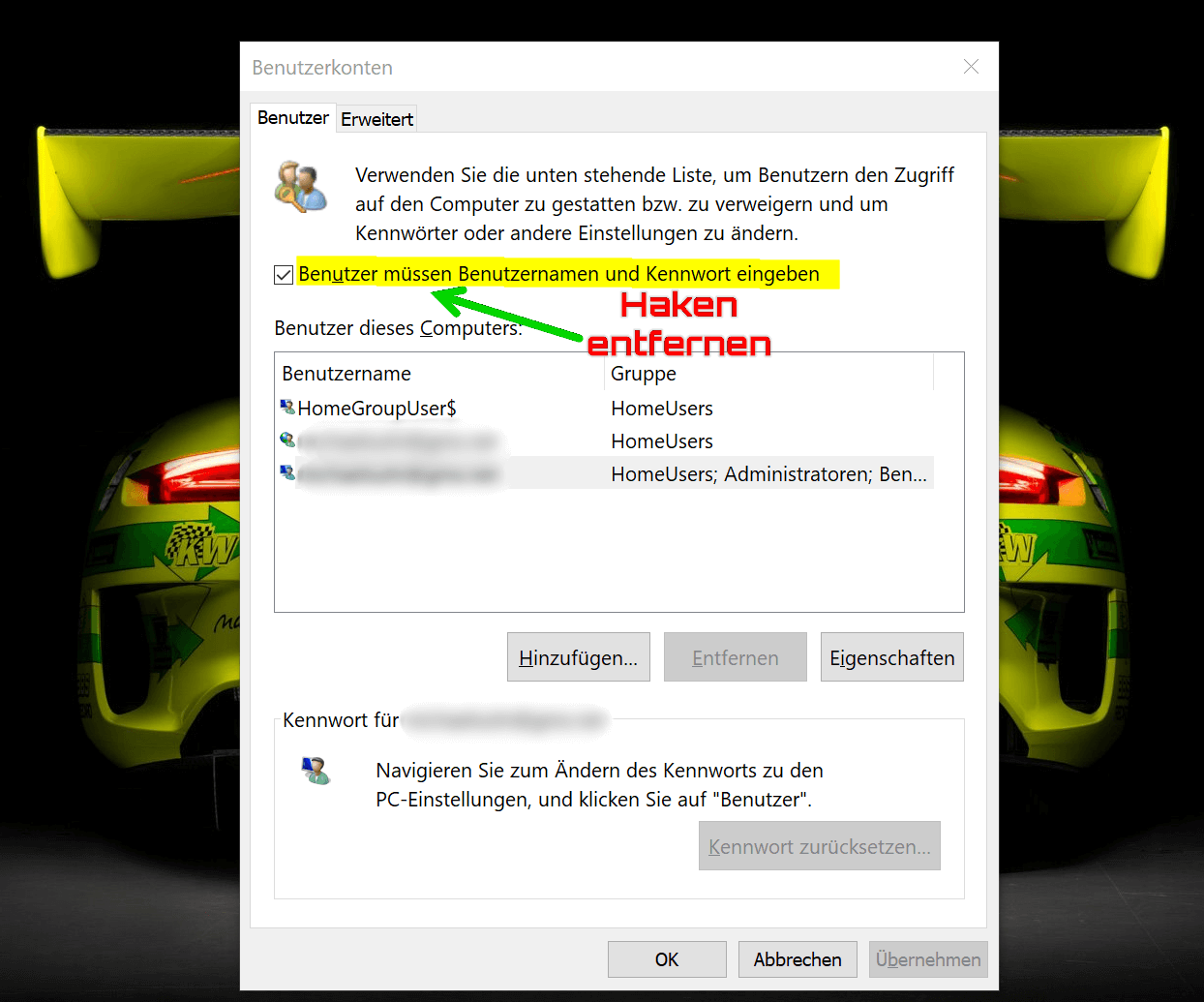
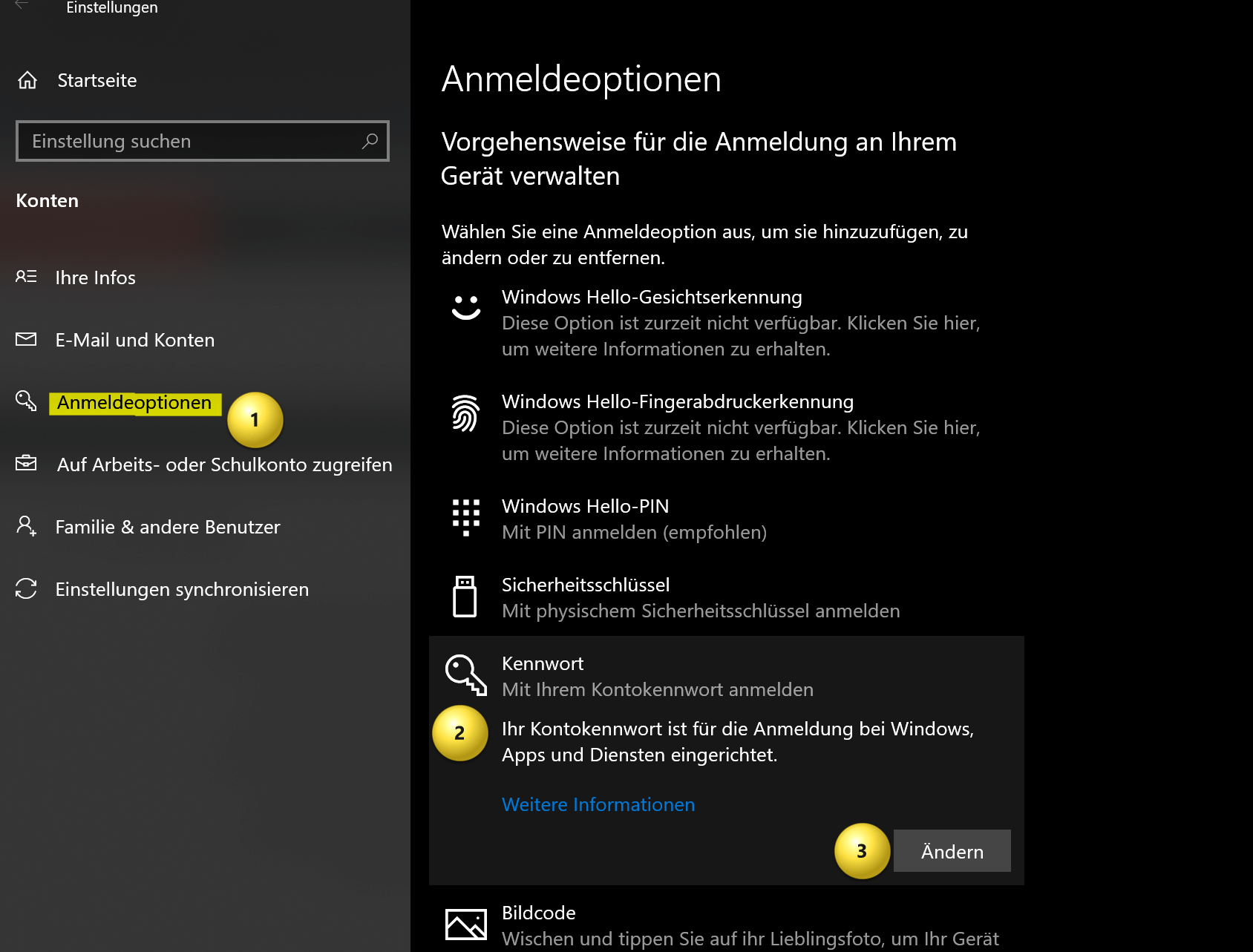
Letztlich spielt es keine Rolle welche der beiden Optionen Sie verwenden. Zumindest ist ab dem Zeitpunkt endlich Ruhe, und Ihr Windows Rechner startet vollständig auch ohne Passworteingabe. Und er wird Sie auch nicht mehr auffordern das Sie Ihr Passwort mal wieder ändern müssten.
Jetzt Passwort-Check machen
Advanced Security & Breach Checker
Prüft Entropie, Muster und vergleicht das Passwort anonym mit über 12 Milliarden geleakten Datensätzen.
Online Angriff
Login-Skript (10 Versuche/Sek)-
Offline: Fast Hash
MD5 / SHA-1 (10¹¹ H/s)-
Offline: Slow Hash
bcrypt / Argon2 (10⁴ H/s)-
Quantencomputer
Grover-Algorithmus (√G)-
Passwort-Check – 100% anonym
Über den Autor:


Passwort-Check – 100% anonym
Beliebte Beiträge

ChatGPT im Büro: 5 Prompts, die Ihre E-Mails revolutionieren
E-Mails fressen Zeit und Nerven. Doch mit den richtigen ChatGPT-Prompts wird KI zu Ihrem besten Sekretär. Von der professionellen Konfliktlösung bis zur Zusammenfassung langer Threads: Wir zeigen Ihnen 5 konkrete Anleitungen, die Ihre Bürokommunikation sofort effizienter machen.

Google Workspace vs. Microsoft 365: Der ultimative Vergleich für Unternehmen
Die Wahl zwischen Google und Microsoft entscheidet über Ihre Arbeitskultur. Google punktet mit Cloud-Speed und einfacher Kollaboration, Microsoft überzeugt mit mächtigen Desktop-Apps wie Excel. Dieser Artikel analysiert Kosten, Tools und Sicherheit für Ihre Entscheidung.

Microsoft Loop in Teams: Die Revolution deiner Notizen?
Was sind eigentlich diese Loop-Komponenten in Microsoft Teams? Wir zeigen dir, wie du mit den "lebendigen Mini-Dokumenten" deine Teamarbeit beschleunigst. Von dynamischen Agenden bis zu gemeinsamen Checklisten in Echtzeit – entdecke praktische Anwendungsfälle für deinen Alltag

Karrierebooster 2026: Diese Microsoft Office-Skills bringen dich weiter!
Ein neues Jahr, neue Karrierechancen! Doch welche Office-Kenntnisse sind 2026 wirklich gefragt? "Sicherer Umgang" reicht nicht mehr. Wir zeigen dir die Must-Haves von heute – wie fortgeschrittenes Excel, KI-Nutzung im Büro und relevante Zertifizierungen für deinen Lebenslauf.

Excel-Tutorial: Duplikate schnell und sicher entfernen
Doppelte Einträge in Excel-Listen? Das verfälscht Ihre Daten. Unser Tutorial zeigt Ihnen an einem praktischen Beispiel, wie Sie mit der Funktion "Duplikate entfernen" Ihre Daten in Sekunden bereinigen – egal ob Sie exakt gleiche Zeilen oder nur Werte in einer Spalte löschen wollen.

Dynamische Bereiche in Excel: BEREICH.VERSCHIEBEN Funktion
Die BEREICH.VERSCHIEBEN (OFFSET) Funktion in Excel erstellt einen flexiblen Bezug. Statt =SUMME(B5:B7) zu fixieren, findet die Funktion den Bereich selbst, z. B. für die "letzten 3 Monate". Ideal für dynamische Diagramme oder Dashboards, die automatisch mitwachsen.
 Anzeige
 Anzeige
 Anzeige
Beliebte Beiträge
ChatGPT im Büro: 5 Prompts, die Ihre E-Mails revolutionieren
E-Mails fressen Zeit und Nerven. Doch mit den richtigen ChatGPT-Prompts wird KI zu Ihrem besten Sekretär. Von der professionellen Konfliktlösung bis zur Zusammenfassung langer Threads: Wir zeigen Ihnen 5 konkrete Anleitungen, die Ihre Bürokommunikation sofort effizienter machen.
Google Workspace vs. Microsoft 365: Der ultimative Vergleich für Unternehmen
Die Wahl zwischen Google und Microsoft entscheidet über Ihre Arbeitskultur. Google punktet mit Cloud-Speed und einfacher Kollaboration, Microsoft überzeugt mit mächtigen Desktop-Apps wie Excel. Dieser Artikel analysiert Kosten, Tools und Sicherheit für Ihre Entscheidung.
Microsoft Loop in Teams: Die Revolution deiner Notizen?
Was sind eigentlich diese Loop-Komponenten in Microsoft Teams? Wir zeigen dir, wie du mit den "lebendigen Mini-Dokumenten" deine Teamarbeit beschleunigst. Von dynamischen Agenden bis zu gemeinsamen Checklisten in Echtzeit – entdecke praktische Anwendungsfälle für deinen Alltag
Karrierebooster 2026: Diese Microsoft Office-Skills bringen dich weiter!
Ein neues Jahr, neue Karrierechancen! Doch welche Office-Kenntnisse sind 2026 wirklich gefragt? "Sicherer Umgang" reicht nicht mehr. Wir zeigen dir die Must-Haves von heute – wie fortgeschrittenes Excel, KI-Nutzung im Büro und relevante Zertifizierungen für deinen Lebenslauf.
Excel-Tutorial: Duplikate schnell und sicher entfernen
Doppelte Einträge in Excel-Listen? Das verfälscht Ihre Daten. Unser Tutorial zeigt Ihnen an einem praktischen Beispiel, wie Sie mit der Funktion "Duplikate entfernen" Ihre Daten in Sekunden bereinigen – egal ob Sie exakt gleiche Zeilen oder nur Werte in einer Spalte löschen wollen.
Dynamische Bereiche in Excel: BEREICH.VERSCHIEBEN Funktion
Die BEREICH.VERSCHIEBEN (OFFSET) Funktion in Excel erstellt einen flexiblen Bezug. Statt =SUMME(B5:B7) zu fixieren, findet die Funktion den Bereich selbst, z. B. für die "letzten 3 Monate". Ideal für dynamische Diagramme oder Dashboards, die automatisch mitwachsen.
Anzeige
Anzeige
Anzeige