Windows Passwort vergessen? – Hier ist die Lösung…
 Anzeige
 Anzeige
Mit Passwörtern ist das so eine Sache geworden. Erstens werden es immer mehr Passwörter die man sich merken muss, und dann sollen diese auch noch immer länger und komplizierter werden. Am besten noch mit Sonderzeichen und Groß- Kleinschreibung. Da ist es nicht verwunderlich wenn man hier und da mal was durcheinander bringt, und das Passwort beim besten Willen nicht mehr weiß. In unserem kleinen Tutorial möchten wir einige Optionen aufzeigen wie Sie dennoch an Ihr Windows Passwort kommen, und den Rechner starten können.
Windows Passwort vergessen
Microsoft Konto verwenden
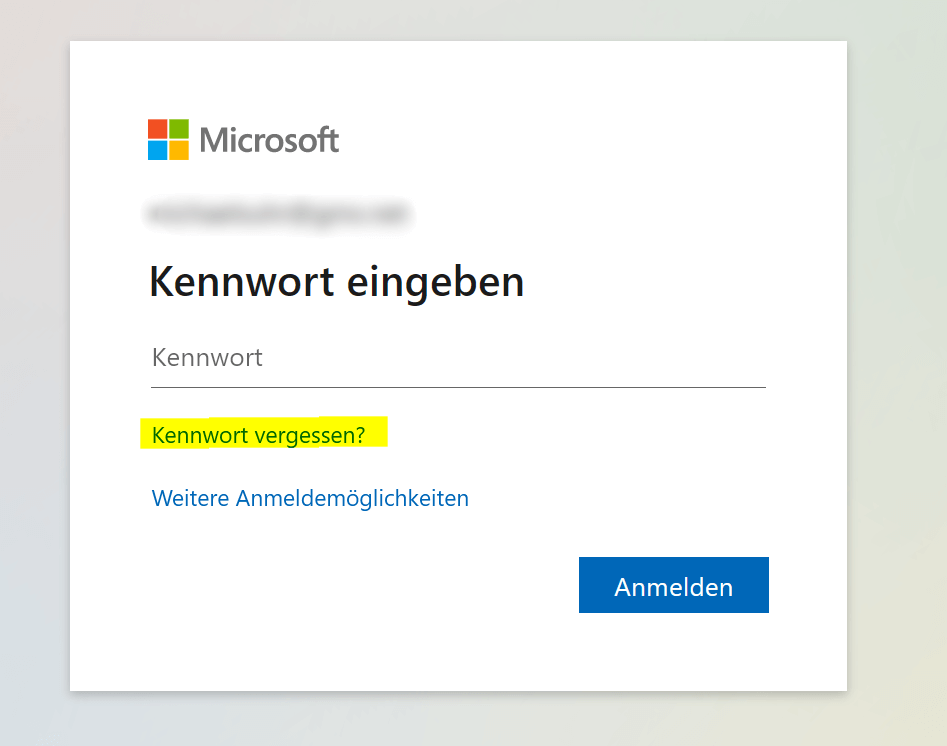
Wenn Sie ein Microsoft-Konto für die Anmeldung bei Ihrem Windows-Computer verwenden, können Sie versuchen, sich über die Option „Kennwort vergessen“ auf der Anmeldeseite anzumelden. Sie werden dann aufgefordert, eine alternative E-Mail-Adresse oder Telefonnummer anzugeben, um ein temporäres Kennwort zu erhalten, mit dem Sie sich anmelden können. Sobald Sie das temporäre Kennwort erhalten haben, können Sie sich damit anmelden und dann ein neues Passwort für Ihr Benutzerkonto festlegen.
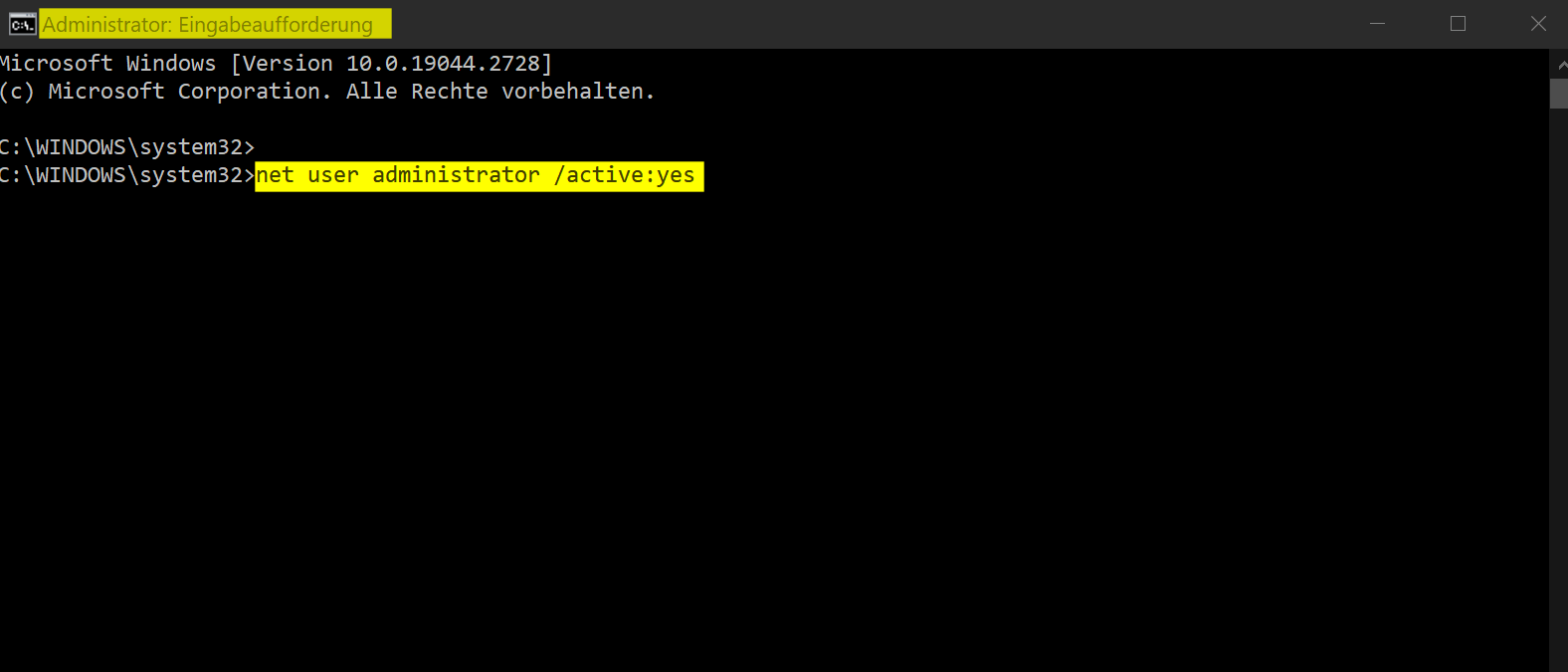
Administrator Konto verwenden
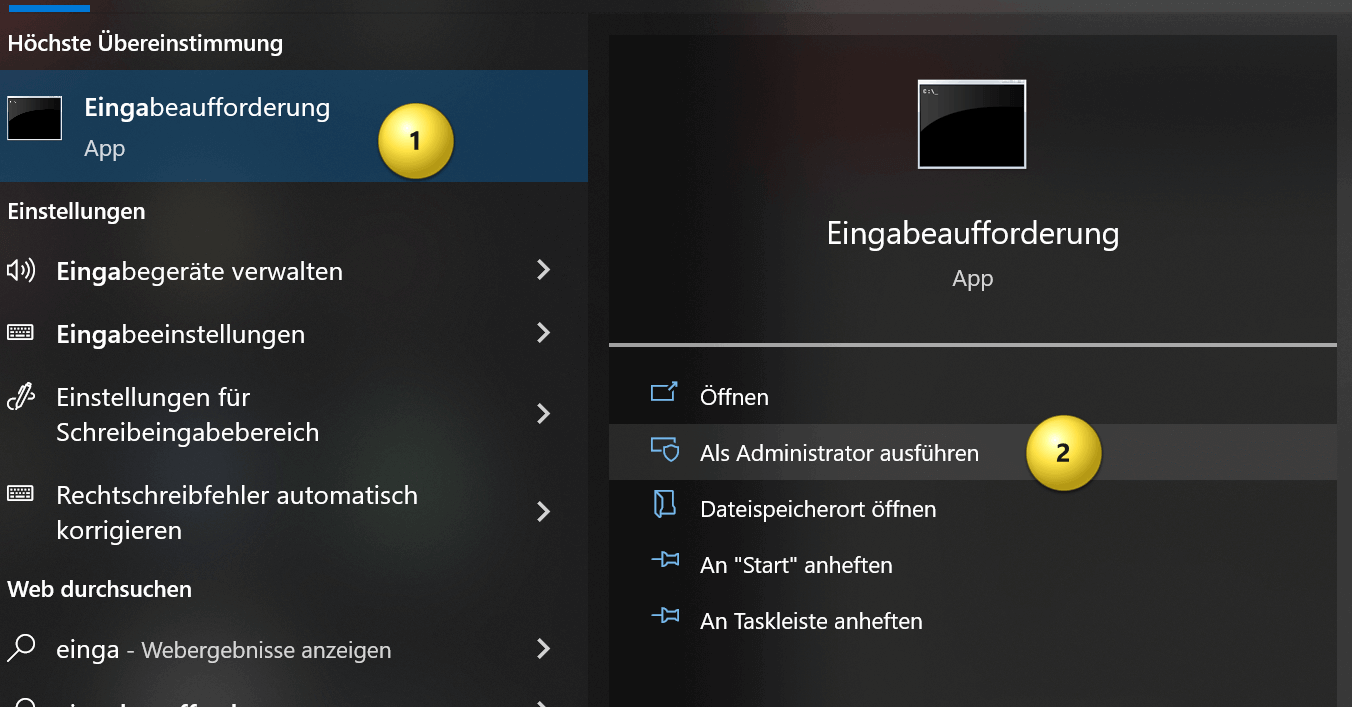
Wenn Sie das Administrator-Konto auf Ihrem Computer aktiviert haben, können Sie damit das Passwort Ihres normalen Benutzerkontos ändern. Um im Administrator-Konto zu agieren, müssen Sie im abgesicherten Modus starten. Drücken Sie beim Starten des Computers mehrmals die Taste F8, um den abgesicherten Modus zu starten. Melden Sie sich dann mit dem Administrator-Konto an und ändern Sie das Passwort des Benutzerkontos.
Wiederherstellungslaufwerk verwenden
Ein Wiederherstellungslaufwerk ist eine externe Festplatte, die zum Wiederherstellen oder Zurücksetzen Ihres Computers verwendet werden kann. Wenn Sie ein Wiederherstellungslaufwerk erstellt haben, können Sie es verwenden, um das Passwort zurückzusetzen.
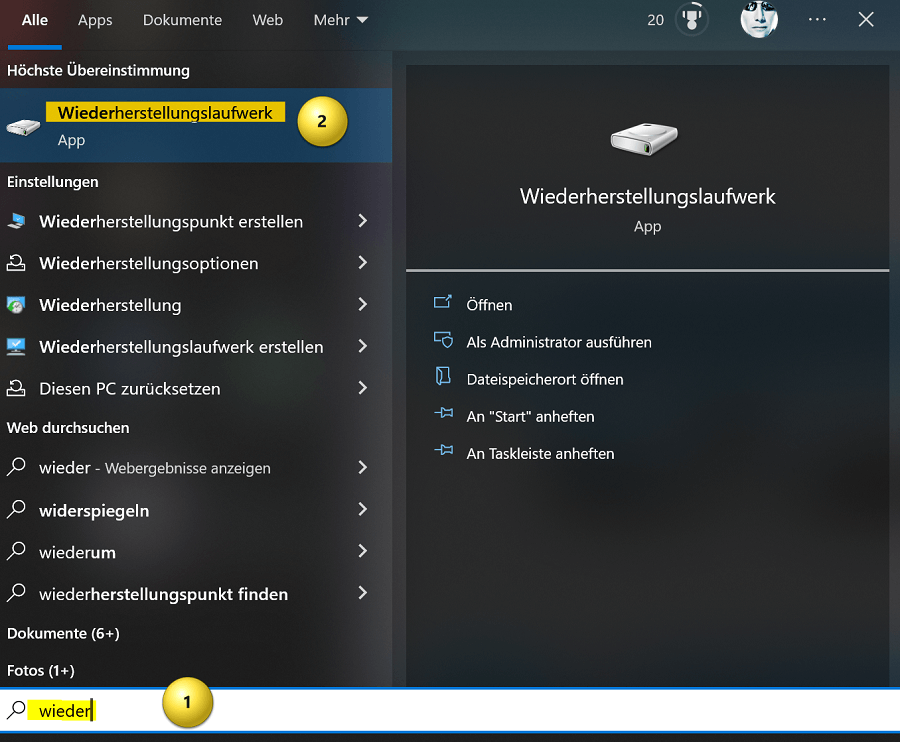
Um ein Wiederherstellungslaufwerk unter Windows zu erstellen, benötigen Sie einen USB-Datenträger mit ausreichend Speicherplatz. Befolgen Sie die folgenden Schritte:
- Schließen Sie den USB-Datenträger an Ihren Computer an und stellen Sie sicher, dass er erkannt wird.
- Öffnen Sie das Startmenü und geben Sie „Wiederherstellungslaufwerk“ ein. Klicken Sie auf die Option „Wiederherstellungslaufwerk erstellen„.
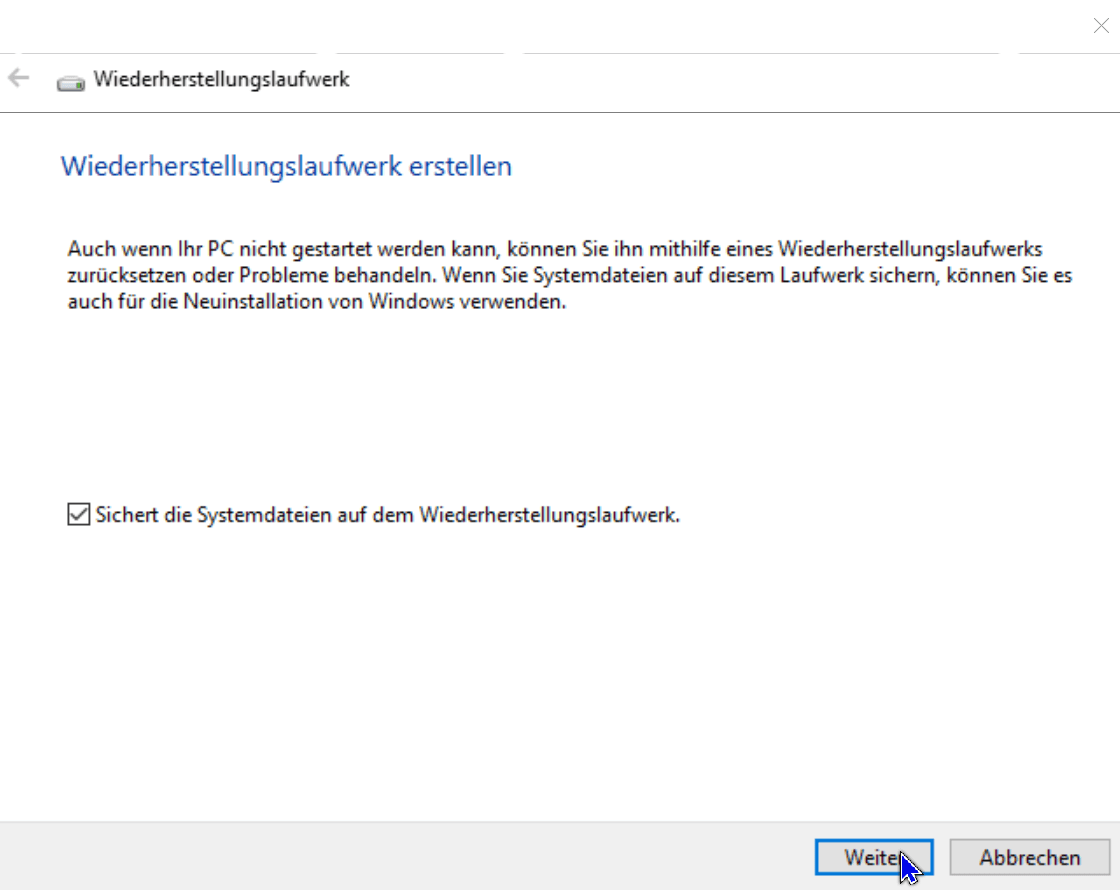
- Das Tool „Wiederherstellungslaufwerk erstellen“ wird gestartet. Stellen Sie sicher, dass der richtige USB-Stick ausgewählt ist und klicken Sie auf „Weiter„.
- Wählen Sie „Systemdateien auf das Wiederherstellungslaufwerk kopieren“ aus und klicken Sie erneut auf „Weiter„.
- Klicken Sie auf „Erstellen„, um den Erstellungsprozess zu starten.
- Der Erstellungsprozess kann einige Minuten dauern. Sobald er abgeschlossen ist, klicken Sie auf „Fertigstellen„.
Ihr Wiederherstellungslaufwerk ist nun bereit und Sie können es verwenden, um Probleme mit Ihrem Windows-System zu beheben oder um eine Neuinstallation von Windows durchzuführen. Beachten Sie jedoch, dass alle Daten auf dem USB-Datenträger während des Erstellungsprozesses gelöscht werden. Stellen Sie sicher, dass Sie wichtige Daten vorher anderweitig sichern.
Drittanbietertools verwenden
Es gibt verschiedene Drittanbieter-Tools, mit denen Sie das Passwort zurücksetzen können. Diese Tools sind jedoch nicht offiziell von Microsoft genehmigt und können daher zu Datenverlust oder anderen Problemen führen. Einige Beispiele für diese Tools sind „Offline NT Password & Registry Editor“ oder „PCUnlocker„. Verwenden Sie diese Option daher nur, wenn die anderen Optionen nicht funktionieren und wenn Sie die Konsequenzen kennen.
Es ist auch wichtig zu beachten, dass das Zurücksetzen des Passworts in einigen Fällen zum Verlust von Dateien führen kann. Stellen Sie sicher, dass Sie wichtige Dateien gesichert haben, bevor Sie versuchen, das Passwort zurückzusetzen.
Zusammenfassend gibt es verschiedene Möglichkeiten, um das vergessene Windows-Passwort zurückzusetzen oder wiederherzustellen. Die beste Option hängt von der Art Ihres Benutzerkontos und Ihrer persönlichen Situation ab. Es ist wichtig, sich bewusst zu sein, dass einige Optionen zu Datenverlust führen können, und daher sollten Sie immer eine Sicherungskopie Ihrer wichtigen Dateien erstellen, bevor Sie das Passwort zurücksetzen.
Wie sicher sind meine Passwörter?
Advanced Security & Breach Checker
Prüft Entropie, Muster und vergleicht das Passwort anonym mit über 12 Milliarden geleakten Datensätzen.
Online Angriff
Login-Skript (10 Versuche/Sek)-
Offline: Fast Hash
MD5 / SHA-1 (10¹¹ H/s)-
Offline: Slow Hash
bcrypt / Argon2 (10⁴ H/s)-
Quantencomputer
Grover-Algorithmus (√G)-
Passwort-Check – 100% anonym

Über den Autor:


Passwort-Check – 100% anonym
Beliebte Beiträge

ChatGPT im Büro: 5 Prompts, die Ihre E-Mails revolutionieren
E-Mails fressen Zeit und Nerven. Doch mit den richtigen ChatGPT-Prompts wird KI zu Ihrem besten Sekretär. Von der professionellen Konfliktlösung bis zur Zusammenfassung langer Threads: Wir zeigen Ihnen 5 konkrete Anleitungen, die Ihre Bürokommunikation sofort effizienter machen.

Google Workspace vs. Microsoft 365: Der ultimative Vergleich für Unternehmen
Die Wahl zwischen Google und Microsoft entscheidet über Ihre Arbeitskultur. Google punktet mit Cloud-Speed und einfacher Kollaboration, Microsoft überzeugt mit mächtigen Desktop-Apps wie Excel. Dieser Artikel analysiert Kosten, Tools und Sicherheit für Ihre Entscheidung.

Microsoft Loop in Teams: Die Revolution deiner Notizen?
Was sind eigentlich diese Loop-Komponenten in Microsoft Teams? Wir zeigen dir, wie du mit den "lebendigen Mini-Dokumenten" deine Teamarbeit beschleunigst. Von dynamischen Agenden bis zu gemeinsamen Checklisten in Echtzeit – entdecke praktische Anwendungsfälle für deinen Alltag

Karrierebooster 2026: Diese Microsoft Office-Skills bringen dich weiter!
Ein neues Jahr, neue Karrierechancen! Doch welche Office-Kenntnisse sind 2026 wirklich gefragt? "Sicherer Umgang" reicht nicht mehr. Wir zeigen dir die Must-Haves von heute – wie fortgeschrittenes Excel, KI-Nutzung im Büro und relevante Zertifizierungen für deinen Lebenslauf.

Excel-Tutorial: Duplikate schnell und sicher entfernen
Doppelte Einträge in Excel-Listen? Das verfälscht Ihre Daten. Unser Tutorial zeigt Ihnen an einem praktischen Beispiel, wie Sie mit der Funktion "Duplikate entfernen" Ihre Daten in Sekunden bereinigen – egal ob Sie exakt gleiche Zeilen oder nur Werte in einer Spalte löschen wollen.

Dynamische Bereiche in Excel: BEREICH.VERSCHIEBEN Funktion
Die BEREICH.VERSCHIEBEN (OFFSET) Funktion in Excel erstellt einen flexiblen Bezug. Statt =SUMME(B5:B7) zu fixieren, findet die Funktion den Bereich selbst, z. B. für die "letzten 3 Monate". Ideal für dynamische Diagramme oder Dashboards, die automatisch mitwachsen.
 Anzeige
 Anzeige
 Anzeige
Beliebte Beiträge
ChatGPT im Büro: 5 Prompts, die Ihre E-Mails revolutionieren
E-Mails fressen Zeit und Nerven. Doch mit den richtigen ChatGPT-Prompts wird KI zu Ihrem besten Sekretär. Von der professionellen Konfliktlösung bis zur Zusammenfassung langer Threads: Wir zeigen Ihnen 5 konkrete Anleitungen, die Ihre Bürokommunikation sofort effizienter machen.
Google Workspace vs. Microsoft 365: Der ultimative Vergleich für Unternehmen
Die Wahl zwischen Google und Microsoft entscheidet über Ihre Arbeitskultur. Google punktet mit Cloud-Speed und einfacher Kollaboration, Microsoft überzeugt mit mächtigen Desktop-Apps wie Excel. Dieser Artikel analysiert Kosten, Tools und Sicherheit für Ihre Entscheidung.
Microsoft Loop in Teams: Die Revolution deiner Notizen?
Was sind eigentlich diese Loop-Komponenten in Microsoft Teams? Wir zeigen dir, wie du mit den "lebendigen Mini-Dokumenten" deine Teamarbeit beschleunigst. Von dynamischen Agenden bis zu gemeinsamen Checklisten in Echtzeit – entdecke praktische Anwendungsfälle für deinen Alltag
Karrierebooster 2026: Diese Microsoft Office-Skills bringen dich weiter!
Ein neues Jahr, neue Karrierechancen! Doch welche Office-Kenntnisse sind 2026 wirklich gefragt? "Sicherer Umgang" reicht nicht mehr. Wir zeigen dir die Must-Haves von heute – wie fortgeschrittenes Excel, KI-Nutzung im Büro und relevante Zertifizierungen für deinen Lebenslauf.
Excel-Tutorial: Duplikate schnell und sicher entfernen
Doppelte Einträge in Excel-Listen? Das verfälscht Ihre Daten. Unser Tutorial zeigt Ihnen an einem praktischen Beispiel, wie Sie mit der Funktion "Duplikate entfernen" Ihre Daten in Sekunden bereinigen – egal ob Sie exakt gleiche Zeilen oder nur Werte in einer Spalte löschen wollen.
Dynamische Bereiche in Excel: BEREICH.VERSCHIEBEN Funktion
Die BEREICH.VERSCHIEBEN (OFFSET) Funktion in Excel erstellt einen flexiblen Bezug. Statt =SUMME(B5:B7) zu fixieren, findet die Funktion den Bereich selbst, z. B. für die "letzten 3 Monate". Ideal für dynamische Diagramme oder Dashboards, die automatisch mitwachsen.
Anzeige
Anzeige
Anzeige