Word-Briefvorlage nach DIN 5008 erstellen

 Anzeige
Schritt-für-Schritt-Anleitung
Kennst Du das? Du druckst einen wichtigen Geschäftsbrief aus, faltest ihn sorgfältig und steckst ihn in einen Fenstereinschlag – doch die Adresse rutscht halb hinter den Rand. Das wirkt nicht nur unprofessionell, sondern kann im schlimmsten Fall dazu führen, dass Deine Post als unzustellbar zurückgeht.
Die Lösung für dieses Problem heißt DIN 5008. Diese Schreib- und Gestaltungsregel definiert millimetergenau, wo Anschriftfeld, Absenderzeile, Datum und Faltmarken liegen müssen, damit Dein Brief in jedem Standard-Umschlag perfekt sitzt.
In dieser Schritt-für-Schritt-Anleitung zeigen wir, wie Du eine wiederverwendbare Word-Briefvorlage nach aktuellen DIN-Normen erstellst. Einmal sauber aufgesetzt, sparst Du bei Korrespondenzen wertvolle Zeit und garantierst bei jedem Anschreiben ein makelloses, professionelles Erscheinungsbild.
Schritt-für-Schritt: Vorlage in Microsoft Word aufbauen
Die wichtigsten Maßangaben im Überblick:
| Element | Form A (Kleiner Kopf) | Form B (Großer Kopf / Standard) |
|---|---|---|
| Seitenrand links | 2,5 cm (25 mm) | 2,5 cm (25 mm) |
| Seitenrand rechts | 2,0 cm (min. 1,25 cm) | 2,0 cm (min. 1,25 cm) |
| Abstand Anschriftfeld von oben | 2,7 cm (27 mm) | 4,5 cm (45 mm) |
| Maße Anschriftfeld | 8,5 cm × 4,5 cm | 8,5 cm × 4,5 cm |
| Absenderzeile (Rücksendeangabe) | max. 5 mm hoch (Schrift 6–8 pt) | max. 5 mm hoch (Schrift 6–8 pt) |
| Faltmarke 1 / Faltmarke 2 | 87 mm / 192 mm | 105 mm / 210 mm |
| Lochmarke (Blattmitte) | 148,5 mm von oben | 148,5 mm von oben |
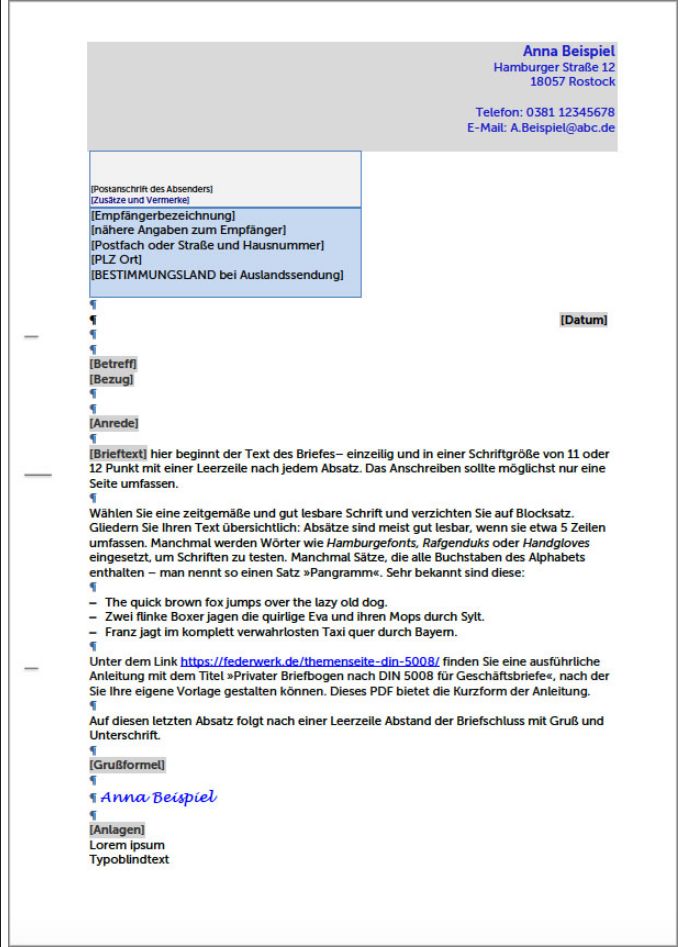
Beispiel-Briefvorlage-DIN 5008
Quelle: Federwerk / Privater Briefbogen nach DIN 5008 für Geschäftsbriefe | Federwerk
Profi-Tipps für die perfekte Word-Vorlage
Ein sauberer, nach DIN 5008 gestalteter Geschäftsbrief ist weit mehr als nur eine formelle Pflichtübung – er ist die Visitenkarte Deines Unternehmens. Wer seine Kunden mit exakt sitzenden Anschriften, perfekten Faltmarken und einem professionellen Layout abholt, zeigt Verlässlichkeit und Blick für Qualität bis ins Detail.
Der Aufwand, diese Vorlage einmal akribisch in Word aufzusetzen und als .dotx-Datei zu sichern, zahlt sich ab dem ersten Dokument aus: Keine verrutschten Fenster, kein lästiges Nachjustieren und vor allem ein dauerhaft einheitlicher, professioneller Auftritt für deine gesamte Geschäftskorrespondenz.
Pack es an – mit einer perfekten Vorlage hast Du den Kopf frei für das Wesentliche: Deine Inhalte und dein Business!


Passwort-Check – 100% anonym

Beliebte Beiträge

ChatGPT im Büro: 5 Prompts, die Ihre E-Mails revolutionieren
E-Mails fressen Zeit und Nerven. Doch mit den richtigen ChatGPT-Prompts wird KI zu Ihrem besten Sekretär. Von der professionellen Konfliktlösung bis zur Zusammenfassung langer Threads: Wir zeigen Ihnen 5 konkrete Anleitungen, die Ihre Bürokommunikation sofort effizienter machen.

Google Workspace vs. Microsoft 365: Der ultimative Vergleich für Unternehmen
Die Wahl zwischen Google und Microsoft entscheidet über Ihre Arbeitskultur. Google punktet mit Cloud-Speed und einfacher Kollaboration, Microsoft überzeugt mit mächtigen Desktop-Apps wie Excel. Dieser Artikel analysiert Kosten, Tools und Sicherheit für Ihre Entscheidung.

Microsoft Loop in Teams: Die Revolution deiner Notizen?
Was sind eigentlich diese Loop-Komponenten in Microsoft Teams? Wir zeigen dir, wie du mit den "lebendigen Mini-Dokumenten" deine Teamarbeit beschleunigst. Von dynamischen Agenden bis zu gemeinsamen Checklisten in Echtzeit – entdecke praktische Anwendungsfälle für deinen Alltag

Karrierebooster 2026: Diese Microsoft Office-Skills bringen dich weiter!
Ein neues Jahr, neue Karrierechancen! Doch welche Office-Kenntnisse sind 2026 wirklich gefragt? "Sicherer Umgang" reicht nicht mehr. Wir zeigen dir die Must-Haves von heute – wie fortgeschrittenes Excel, KI-Nutzung im Büro und relevante Zertifizierungen für deinen Lebenslauf.

Excel-Tutorial: Duplikate schnell und sicher entfernen
Doppelte Einträge in Excel-Listen? Das verfälscht Ihre Daten. Unser Tutorial zeigt Ihnen an einem praktischen Beispiel, wie Sie mit der Funktion "Duplikate entfernen" Ihre Daten in Sekunden bereinigen – egal ob Sie exakt gleiche Zeilen oder nur Werte in einer Spalte löschen wollen.

Dynamische Bereiche in Excel: BEREICH.VERSCHIEBEN Funktion
Die BEREICH.VERSCHIEBEN (OFFSET) Funktion in Excel erstellt einen flexiblen Bezug. Statt =SUMME(B5:B7) zu fixieren, findet die Funktion den Bereich selbst, z. B. für die "letzten 3 Monate". Ideal für dynamische Diagramme oder Dashboards, die automatisch mitwachsen.
 Anzeige
 Anzeige
 Anzeige