Anzeige


Transparenz: Um diesen Blog kostenlos anbieten zu können, nutzen wir Affiliate-Links. Klickst du darauf und kaufst etwas, bekommen wir eine kleine Vergütung. Der Preis bleibt für dich gleich. Win-Win!

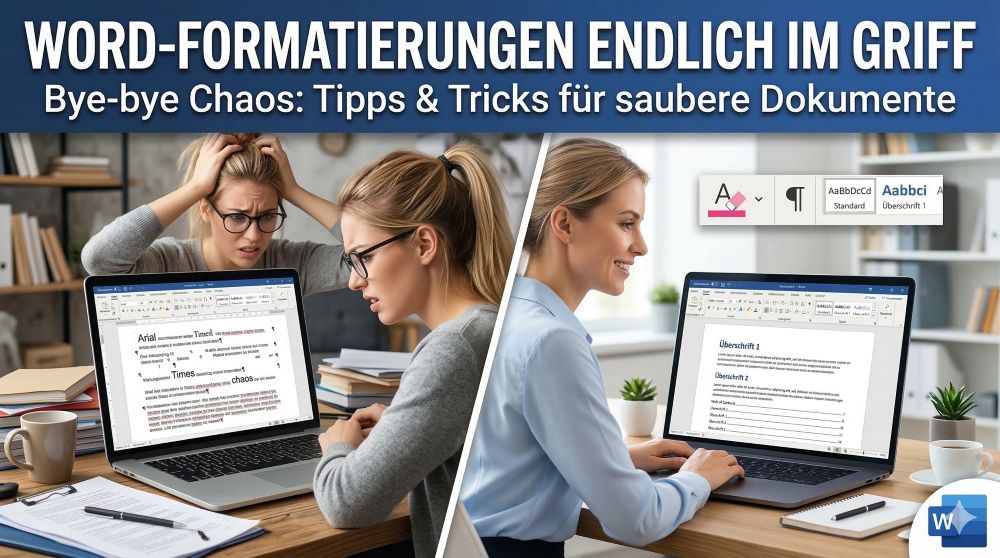
Word-Formatierungen endlich im Griff – Tutorial

Jeder, der schon einmal an einem längeren Text gearbeitet hat, kennt diesen Moment: Sie fügen einen Absatz aus einer anderen Quelle ein, und plötzlich ändert sich die Schriftart, die Abstände spielen verrückt und das Layout bricht komplett zusammen. Microsoft Word kann manchmal wie ein störrisches Tier wirken, das sich weigert, Befehle anzunehmen.

Doch mit den richtigen Handgriffen und Werkzeugen können Sie wieder die Kontrolle über Ihr Dokument übernehmen. Wir zeigen die effektivsten Methoden, um Formatierungen in Word endgültig zu bändigen.

Anzeige
Word-Formatierungen endlich im Griff - Tutorial
Anzeige

Die Wunderwaffe: Alle Formatierungen löschen

Oft ist ein Textblock so stark mit unsichtbaren Formatierungen überladen, dass manuelle Anpassungen schlichtweg ignoriert werden. Hier hilft nur der harte Neustart.

  • Der Radiergummi: Markieren Sie den widerspenstigen Text und klicken Sie im Menüband unter der Registerkarte „Start“ auf das Symbol mit dem kleinen Radiergummi (oft als A mit einem pinken Radierer dargestellt). Dies entfernt alle manuellen Hervorhebungen und setzt den Text auf die Standardeinstellungen zurück.

  • Der Shortcut: Noch schneller geht es mit der Tastenkombination Strg + Leertaste. Damit löschen Sie alle Zeichenformatierungen (wie fett, kursiv, Schriftgröße), während Strg + Q alle Absatzformatierungen (wie Einzüge oder Zeilenabstände) auf den Standard zurücksetzt.

Steuerzeichen einblenden: Unsichtbares sichtbar machen

Wenn Sie nicht verstehen, warum ein Absatz auf die nächste Seite springt oder sich ein riesiger Abstand auftut, müssen Sie hinter die Kulissen schauen.

  • Klicken Sie im Reiter „Start“ auf das Absatzmarken-Symbol (¶) oder nutzen Sie die Tastenkombination Strg + Umschalt + +.

  • Nun sehen Sie Leerzeichen als kleine Punkte, Zeilenumbrüche als Pfeile und Seitenumbrüche als gestrichelte Linien. Sehr oft verbirgt sich das Problem hinter einem versehentlich gesetzten manuellen Seitenumbruch oder unzähligen hintereinander getippten Leerzeichen.

Richtig Einfügen: Das Chaos von vornherein vermeiden

Das größte Formatierungschaos entsteht durch das Kopieren von Texten aus E-Mails, Websites oder anderen Dokumenten. Word übernimmt standardmäßig die Formatierung der Quelle.

  • Nur den Text übernehmen: Klicken Sie nach dem Einfügen mit Strg + V auf das kleine Klemmbrett-Symbol, das am Ende des eingefügten Textes erscheint. Wählen Sie dort das Symbol mit dem großen A („Nur den Text übernehmen“).

  • Direkt unformatiert einfügen: Klicken Sie mit der rechten Maustaste an die gewünschte Stelle und wählen Sie direkt unter „Einfügeoptionen“ das A-Symbol aus. Alternativ können Sie in den neueren Word-Versionen den Shortcut Strg + Umschalt + V verwenden.

Format übertragen: Der Pinsel für einheitliches Design

Wenn Sie einen Textabschnitt genau so formatiert haben, wie Sie ihn brauchen, können Sie dieses Design mit einem Klick auf andere Bereiche anwenden.

  • Markieren Sie das Wort oder den Absatz mit der perfekten Formatierung.
  • Klicken Sie im Reiter „Start“ ganz links auf das Pinsel-Symbol („Format übertragen“). Ihr Mauszeiger verwandelt sich nun in einen Pinsel.
  • Streichen Sie über den Text, der angepasst werden soll.
  • Pro-Tipp: Wenn Sie auf den Pinsel doppelklicken, bleibt die Funktion aktiv und Sie können beliebig viele Textstellen nacheinander formatieren, bis Sie die Esc-Taste drücken.

Mit Formatvorlagen arbeiten statt manuell basteln

Dies ist der wichtigste Schritt für professionelle Dokumente. Anstatt jede Überschrift einzeln größer zu machen und fett zu markieren, sollten Sie die Formatvorlagen im Reiter „Start“ (z.B. „Überschrift 1“, „Standard“) nutzen.

  • Konsistenz: Wenn Sie das Design einer Überschrift ändern wollen, machen Sie das nicht im Text, sondern per Rechtsklick auf die Formatvorlage im Menüband („Ändern“). So aktualisieren sich automatisch alle Überschriften im gesamten Dokument auf einmal.

  • Struktur: Nur durch die Nutzung echter Formatvorlagen kann Word später automatisch ein korrektes Inhaltsverzeichnis erstellen.

Anzeige
Anzeige

Fazit: Sie haben das Sagen!

Word muss kein Buch mit sieben Siegeln sein. Wenn Sie sich angewöhnen, unformatiert einzufügen, im Zweifel den Format-Radiergummi zu zücken und konsequent mit Formatvorlagen zu arbeiten, gehört ein zerschossenes Layout der Vergangenheit an. So sparen Sie nicht nur wertvolle Zeit, sondern auch jede Menge Nerven – und können sich endlich wieder auf das Wichtigste konzentrieren: Ihren eigentlichen Text.

Über den Autor:

Michael Suhr | Bj. 1974
Michael Suhr | Bj. 1974Dipl. Betriebswirt - Webdesigner
Nach über 20 Jahren in der Logistikbranche habe ich den Schritt gewagt und mein langjähriges Hobby zum Beruf gemacht. Als Dipl. Betriebswirt, Webdesigner und Blogger verbinde ich heute handfestes wirtschaftliches Know-how mit kreativer digitaler Umsetzung. Auf meinem Blog dreht sich alles um die Themen, die mich täglich antreiben: Office-Optimierung, Karriere-Tipps, Tech-Trends und smarte Finanzen. Mein Ziel? Dir praktisches Wissen und digitale Lösungen an die Hand zu geben, die dich im Job und Alltag wirklich weiterbringen.
Transparenz: Um diesen Blog kostenlos anbieten zu können, nutzen wir Affiliate-Links. Klickst du darauf und kaufst etwas, bekommen wir eine kleine Vergütung. Der Preis bleibt für dich gleich. Win-Win!
Blogverzeichnis Bloggerei.de - Computerblogs

Artikelsuche nach Kategorie:

Anzeige

Beliebte Beiträge

27.Oktober 2025

Dynamische Bereiche in Excel: BEREICH.VERSCHIEBEN Funktion

Oktober 27th, 2025|Kategorien: News & Tutorials, Excel, Microsoft Office, Office 365|Schlagwörter: , |

Die BEREICH.VERSCHIEBEN (OFFSET) Funktion in Excel erstellt einen flexiblen Bezug. Statt =SUMME(B5:B7) zu fixieren, findet die Funktion den Bereich selbst, z. B. für die "letzten 3 Monate". Ideal für dynamische Diagramme oder Dashboards, die automatisch mitwachsen.

27.Oktober 2025

Die INDIREKT-Funktion in Excel meistern

Oktober 27th, 2025|Kategorien: News & Tutorials, Excel, Microsoft Office, Office 365|Schlagwörter: , |

Die INDIREKT Funktion in Excel wandelt Text in einen echten Bezug um. Statt =Januar!E10 manuell zu tippen, nutzen Sie =INDIREKT(A2 & "!E10"), wobei in A2 'Januar' steht. Erstellen Sie so mühelos dynamische Zusammenfassungen für mehrere Tabellenblätter.

23.Oktober 2025

Vom Assistenten zum Agenten: Der Copilot von Microsoft

Oktober 23rd, 2025|Kategorien: News & Tutorials, Excel, Homeoffice, Künstliche Intelligenz, Microsoft Office, Office 365, Outlook, PowerPoint, Teams, Windows 10/11/12, Word|Schlagwörter: , , , |

Copilot wird erwachsen: Microsofts KI ist kein Assistent mehr, sondern ein proaktiver Agent. Mit "Vision" sieht er Ihren Windows-Desktop, in M365 analysiert er als "Researcher" Daten und in GitHub korrigiert er Code autonom. Das größte Update bisher.

17.Oktober 2025

Nie wieder das Gleiche tun: So nehmen Sie ein Makro in Excel auf

Oktober 17th, 2025|Kategorien: News & Tutorials, Excel, Homeoffice, Microsoft Office, Office 365|Schlagwörter: , , |

Genervt von repetitiven Aufgaben in Excel? Lernen Sie, wie Sie mit dem Makro-Rekorder Ihren ersten persönlichen "Magie-Knopf" erstellen. Automatisieren Sie Formatierungen und sparen Sie Stunden – ganz ohne zu programmieren! Hier geht's zur einfachen Anleitung.

17.Oktober 2025

IMAP vs. Lokale Ordner: Das Geheimnis Ihrer Outlook-Struktur und warum es wichtig ist

Oktober 17th, 2025|Kategorien: News & Tutorials, Homeoffice, Microsoft Office, Office 365, Outlook, Word|Schlagwörter: , , |

Kennen Sie den Unterschied zwischen IMAP- und lokalen Ordnern in Outlook? Falsche Nutzung kann zu Datenverlust führen! Wir erklären einfach, was wohin gehört, wie Sie Ihr Postfach aufräumen und E-Mails sicher & langfristig archivieren.

17.Oktober 2025

Der ultimative Effizienz-Boost: Wie Excel, Word und Outlook für Sie zusammenarbeiten

Oktober 17th, 2025|Kategorien: News & Tutorials, Excel, Homeoffice, Microsoft Office, Office 365, Outlook, PowerPoint, Teams, Windows 10/11/12, Word|Schlagwörter: , , , |

Schluss mit manuellem Kopieren! Lernen Sie, wie Sie Excel-Listen, Word-Vorlagen & Outlook verbinden, um personalisierte Serien-E-Mails automatisch zu versenden. Sparen Sie Zeit, vermeiden Sie Fehler und steigern Sie Ihre Effizienz. Hier geht's zur einfachen Anleitung!

Anzeige
2026-06-20T14:15:58+02:00März 14th, 2026|News & Tutorials, Homeoffice, Microsoft Office, Software, Word|

Navigation

IHR FINANZ-COCKPIT

Finanz-Cockpit

Neueste Beiträge:

Alles fürs Büro

Suche nach Kategorie:

Anzeige
Nach oben