Word-Formatierungen endlich im Griff – Tutorial
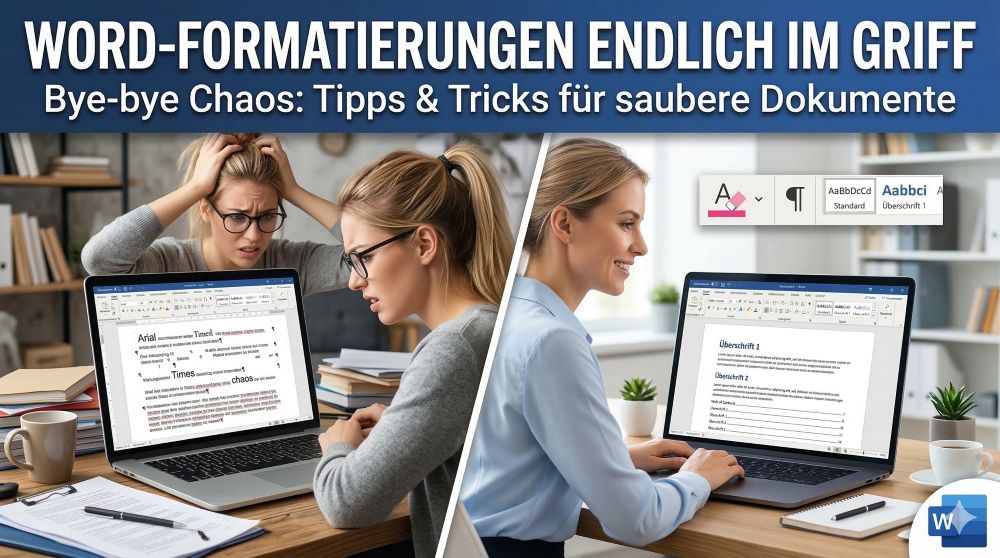
Jeder, der schon einmal an einem längeren Text gearbeitet hat, kennt diesen Moment: Sie fügen einen Absatz aus einer anderen Quelle ein, und plötzlich ändert sich die Schriftart, die Abstände spielen verrückt und das Layout bricht komplett zusammen. Microsoft Word kann manchmal wie ein störrisches Tier wirken, das sich weigert, Befehle anzunehmen.
Doch mit den richtigen Handgriffen und Werkzeugen können Sie wieder die Kontrolle über Ihr Dokument übernehmen. Wir zeigen die effektivsten Methoden, um Formatierungen in Word endgültig zu bändigen.
 Anzeige
 Anzeige
Die Wunderwaffe: Alle Formatierungen löschen
Oft ist ein Textblock so stark mit unsichtbaren Formatierungen überladen, dass manuelle Anpassungen schlichtweg ignoriert werden. Hier hilft nur der harte Neustart.
Steuerzeichen einblenden: Unsichtbares sichtbar machen
Wenn Sie nicht verstehen, warum ein Absatz auf die nächste Seite springt oder sich ein riesiger Abstand auftut, müssen Sie hinter die Kulissen schauen.
Richtig Einfügen: Das Chaos von vornherein vermeiden
Das größte Formatierungschaos entsteht durch das Kopieren von Texten aus E-Mails, Websites oder anderen Dokumenten. Word übernimmt standardmäßig die Formatierung der Quelle.
Format übertragen: Der Pinsel für einheitliches Design
Wenn Sie einen Textabschnitt genau so formatiert haben, wie Sie ihn brauchen, können Sie dieses Design mit einem Klick auf andere Bereiche anwenden.
Mit Formatvorlagen arbeiten statt manuell basteln
Dies ist der wichtigste Schritt für professionelle Dokumente. Anstatt jede Überschrift einzeln größer zu machen und fett zu markieren, sollten Sie die Formatvorlagen im Reiter „Start“ (z.B. „Überschrift 1“, „Standard“) nutzen.
Fazit: Sie haben das Sagen!
Word muss kein Buch mit sieben Siegeln sein. Wenn Sie sich angewöhnen, unformatiert einzufügen, im Zweifel den Format-Radiergummi zu zücken und konsequent mit Formatvorlagen zu arbeiten, gehört ein zerschossenes Layout der Vergangenheit an. So sparen Sie nicht nur wertvolle Zeit, sondern auch jede Menge Nerven – und können sich endlich wieder auf das Wichtigste konzentrieren: Ihren eigentlichen Text.


Passwort-Check – 100% anonym

Beliebte Beiträge

Kopfzeile und Fußzeile in Excel einfügen und bearbeiten
Kopfzeile und Fußzeile in Excel einzufügen ist alles andere als anwenderfreundlich. Wir zeigen Wege und Workarounds auf wie Sie es trotzdem hinbekommen.

Pivot Table und Pivot Chart in Microsoft Excel
Erstellen Sie einfach Pivot Tabellen und Pivot Charts mit Microsoft Excel, und sortieren auch große Datenmengen ohne viel Aufwand.

Excel Urlaubsplaner 2023 mit Feiertagen und Wochenenden erstellen
Wir erklären wie sich sich Ihren Excel Urlaubplaner 2023 mit Feiertagen und Wochenenden selbst erstellen, und jedes Jahr wieder verwenden können.

Excel Text und Datum verketten – Tutorial
In Excel Text und Datum zu verketten erfordert eine Kombination aus zwei Funktionen. Wir erläutern an einem praktischen Beispiel wie man es einsetzen kann.

Eigene Textbausteine in Word erstellen und speichern
Erstellen Sie sich Ihre eigenen Textbausteine in Word, speichern diese, und fügen so schnell vorgefertigte Texte und Grafiken in Ihre Dokumente ein.

Datenabfragen in Excel – Geht mit Power Query
So erstellen Sie aktive Datenabfragen durch Power Query aus verschiedensten Quellen in Excel, führen Daten aus verschiedenen Dateien und Tabellen zusammen.
 Anzeige
 Anzeige
 Anzeige