
Sverweis und Wverweis in Excel anwenden

 Anzeige
Wenn Sie eine Tabelle mit vielen Datensätzen in Excel erstellt haben, kommen Sie vielleicht irgendwann ein einen Punkt wo bestimmte Datensätze automatisiert aus dieser Tabelle abgerufen und in eine andere Tabelle eingefügt werden sollen, um eine bessere Übersicht zu erhalten.
Sie haben natürlich die Möglichkeit eine oder mehrere eigenständige Tabellen mit der Pivot Funktion zu erstellen, und haben damit natürlich auch gleichzeitig eine große Vielfalt an Filteroptionen. Manchmal funktioniert es aber damit nicht so wie man es sich eigentlich vorgestellt hat. Und genau hier kommen die Funktionen S-Verweis und W-Verweis ins Spiel. Wie diese beiden Varianten arbeiten und wie man Sie anwenden kann möchte ich in diesem Artikel etwas näher beleuchten.
Definition S-Verweis und W-Verweis
Klären wir ganz generell erstmal die Definition vom S-Verweis und W-Verweis.
Der S-Verweis:
Das „S“ steht hierbei für „senkrecht“ und beschreibt die Suchrichtung in welcher Excel nach einem bestimmten Begriff sucht. Was bedeutet das in Spalten nach einem Begriff gesucht wird, und wenn dieser gefunden wurde wird in der entsprechenden Zeile weitergesucht um die Koordinate zu ermitteln.
siehe Abb.: (klicken zum vergrößern)

Der W-Verweis:
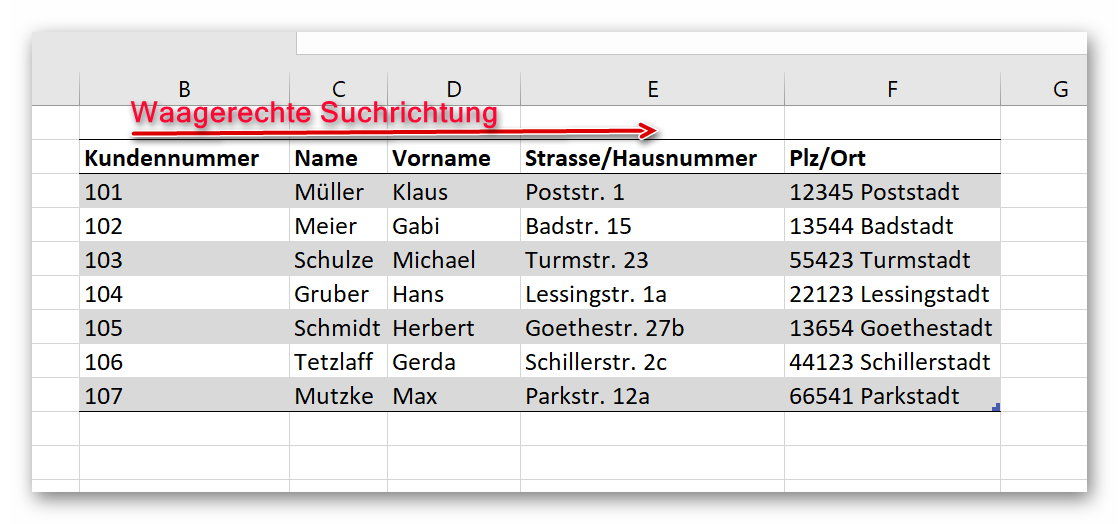
Das „W“ steht hierbei für „waagerecht“ und beschreibt ebenfalls die Suchrichtung in welcher Excel nach einem bestimmten Begriff sucht. Nur wird hier nicht zuerst in Spalten sondern in Zeilen nach einem bestimmten Begriff ermittelt um die Koordinate zu bestimmen.
siehe Abb.: (klicken zum vergrößern)
Vorgehensweise S-Verweis
Um das ganze etwas plastischer zu gestalten nehmen wir mal an das wir uns eine Rechnungsvorlage in Excel bauen möchten, aber keine Lust haben jedesmal die ganzen Empfängerdaten (Name, Strasse, Ort) eintragen zu müssen.
Dann sollten wir also damit beginnen uns eine geeignete Tabelle mit Kundenstammdaten zu erstellen die uns später als Datenquelle für unseren S-Verweis dienen soll. Als nächstes brauchen wir dann natürlich noch das Ziel (unsere Rechnungsvorlage). In der Rechnung soll später nach Eingabe der Kundennummer die Empfängeradresse automatisch ausgefüllt werden.
siehe Abb.: (klicken zum vergrößern)
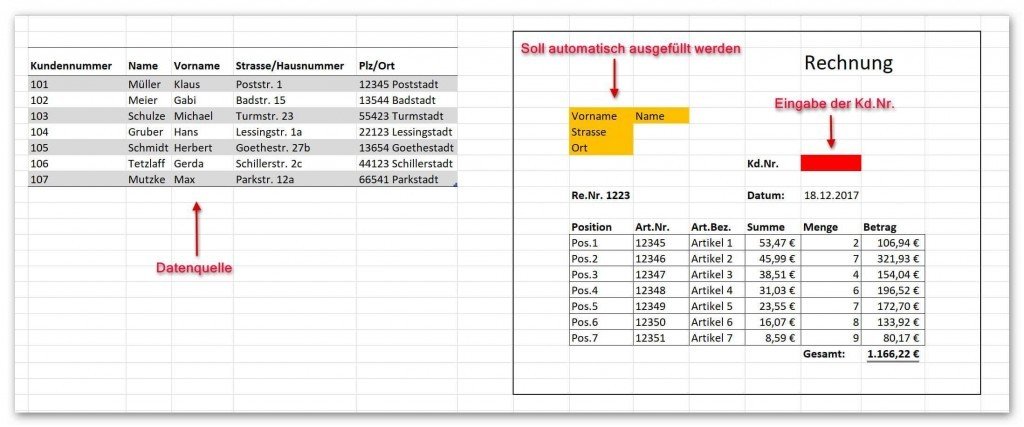
Damit das automatisierte Ausfüllen des Empfängerkopfes funktioniert, müssen wir uns jetzt mehrere S-Verweise bauen, die zwar alle die gleiche Quelle verwenden, aber unterschiedliche Koordinaten benötigen um den richtigen Datensatz auszugeben.
Der erste Eintrag: Vorname
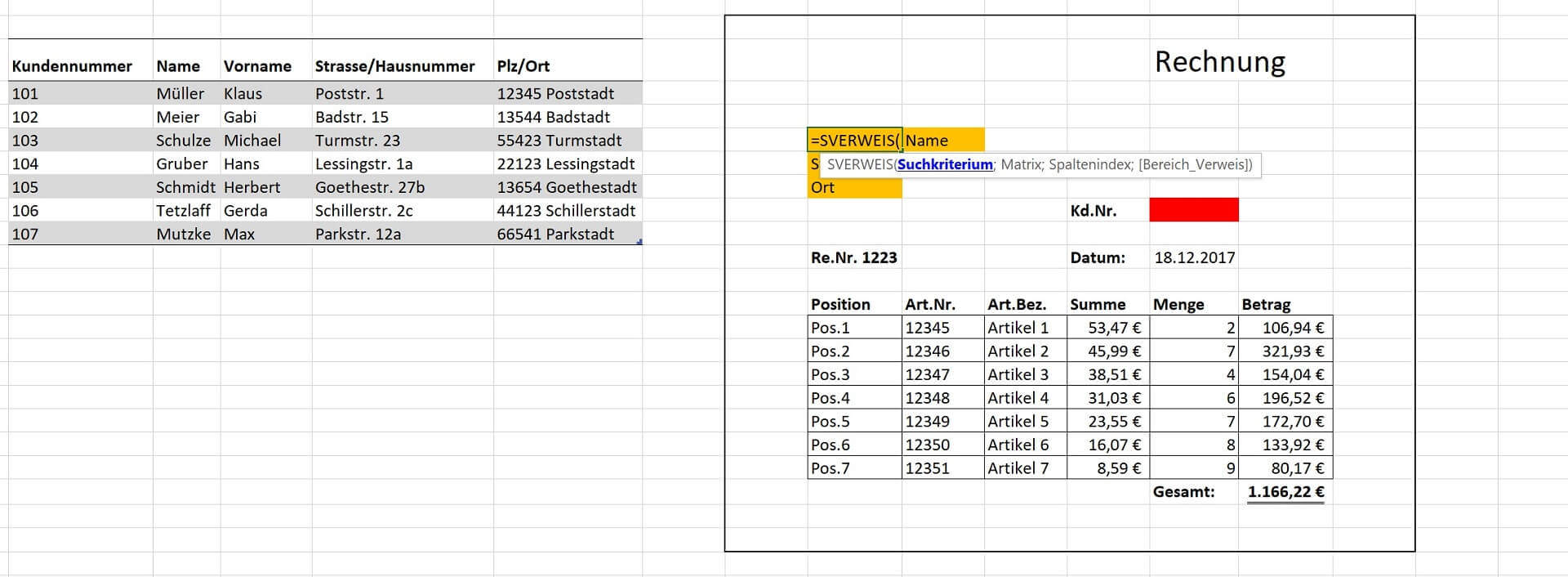
Wir klicken in die Zelle „Vorname“ und beginnen mit der Eingabe der Formel wie folgt:
=SVERWEIS(
- Nach dieser Eingabe wird Excel uns bereits vorgeben welche Information als erstes benötigt wird. Es handelt sich hierbei um das Suchkriterum.
Hier müssen wir die Zelle anklicken in welcher wir später unsere Kundennummer eintragen werden. Was bedeutet das Excel nach genau dem was dort eingegeben wird in der Datenquelle suchen wird.
siehe Abb.: (klicken zum vergrößern)
Als nächstes fragt Excel nach der Matrix was nichts anderes als der Tabellenbereich ist in welcher nach dem Suchkriterium (unsere Kundennummer) gesucht werden soll. Dazu können wir in unserem Beispiel ruhig die gesamte Tabelle mit unseren Kundenstammdaten markieren.
siehe Abb.: (klicken zum vergrößern)
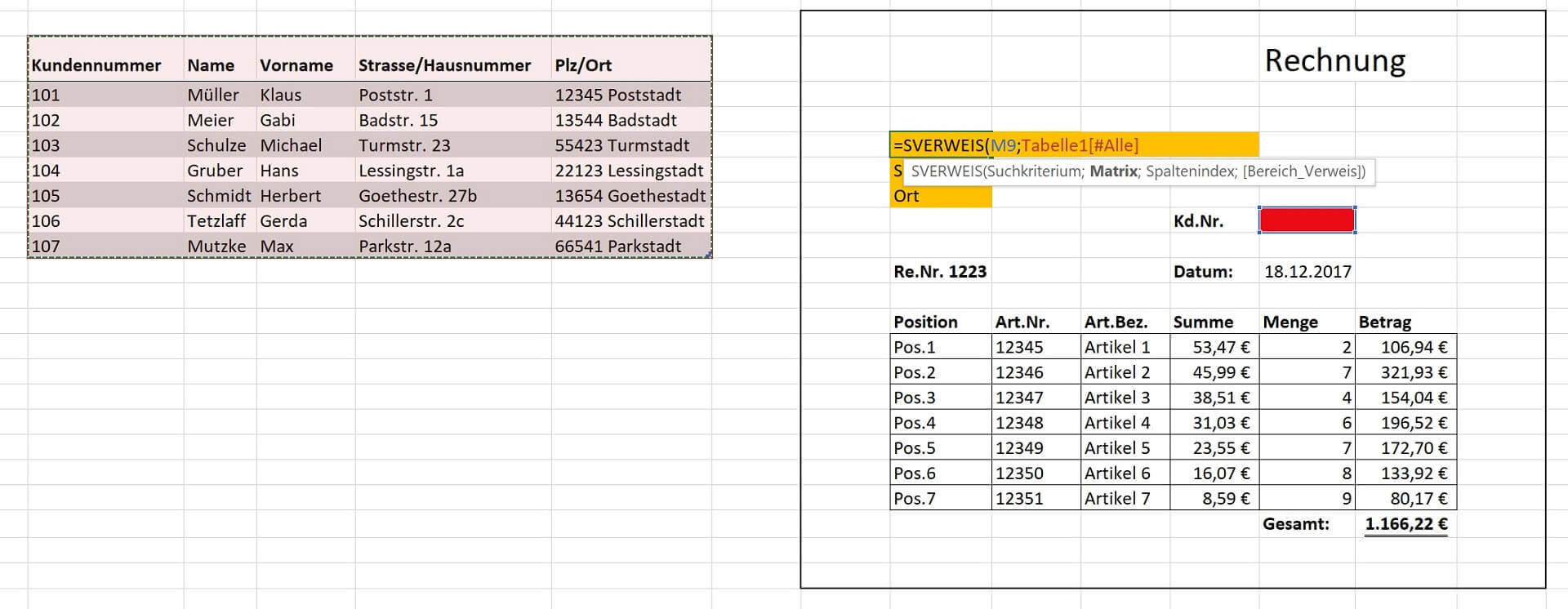
Denken Sie auf jeden Fall daran alle Argumente die in der Formel sind jeweils mit einem Semikolon ; zu trennen.
Im folgenden Schritt wird nach dem Spaltenindex gefragt. Hier wird ganz einfach gezählt. Und zwar in der wievielten Spalte der zuvor markierten Tabelle (nicht des gesamten Tabellenblattes!) soll nach dem Eintrag gesucht werden welcher in das Feld „Vorname“ soll. In unserem Beispiel handelt es sich um die dritte Spalte (in welcher die Vornamen stehen). Somit geben wir hier einfach eine 3 ein.
Der letzte Teil unseres S-Verweises ist nicht ganz unwichtig, denn hier wird nach Wahr=1 oder Falsch=0 gefragt. Das ist erstmal etwas verwirrend, bedeutet aber letztlich nichts anderes ob Excel nach genau dem Suchkriterium (so wie es eingegeben wurde) suchen soll, oder ob es auch ähnlich sein darf. Für unser Beispiel suchen wir natürlich nach genau dem eingegebenen Namen, und nicht einem der ähnlich ist.
Also geben wir eine „0“ ein.
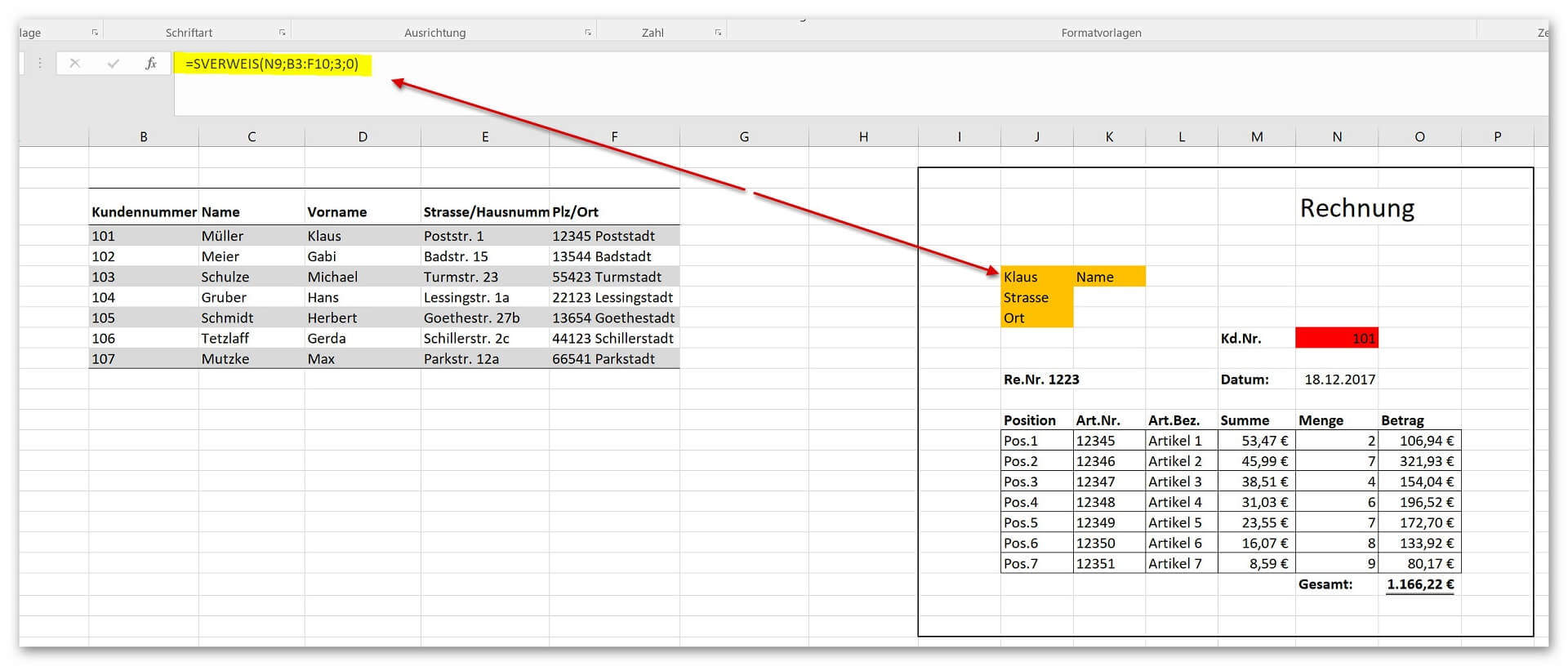
Unser fertiger S-Verweis für das erste Feld „Vorname“ sollte dann also wie folgt aussehen.
siehe Abb.: (klicken zum vergrößern)
Excel Formel-Generator ausprobieren
Vorgehensweise W-Verweis
Der W-Verweis ist dem S-Verweis relativ gleich. Der Hauptunterschied liegt hierbei in der Suchrichtung. Es wird hier also nicht senkrecht sondern waagerecht gesucht. Um bei unserem Rechnungsbeispiel zu bleiben, habe ich die Tabelle mit der Datenquelle einfach mal transponiert (Zeilen und Spalten vertauscht) um den W-Verweis darzustellen. Die Funktion mit der wir zu unserem „Vornamen“ in der Rechnung kommen lautet demnach:
=WVERWEIS(
- Dann erneut die Zelle mit dem Suchkriterium festlegen (Die mit der Kundennummer)
- Als nächstes den Matrixbereich (Die gesamte Tabelle mit den Stammdaten)
- Nun kommt statt einem Spaltenindex einfach ein Zeilenindex.
- Auch hier zählen wir einfach wieder durch. Und zwar in welcher Zeile soll nach dem Vornamen gesucht werden.
- Dies ist in unserem Beispiel die dritte Zeile. Also geben wir beim Zeilenindex die 3 ein.
- Und zum Schluss geben wir noch die „0“ für „Falsch“ ein, damit nach einer genauen Übereinstimmung gesucht wird.
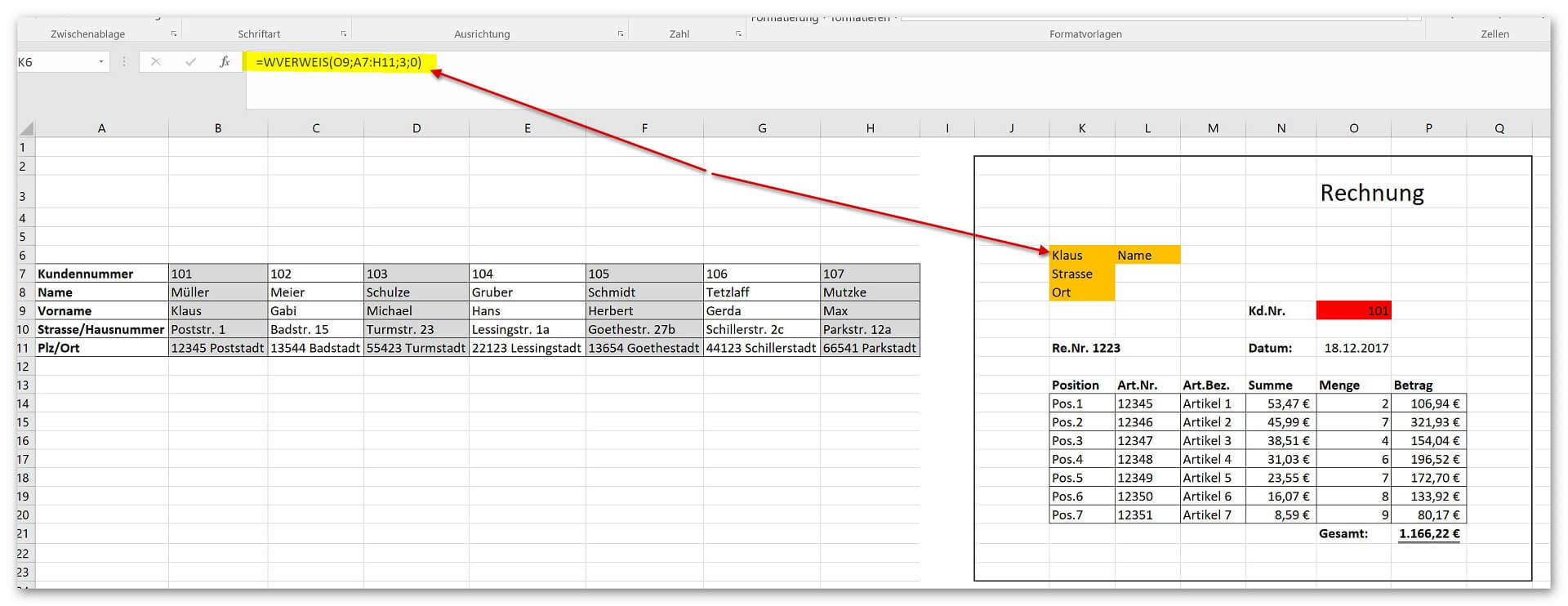
Unsere komplette Funktion sollte dann wie folgt aussehen.
siehe Abb.: (klicken zum vergrößern)
Sowohl der S-Verweis als auch der W-Verweis lassen sich so sehr vielfältig einsetzen, und führen je nach Ausgangslage der Datenquelle zu ein und dem selben Ergebnis. Sie können das ganze natürlich im Funktionsumfang noch deutlich erweitern, und auch mit anderen Funktionen verschachteln (z.B. mit einer Wenn-dann Funktion), aber bereits in der Basisvariante lassen sich mit diesen recht einfachen Funktionen einige Arbeiten gut erledigen.
Tipp: Lesen Sie auch unseren Artikel zum Xverweis in Excel mit dem sich Sverweis und Wverweis ersetzen lassen: https://prowork365.de/die-xverweis-funktion-unterschied-zu-sverweis-und-wverweis/
Eine kostenlose Übungsdatei finden Sie in unserem Downloadbereich
Passwort-Check – 100% anonym

Über den Autor:


Passwort-Check – 100% anonym
Beliebte Beiträge

Mehr Power in Excel: Wie Sie Formeln verschachteln
Wer Excel effizient nutzen will, kommt am Verschachteln von Formeln nicht vorbei. Erfahren Sie, wie Sie WENN, SVERWEIS & Co. geschickt kombinieren, Fehler vermeiden und das volle Potenzial Ihrer Tabellen vollautomatisch ausschöpfen. Inklusive praktischer Alltagsszenarien!

Word-Briefvorlage nach DIN 5008 erstellen: Schritt-für-Schritt-Anleitung
Schluss mit verrutschten Adressen! Erfahre, wie du in Microsoft Word eine professionelle Geschäftsbrief-Vorlage nach DIN 5008 (Form B) aufbaust. Von den exakten Seitenrändern und Anschriftfeldern bis hin zu Faltmarken und der perfekten .dotx-Vorlage für deinen Büroalltag.

So erstellst du deinen genialen Jahreskalender in Excel
Schluss mit unpassenden Planern! In diesem Tutorial lernst du, wie du in unter 10 Minuten einen dynamischen Jahreskalender in Excel baust. Mit cleveren Formeln und automatischen Wochenenden. Einmal das Grundgerüst erstellt, ist er für jedes Jahr wiederverwendbar. Leg los!

Der ultimative Guide für Kopf- und Fußzeilen in Excel
Tabellen im Griff: Dieser Guide zeigt Ihnen, wie Sie Kopf- und Fußzeilen in Excel richtig nutzen. Von dynamischen Seitenzahlen über das fehlerfreie Einfügen von Firmenlogos bis hin zu Layout-Tipps für den perfekten Druck. Schluss mit dem Excel-Druck-Chaos!

Seiten in Word verschieben und vertauschen: Die besten Methoden
Das Verschieben von Seiten in Word wirkt oft knifflig. Dieser Ratgeber zeigt Ihnen vier bewährte Methoden für ein perfektes Layout: Nutzen Sie den Navigationsbereich für strukturierte Texte oder arbeiten Sie mit Copy & Paste und leeren Seiten für unformatierte Dokumente.

Word-Formatierungen endlich im Griff – Tutorial
Verzweifeln Sie nicht an zerschossenen Word-Dokumenten! Dieser Leitfaden zeigt Ihnen, wie Sie hartnäckige Formatierungen löschen, Formatvorlagen richtig nutzen und Steuerzeichen lesen. So sparen Sie Zeit und Nerven bei der Textverarbeitung.
 Anzeige
 Anzeige
 Anzeige
Beliebte Beiträge
Mehr Power in Excel: Wie Sie Formeln verschachteln
Wer Excel effizient nutzen will, kommt am Verschachteln von Formeln nicht vorbei. Erfahren Sie, wie Sie WENN, SVERWEIS & Co. geschickt kombinieren, Fehler vermeiden und das volle Potenzial Ihrer Tabellen vollautomatisch ausschöpfen. Inklusive praktischer Alltagsszenarien!
Word-Briefvorlage nach DIN 5008 erstellen: Schritt-für-Schritt-Anleitung
Schluss mit verrutschten Adressen! Erfahre, wie du in Microsoft Word eine professionelle Geschäftsbrief-Vorlage nach DIN 5008 (Form B) aufbaust. Von den exakten Seitenrändern und Anschriftfeldern bis hin zu Faltmarken und der perfekten .dotx-Vorlage für deinen Büroalltag.
So erstellst du deinen genialen Jahreskalender in Excel
Schluss mit unpassenden Planern! In diesem Tutorial lernst du, wie du in unter 10 Minuten einen dynamischen Jahreskalender in Excel baust. Mit cleveren Formeln und automatischen Wochenenden. Einmal das Grundgerüst erstellt, ist er für jedes Jahr wiederverwendbar. Leg los!
Der ultimative Guide für Kopf- und Fußzeilen in Excel
Tabellen im Griff: Dieser Guide zeigt Ihnen, wie Sie Kopf- und Fußzeilen in Excel richtig nutzen. Von dynamischen Seitenzahlen über das fehlerfreie Einfügen von Firmenlogos bis hin zu Layout-Tipps für den perfekten Druck. Schluss mit dem Excel-Druck-Chaos!
Seiten in Word verschieben und vertauschen: Die besten Methoden
Das Verschieben von Seiten in Word wirkt oft knifflig. Dieser Ratgeber zeigt Ihnen vier bewährte Methoden für ein perfektes Layout: Nutzen Sie den Navigationsbereich für strukturierte Texte oder arbeiten Sie mit Copy & Paste und leeren Seiten für unformatierte Dokumente.
Word-Formatierungen endlich im Griff – Tutorial
Verzweifeln Sie nicht an zerschossenen Word-Dokumenten! Dieser Leitfaden zeigt Ihnen, wie Sie hartnäckige Formatierungen löschen, Formatvorlagen richtig nutzen und Steuerzeichen lesen. So sparen Sie Zeit und Nerven bei der Textverarbeitung.
Anzeige
Anzeige
Anzeige












