
Word-Briefvorlage nach DIN 5008 erstellen

 Anzeige
Schritt-für-Schritt-Anleitung
Kennst Du das? Du druckst einen wichtigen Geschäftsbrief aus, faltest ihn sorgfältig und steckst ihn in einen Fenstereinschlag – doch die Adresse rutscht halb hinter den Rand. Das wirkt nicht nur unprofessionell, sondern kann im schlimmsten Fall dazu führen, dass Deine Post als unzustellbar zurückgeht.
Die Lösung für dieses Problem heißt DIN 5008. Diese Schreib- und Gestaltungsregel definiert millimetergenau, wo Anschriftfeld, Absenderzeile, Datum und Faltmarken liegen müssen, damit Dein Brief in jedem Standard-Umschlag perfekt sitzt.
In dieser Schritt-für-Schritt-Anleitung zeigen wir, wie Du eine wiederverwendbare Word-Briefvorlage nach aktuellen DIN-Normen erstellst. Einmal sauber aufgesetzt, sparst Du bei Korrespondenzen wertvolle Zeit und garantierst bei jedem Anschreiben ein makelloses, professionelles Erscheinungsbild.
Schritt-für-Schritt: Vorlage in Microsoft Word aufbauen
Die wichtigsten Maßangaben im Überblick:
| Element | Form A (Kleiner Kopf) | Form B (Großer Kopf / Standard) |
|---|---|---|
| Seitenrand links | 2,5 cm (25 mm) | 2,5 cm (25 mm) |
| Seitenrand rechts | 2,0 cm (min. 1,25 cm) | 2,0 cm (min. 1,25 cm) |
| Abstand Anschriftfeld von oben | 2,7 cm (27 mm) | 4,5 cm (45 mm) |
| Maße Anschriftfeld | 8,5 cm × 4,5 cm | 8,5 cm × 4,5 cm |
| Absenderzeile (Rücksendeangabe) | max. 5 mm hoch (Schrift 6–8 pt) | max. 5 mm hoch (Schrift 6–8 pt) |
| Faltmarke 1 / Faltmarke 2 | 87 mm / 192 mm | 105 mm / 210 mm |
| Lochmarke (Blattmitte) | 148,5 mm von oben | 148,5 mm von oben |
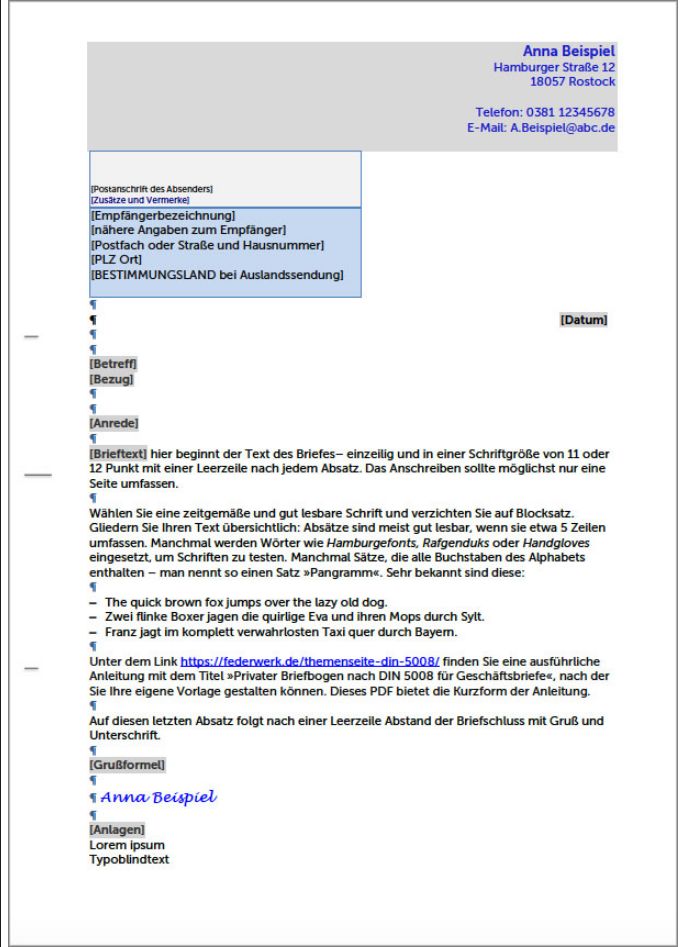
Beispiel-Briefvorlage-DIN 5008
Quelle: Federwerk / Privater Briefbogen nach DIN 5008 für Geschäftsbriefe | Federwerk
Profi-Tipps für die perfekte Word-Vorlage
Ein sauberer, nach DIN 5008 gestalteter Geschäftsbrief ist weit mehr als nur eine formelle Pflichtübung – er ist die Visitenkarte Deines Unternehmens. Wer seine Kunden mit exakt sitzenden Anschriften, perfekten Faltmarken und einem professionellen Layout abholt, zeigt Verlässlichkeit und Blick für Qualität bis ins Detail.
Der Aufwand, diese Vorlage einmal akribisch in Word aufzusetzen und als .dotx-Datei zu sichern, zahlt sich ab dem ersten Dokument aus: Keine verrutschten Fenster, kein lästiges Nachjustieren und vor allem ein dauerhaft einheitlicher, professioneller Auftritt für deine gesamte Geschäftskorrespondenz.
Pack es an – mit einer perfekten Vorlage hast Du den Kopf frei für das Wesentliche: Deine Inhalte und dein Business!


Passwort-Check – 100% anonym

Beliebte Beiträge

Mehr Power in Excel: Wie Sie Formeln verschachteln
Wer Excel effizient nutzen will, kommt am Verschachteln von Formeln nicht vorbei. Erfahren Sie, wie Sie WENN, SVERWEIS & Co. geschickt kombinieren, Fehler vermeiden und das volle Potenzial Ihrer Tabellen vollautomatisch ausschöpfen. Inklusive praktischer Alltagsszenarien!

Word-Briefvorlage nach DIN 5008 erstellen: Schritt-für-Schritt-Anleitung
Schluss mit verrutschten Adressen! Erfahre, wie du in Microsoft Word eine professionelle Geschäftsbrief-Vorlage nach DIN 5008 (Form B) aufbaust. Von den exakten Seitenrändern und Anschriftfeldern bis hin zu Faltmarken und der perfekten .dotx-Vorlage für deinen Büroalltag.

So erstellst du deinen genialen Jahreskalender in Excel
Schluss mit unpassenden Planern! In diesem Tutorial lernst du, wie du in unter 10 Minuten einen dynamischen Jahreskalender in Excel baust. Mit cleveren Formeln und automatischen Wochenenden. Einmal das Grundgerüst erstellt, ist er für jedes Jahr wiederverwendbar. Leg los!

Der ultimative Guide für Kopf- und Fußzeilen in Excel
Tabellen im Griff: Dieser Guide zeigt Ihnen, wie Sie Kopf- und Fußzeilen in Excel richtig nutzen. Von dynamischen Seitenzahlen über das fehlerfreie Einfügen von Firmenlogos bis hin zu Layout-Tipps für den perfekten Druck. Schluss mit dem Excel-Druck-Chaos!

Seiten in Word verschieben und vertauschen: Die besten Methoden
Das Verschieben von Seiten in Word wirkt oft knifflig. Dieser Ratgeber zeigt Ihnen vier bewährte Methoden für ein perfektes Layout: Nutzen Sie den Navigationsbereich für strukturierte Texte oder arbeiten Sie mit Copy & Paste und leeren Seiten für unformatierte Dokumente.

Word-Formatierungen endlich im Griff – Tutorial
Verzweifeln Sie nicht an zerschossenen Word-Dokumenten! Dieser Leitfaden zeigt Ihnen, wie Sie hartnäckige Formatierungen löschen, Formatvorlagen richtig nutzen und Steuerzeichen lesen. So sparen Sie Zeit und Nerven bei der Textverarbeitung.
 Anzeige
 Anzeige
 Anzeige












