
Amazon Visa

Word-Formatierungen endlich im Griff – Tutorial

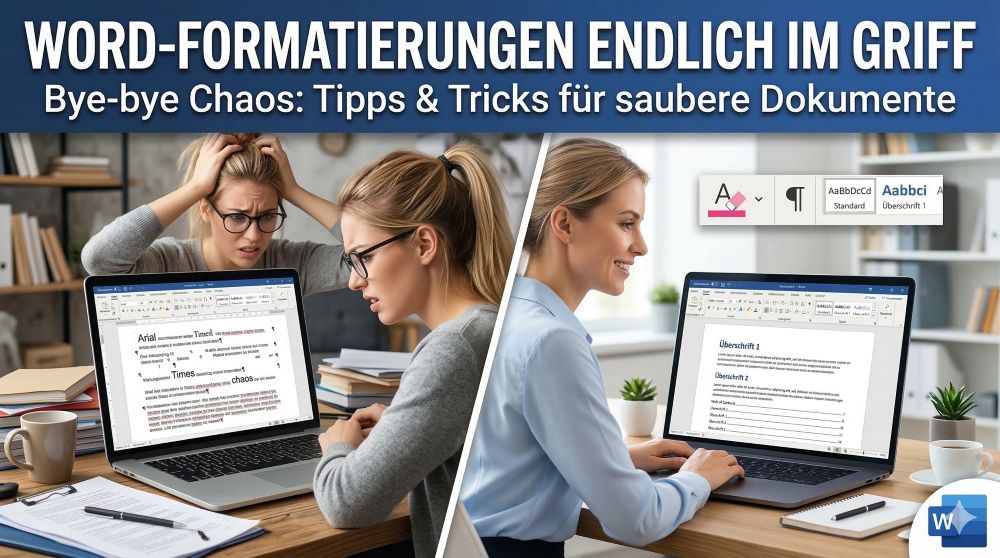
Jeder, der schon einmal an einem längeren Text gearbeitet hat, kennt diesen Moment: Sie fügen einen Absatz aus einer anderen Quelle ein, und plötzlich ändert sich die Schriftart, die Abstände spielen verrückt und das Layout bricht komplett zusammen. Microsoft Word kann manchmal wie ein störrisches Tier wirken, das sich weigert, Befehle anzunehmen.

Doch mit den richtigen Handgriffen und Werkzeugen können Sie wieder die Kontrolle über Ihr Dokument übernehmen. Wir zeigen die effektivsten Methoden, um Formatierungen in Word endgültig zu bändigen.
Anzeige
Word-Formatierungen endlich im Griff - Tutorial
Anzeige

Die Wunderwaffe: Alle Formatierungen löschen

Oft ist ein Textblock so stark mit unsichtbaren Formatierungen überladen, dass manuelle Anpassungen schlichtweg ignoriert werden. Hier hilft nur der harte Neustart.

  • Der Radiergummi: Markieren Sie den widerspenstigen Text und klicken Sie im Menüband unter der Registerkarte „Start“ auf das Symbol mit dem kleinen Radiergummi (oft als A mit einem pinken Radierer dargestellt). Dies entfernt alle manuellen Hervorhebungen und setzt den Text auf die Standardeinstellungen zurück.

  • Der Shortcut: Noch schneller geht es mit der Tastenkombination Strg + Leertaste. Damit löschen Sie alle Zeichenformatierungen (wie fett, kursiv, Schriftgröße), während Strg + Q alle Absatzformatierungen (wie Einzüge oder Zeilenabstände) auf den Standard zurücksetzt.

Steuerzeichen einblenden: Unsichtbares sichtbar machen

Wenn Sie nicht verstehen, warum ein Absatz auf die nächste Seite springt oder sich ein riesiger Abstand auftut, müssen Sie hinter die Kulissen schauen.

  • Klicken Sie im Reiter „Start“ auf das Absatzmarken-Symbol (¶) oder nutzen Sie die Tastenkombination Strg + Umschalt + +.

  • Nun sehen Sie Leerzeichen als kleine Punkte, Zeilenumbrüche als Pfeile und Seitenumbrüche als gestrichelte Linien. Sehr oft verbirgt sich das Problem hinter einem versehentlich gesetzten manuellen Seitenumbruch oder unzähligen hintereinander getippten Leerzeichen.

Richtig Einfügen: Das Chaos von vornherein vermeiden

Das größte Formatierungschaos entsteht durch das Kopieren von Texten aus E-Mails, Websites oder anderen Dokumenten. Word übernimmt standardmäßig die Formatierung der Quelle.

  • Nur den Text übernehmen: Klicken Sie nach dem Einfügen mit Strg + V auf das kleine Klemmbrett-Symbol, das am Ende des eingefügten Textes erscheint. Wählen Sie dort das Symbol mit dem großen A („Nur den Text übernehmen“).

  • Direkt unformatiert einfügen: Klicken Sie mit der rechten Maustaste an die gewünschte Stelle und wählen Sie direkt unter „Einfügeoptionen“ das A-Symbol aus. Alternativ können Sie in den neueren Word-Versionen den Shortcut Strg + Umschalt + V verwenden.

Format übertragen: Der Pinsel für einheitliches Design

Wenn Sie einen Textabschnitt genau so formatiert haben, wie Sie ihn brauchen, können Sie dieses Design mit einem Klick auf andere Bereiche anwenden.

  • Markieren Sie das Wort oder den Absatz mit der perfekten Formatierung.
  • Klicken Sie im Reiter „Start“ ganz links auf das Pinsel-Symbol („Format übertragen“). Ihr Mauszeiger verwandelt sich nun in einen Pinsel.
  • Streichen Sie über den Text, der angepasst werden soll.
  • Pro-Tipp: Wenn Sie auf den Pinsel doppelklicken, bleibt die Funktion aktiv und Sie können beliebig viele Textstellen nacheinander formatieren, bis Sie die Esc-Taste drücken.

Mit Formatvorlagen arbeiten statt manuell basteln

Dies ist der wichtigste Schritt für professionelle Dokumente. Anstatt jede Überschrift einzeln größer zu machen und fett zu markieren, sollten Sie die Formatvorlagen im Reiter „Start“ (z.B. „Überschrift 1“, „Standard“) nutzen.

  • Konsistenz: Wenn Sie das Design einer Überschrift ändern wollen, machen Sie das nicht im Text, sondern per Rechtsklick auf die Formatvorlage im Menüband („Ändern“). So aktualisieren sich automatisch alle Überschriften im gesamten Dokument auf einmal.

  • Struktur: Nur durch die Nutzung echter Formatvorlagen kann Word später automatisch ein korrektes Inhaltsverzeichnis erstellen.

Fazit: Sie haben das Sagen!

Word muss kein Buch mit sieben Siegeln sein. Wenn Sie sich angewöhnen, unformatiert einzufügen, im Zweifel den Format-Radiergummi zu zücken und konsequent mit Formatvorlagen zu arbeiten, gehört ein zerschossenes Layout der Vergangenheit an. So sparen Sie nicht nur wertvolle Zeit, sondern auch jede Menge Nerven – und können sich endlich wieder auf das Wichtigste konzentrieren: Ihren eigentlichen Text.

    Aktuelle Warnungen

    Prüfe Daten...

    Über den Autor:

    Michael Suhr | Bj. 1974
    Michael Suhr | Bj. 1974Dipl. Betriebswirt - Webdesigner
    Nach über 20 Jahren in der Logistikbranche habe ich den Schritt gewagt und mein langjähriges Hobby zum Beruf gemacht. Als Dipl. Betriebswirt, Webdesigner und Blogger verbinde ich heute handfestes wirtschaftliches Know-how mit kreativer digitaler Umsetzung. Auf meinem Blog dreht sich alles um die Themen, die mich täglich antreiben: Office-Optimierung, Karriere-Tipps, Tech-Trends und smarte Finanzen. Mein Ziel? Dir praktisches Wissen und digitale Lösungen an die Hand zu geben, die dich im Job und Alltag wirklich weiterbringen.
    Transparenz: Um diesen Blog kostenlos anbieten zu können, nutzen wir Affiliate-Links. Klickst du darauf und kaufst etwas, bekommen wir eine kleine Vergütung. Der Preis bleibt für dich gleich. Win-Win!
    Blogverzeichnis Bloggerei.de - Computerblogs

    Artikelsuche nach Kategorie:

    Anzeige

    Beliebte Beiträge

    11.Juli 2026

    Der ultimative Guide für Kopf- und Fußzeilen in Excel

    Juli 11th, 2026|Kategorien: Excel, Homeoffice, News & Tutorials, Office 365|Schlagwörter: , |

    Tabellen im Griff: Dieser Guide zeigt Ihnen, wie Sie Kopf- und Fußzeilen in Excel richtig nutzen. Von dynamischen Seitenzahlen über das fehlerfreie Einfügen von Firmenlogos bis hin zu Layout-Tipps für den perfekten Druck. Schluss mit dem Excel-Druck-Chaos!

    11.Juli 2026

    Seiten in Word verschieben und vertauschen: Die besten Methoden

    Juli 11th, 2026|Kategorien: Word, Homeoffice, News & Tutorials, Office 365|Schlagwörter: , |

    Das Verschieben von Seiten in Word wirkt oft knifflig. Dieser Ratgeber zeigt Ihnen vier bewährte Methoden für ein perfektes Layout: Nutzen Sie den Navigationsbereich für strukturierte Texte oder arbeiten Sie mit Copy & Paste und leeren Seiten für unformatierte Dokumente.

    14.März 2026

    Word-Formatierungen endlich im Griff – Tutorial

    März 14th, 2026|Kategorien: News & Tutorials, Homeoffice, Software, Word|Schlagwörter: , , |

    Verzweifeln Sie nicht an zerschossenen Word-Dokumenten! Dieser Leitfaden zeigt Ihnen, wie Sie hartnäckige Formatierungen löschen, Formatvorlagen richtig nutzen und Steuerzeichen lesen. So sparen Sie Zeit und Nerven bei der Textverarbeitung.

    13.März 2026

    Passwort für Word- und Excel-Dateien vergessen: So retten Sie Ihre Daten

    März 13th, 2026|Kategorien: News & Tutorials, Datenschutz, Excel, Homeoffice, Office 365, Word|Schlagwörter: , , , |

    Ein vergessenes Passwort bei Word oder Excel ist ärgerlich, bedeutet aber nicht immer Datenverlust. Während sich Schreibschutz durch einen XML-Trick umgehen lässt, erfordern verschlüsselte Dateien spezielle Tools. Hier finden Sie alle Lösungen im Überblick.

    7.Dezember 2025

    Excel KI-Update: So nutzen Sie Python & Copilot

    Dezember 7th, 2025|Kategorien: News & Tutorials, Excel, Homeoffice, Office 365|Schlagwörter: , |

    Vergessen Sie komplexe Formeln! Excel wird durch Python und den KI-Copilot zum intelligenten Analysten. Diese Anleitung zeigt konkrete Beispiele, wie Sie Heatmaps erstellen, Szenarien simulieren und Ihre Arbeit massiv beschleunigen. Machen Sie Ihre Tabellen fit für die Zukunft.

    7.Dezember 2025

    Der XVERWEIS: Der neue Standard für die Datensuche in Excel

    Dezember 7th, 2025|Kategorien: News & Tutorials, Excel, Homeoffice, Office 365|Schlagwörter: , |

    Verabschieden Sie sich vom Spaltenzählen! Der XVERWEIS macht die Datensuche in Excel endlich intuitiv und sicher. Erfahren Sie in diesem Tutorial, wie die Funktion aufgebaut ist, wie Sie sie anwenden und warum sie dem SVERWEIS und WVERWEIS haushoch überlegen ist.

    Anzeige
    2026-06-29T14:04:13+02:00März 14th, 2026|News & Tutorials, Homeoffice, Software, Word|

    Navigation

    IHR FINANZ-COCKPIT

    Finanz-Cockpit
    Online-Konto
    Anzeige

    Neueste Beiträge:

    336x280_weltweit-handeln_smartbrokerplus
    Anzeige

    Suche nach Kategorie:

    Anzeige
    Nach oben














