
E-Mail Regeln für den Posteingang in Outlook erstellen
 Anzeige
Je voller der Posteingang wird, umso unübersichtlicher wird die ganze Angelegenheit leider auch. Und wenn man dann mal eine bestimmte E-Mail sucht kann zwar die Suchfunktion von Outlook verwendet werden, aber auch hier kommen häufig zuviele Ergebnisse zum Vorschein, da der Suchbegriff nicht genau eingegrenzt wurde.
Die Lösung liegt im festlegen von Regeln für eingehende E-Mails, welche dann in zuvor erstellten Ordnern automatisch bereits beim Empfang dort einsortiert werden.
In unserem Artikel erklären wir Schrittt für Schritt wie Sie Ordnung ins Chaos bringen.
Neuen Ordner im Posteingang erstellen
Standardmäßig landen erstmal alle eingehenden E-Mail bei Outlook im Ordner „Posteingang“, und das geht auch eine ganze Weile gut bis man eben doch mal eine bestimmte Mail sucht, die vielleicht auch schon etwas älter ist.
Speziell wenn Sie regelmäßig E-Mails von bekannten Absendern (z.B. Online Rechnungen von Providern) erhalten bietet es sich aber an für diese jeweils einen eigenen Ordner zu erstellen, und dort automatisch von Outlook einsortieren zu lassen.
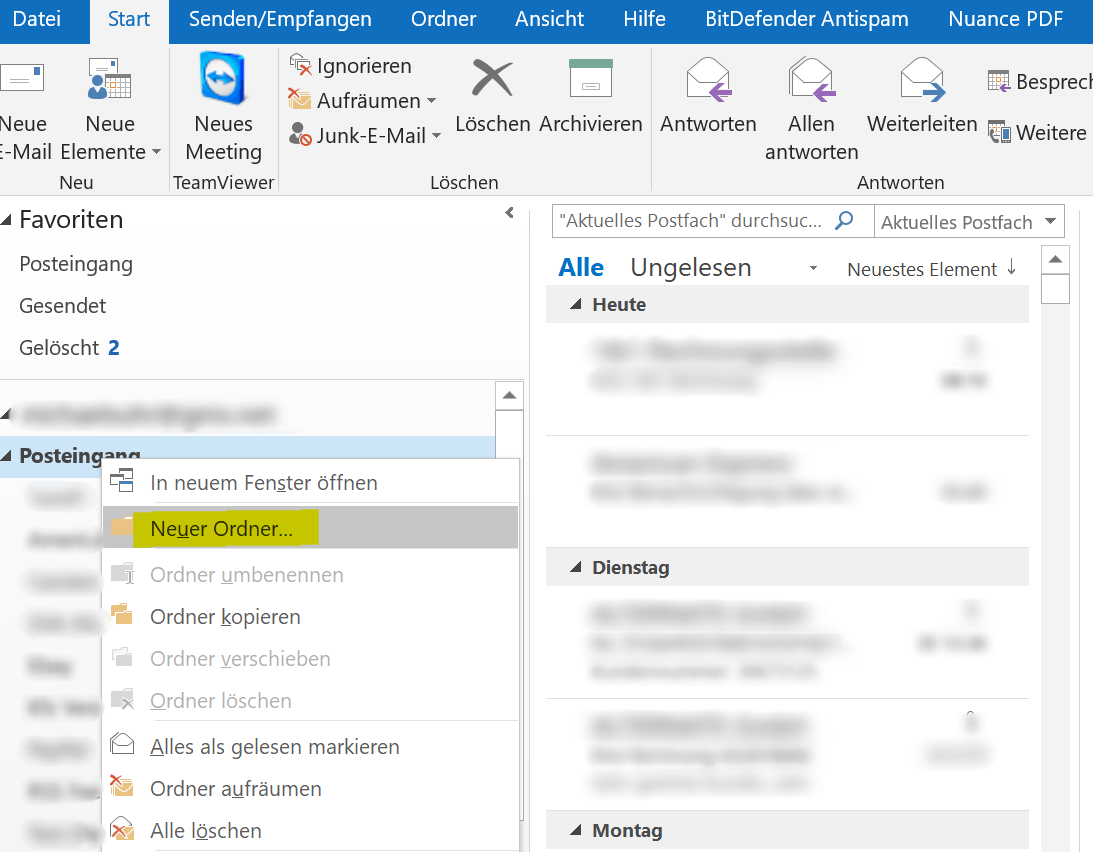
Dazu erstellen wir als erstes einen Unterordner im Hauptordner „Posteingang“.
- Im Kontextmenü (rechte Maustaste) auf den Ordner „Posteingang“
- Neuer Ordner
- Namen für den Ordner vergeben
- mit „Enter“ bestätigen
Siehe Abb.: (klicken zum vergrößern)
Unterschied zwischen IMAP Ordner und Ordner (nur dieser Computer)
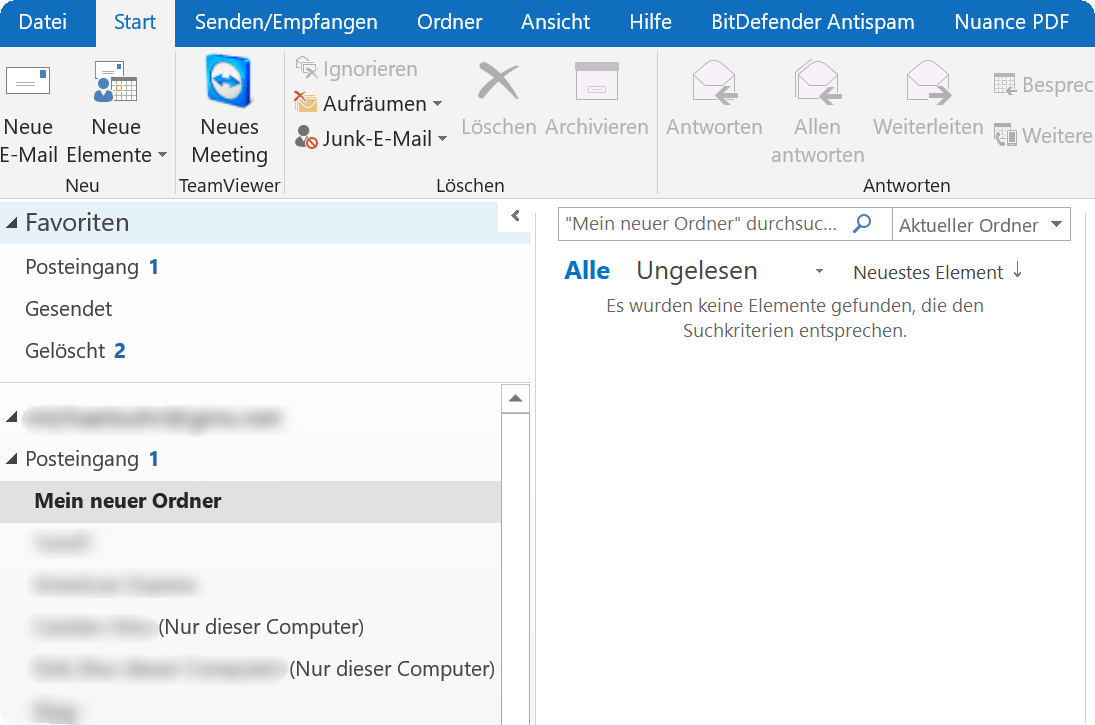
Wenn Sie ein IMAP Postfach verwenden (was zu empfehlen ist), und bereits einige Ordner erstellt haben könnte es passieren das irgendwann hinter einem neu erstellten Ordner folgendes steht:
(nur dieser Computer)
Das hängt damit zusammen das (je nach E-Mail Provider) in der Regel nur ein bestimmtes Kontingent an sogenannten IMAP Ordnern vom Provider zur Verfügung gestellt werden. Was bedeutet das wenn Sie in Outlook einen neuen Ordner erstellen, dann wird dieser auch automatisch in der Ordnerstruktur auf Ihrem E-Mail Server erstellt, und Sie haben die Sortierung dementsprechend bereits auch auf dem E-Mail Server, und nicht erst in Outlook.
Wenn nun dieses Kontingent erschöpft ist und Sie haben einen Ordner hinter dem „(nur dieser Computer)“ steht, dann werden die E-Mails zwar immer noch gemäß Ihren Regeln sortiert, aber eben nur noch innerhalb von Outlook auf Ihrem Rechner, und nicht mehr auf dem E-Mail Server.
Das macht sich immer dann bemerkbar, wenn Sie Ihre E-Mails mit unterschiedlichen Endgeräten abrufen, und Ihnen die Sortierung dort dann fehlt. Es sei denn natürlich das Sie dort nochmal die gleichen Regeln festlegen. Nur findet halt keine Synchronisierung mehr zwischen den Geräten statt.
Siehe Abb.: (klicken zum vergrößern)

Mehr über das IMAP (Internet Message Access Protocol) können Sie hier nachlesen >>>
Regeln für bestimmte E-Mails festlegen
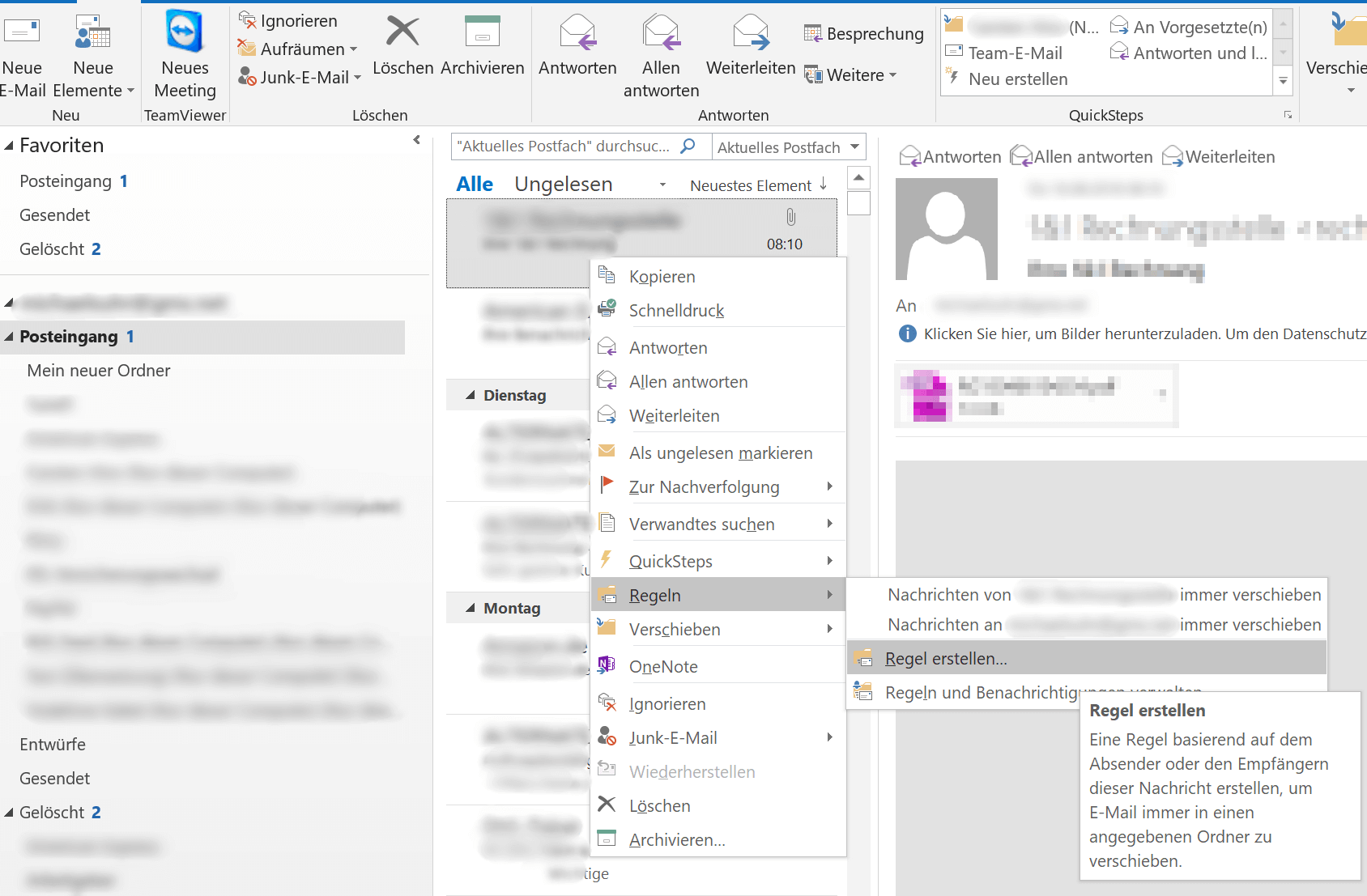
Jetzt wo wir unseren Ordner erstellt haben, können wir uns eine E-Mail von einem Empfänger raussuchen, von dem wir häufiger Mails erhalten und diese gleicht einsortieren lassen möchten.
Dazu gehen wir in der Übersicht des Posteingangsordners auf die betreffende Mail, und wählen dann im Kontextmenü (rechte Maustaste) „Regeln“ – „Regel erstellen“.
Hier können wir später auch immer wieder Regeln ändern und anpassen.
Siehe Abb.: (klicken zum vergrößern)
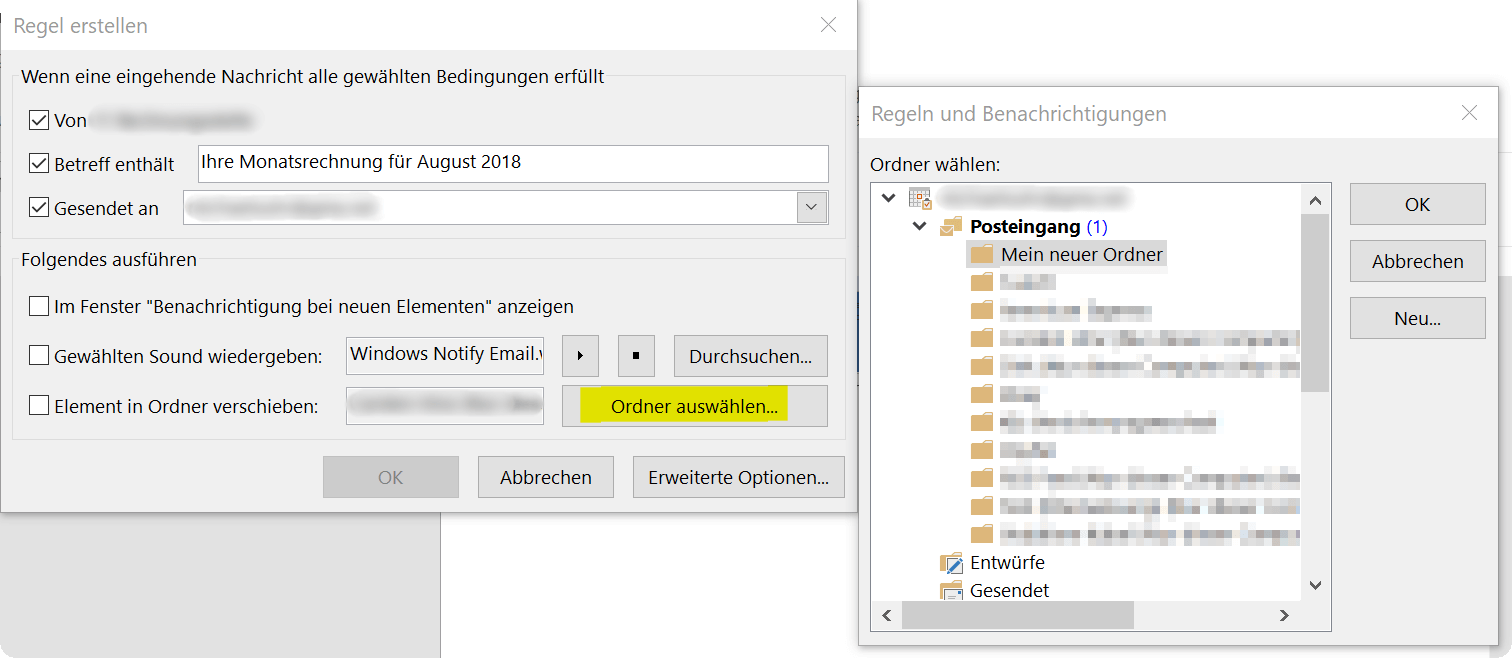
Im nächsten Dialogfenster können Sie dann die festlegen welche Bedingungen erfüllt sein müssen um die E-Mail in den neuen Ordner verschieben zu lassen.
Hier muss mindestens eine Regel aktiviert werden, damit es funktioniert. Sie können unter „Erweiterte Optionen“ aber noch mehr ins Detail gehen und das ganze weiter verfeinern. Sobald Sie den Ordner festgelegt und die beiden Dialogfenster mit „OK“ bestätigt haben kommt noch ein letztes Fenster mit der Frage ob die Regel auch auf alle bereits im Posteingang befindlichen E-Mails zutreffen soll.
Da empfehle ich dann gleich den Haken zu setzen, und mit „OK“ zu bestätigen weil Outlook dann gleich den gesamten Posteingangsordner nach diesen Mails durchsucht, und die betreffenden Elemente in den gewählten Ordner verschiebt.
Siehe Abb.: (klicken zum vergrößern)
Wir hoffen das wir Ihnen mit diesem kleinen Ratgeber eine gute Hilfestellung bieten konnten, um mehr Ordnung ins tägliche E-Mail Chaos zu bringen.
Passwort-Check – 100% anonym

Über den Autor:


Passwort-Check – 100% anonym
Beliebte Beiträge

Mehr Power in Excel: Wie Sie Formeln verschachteln
Wer Excel effizient nutzen will, kommt am Verschachteln von Formeln nicht vorbei. Erfahren Sie, wie Sie WENN, SVERWEIS & Co. geschickt kombinieren, Fehler vermeiden und das volle Potenzial Ihrer Tabellen vollautomatisch ausschöpfen. Inklusive praktischer Alltagsszenarien!

Word-Briefvorlage nach DIN 5008 erstellen: Schritt-für-Schritt-Anleitung
Schluss mit verrutschten Adressen! Erfahre, wie du in Microsoft Word eine professionelle Geschäftsbrief-Vorlage nach DIN 5008 (Form B) aufbaust. Von den exakten Seitenrändern und Anschriftfeldern bis hin zu Faltmarken und der perfekten .dotx-Vorlage für deinen Büroalltag.

So erstellst du deinen genialen Jahreskalender in Excel
Schluss mit unpassenden Planern! In diesem Tutorial lernst du, wie du in unter 10 Minuten einen dynamischen Jahreskalender in Excel baust. Mit cleveren Formeln und automatischen Wochenenden. Einmal das Grundgerüst erstellt, ist er für jedes Jahr wiederverwendbar. Leg los!

Der ultimative Guide für Kopf- und Fußzeilen in Excel
Tabellen im Griff: Dieser Guide zeigt Ihnen, wie Sie Kopf- und Fußzeilen in Excel richtig nutzen. Von dynamischen Seitenzahlen über das fehlerfreie Einfügen von Firmenlogos bis hin zu Layout-Tipps für den perfekten Druck. Schluss mit dem Excel-Druck-Chaos!

Seiten in Word verschieben und vertauschen: Die besten Methoden
Das Verschieben von Seiten in Word wirkt oft knifflig. Dieser Ratgeber zeigt Ihnen vier bewährte Methoden für ein perfektes Layout: Nutzen Sie den Navigationsbereich für strukturierte Texte oder arbeiten Sie mit Copy & Paste und leeren Seiten für unformatierte Dokumente.

Word-Formatierungen endlich im Griff – Tutorial
Verzweifeln Sie nicht an zerschossenen Word-Dokumenten! Dieser Leitfaden zeigt Ihnen, wie Sie hartnäckige Formatierungen löschen, Formatvorlagen richtig nutzen und Steuerzeichen lesen. So sparen Sie Zeit und Nerven bei der Textverarbeitung.
 Anzeige
 Anzeige
 Anzeige
Beliebte Beiträge
Mehr Power in Excel: Wie Sie Formeln verschachteln
Wer Excel effizient nutzen will, kommt am Verschachteln von Formeln nicht vorbei. Erfahren Sie, wie Sie WENN, SVERWEIS & Co. geschickt kombinieren, Fehler vermeiden und das volle Potenzial Ihrer Tabellen vollautomatisch ausschöpfen. Inklusive praktischer Alltagsszenarien!
Word-Briefvorlage nach DIN 5008 erstellen: Schritt-für-Schritt-Anleitung
Schluss mit verrutschten Adressen! Erfahre, wie du in Microsoft Word eine professionelle Geschäftsbrief-Vorlage nach DIN 5008 (Form B) aufbaust. Von den exakten Seitenrändern und Anschriftfeldern bis hin zu Faltmarken und der perfekten .dotx-Vorlage für deinen Büroalltag.
So erstellst du deinen genialen Jahreskalender in Excel
Schluss mit unpassenden Planern! In diesem Tutorial lernst du, wie du in unter 10 Minuten einen dynamischen Jahreskalender in Excel baust. Mit cleveren Formeln und automatischen Wochenenden. Einmal das Grundgerüst erstellt, ist er für jedes Jahr wiederverwendbar. Leg los!
Der ultimative Guide für Kopf- und Fußzeilen in Excel
Tabellen im Griff: Dieser Guide zeigt Ihnen, wie Sie Kopf- und Fußzeilen in Excel richtig nutzen. Von dynamischen Seitenzahlen über das fehlerfreie Einfügen von Firmenlogos bis hin zu Layout-Tipps für den perfekten Druck. Schluss mit dem Excel-Druck-Chaos!
Seiten in Word verschieben und vertauschen: Die besten Methoden
Das Verschieben von Seiten in Word wirkt oft knifflig. Dieser Ratgeber zeigt Ihnen vier bewährte Methoden für ein perfektes Layout: Nutzen Sie den Navigationsbereich für strukturierte Texte oder arbeiten Sie mit Copy & Paste und leeren Seiten für unformatierte Dokumente.
Word-Formatierungen endlich im Griff – Tutorial
Verzweifeln Sie nicht an zerschossenen Word-Dokumenten! Dieser Leitfaden zeigt Ihnen, wie Sie hartnäckige Formatierungen löschen, Formatvorlagen richtig nutzen und Steuerzeichen lesen. So sparen Sie Zeit und Nerven bei der Textverarbeitung.
Anzeige
Anzeige
Anzeige












