Anzeige


Transparenz: Um diesen Blog kostenlos anbieten zu können, nutzen wir Affiliate-Links. Klickst du darauf und kaufst etwas, bekommen wir eine kleine Vergütung. Der Preis bleibt für dich gleich. Win-Win!

Outlook Email Sicherung anlegen – Kontakte und Mails sichern

Sie kennen das Problem sicherlich auch, das nicht nur Ihr Outlook Postfach mit der Zeit immer voller wird, sondern auch die Kontaktliste. Nun wäre es natürlich sehr ärgerlich wenn alle Ihre E-Mails und Kontakte durch einen Fehler im System oder einen Defekt der Festplatte verloren gingen. Denn viele dieser E-Mails und Kontakte sind sehr wichtig, und auch nicht so leicht wieder zu beschaffen sofern diese nicht noch extern auf einem Mailserver gespeichert sind. Aber oftmals wird dieser nach einiger Zeit eben doch aus Platzgründen besonders bei kostenlosen Mailposfächern mit begrenztem Speicherplatz gelöscht.

Lesen Sie in unserem Artikel wie Sie in Outlook eine Email Sicherung anlegen, sowie Ihre Kontakte und Mails sichern können.

outlook-email-sichern
Anzeige

Outlook Email Sicherung anlegen – Kontakte und Mails sichern

Sie kennen das Problem sicherlich auch, das nicht nur Ihr Outlook Postfach mit der Zeit immer voller wird, sondern auch die Kontaktliste. Nun wäre es natürlich sehr ärgerlich wenn alle Ihre E-Mails und Kontakte durch einen Fehler im System oder einen Defekt der Festplatte verloren gingen. Denn viele dieser E-Mails und Kontakte sind sehr wichtig, und auch nicht so leicht wieder zu beschaffen sofern diese nicht noch extern auf einem Mailserver gespeichert sind. Aber oftmals wird dieser nach einiger Zeit eben doch aus Platzgründen besonders bei kostenlosen Mailposfächern mit begrenztem Speicherplatz gelöscht.

Lesen Sie in unserem Artikel wie Sie in Outlook eine Email Sicherung anlegen, sowie Ihre Kontakte und Mails sichern können.

outlook-email-sichern
Anzeige

1. Import/Export Assistent öffnen.

1. Import/Export Assistent öffnen.

Als erstes müssen Sie in Outlook den Import/Export Assistenten öffnen.

  • Dazu gehen Sie auf „Datei“ / „Öffnen und Exportieren“.
  • Dann auf „Importieren-Exportieren“.
  • Und hier wählen Sie bitte den Punkt „In Datei exportieren“ aus.

Siehe Abb. (klicken zum vergrößern)
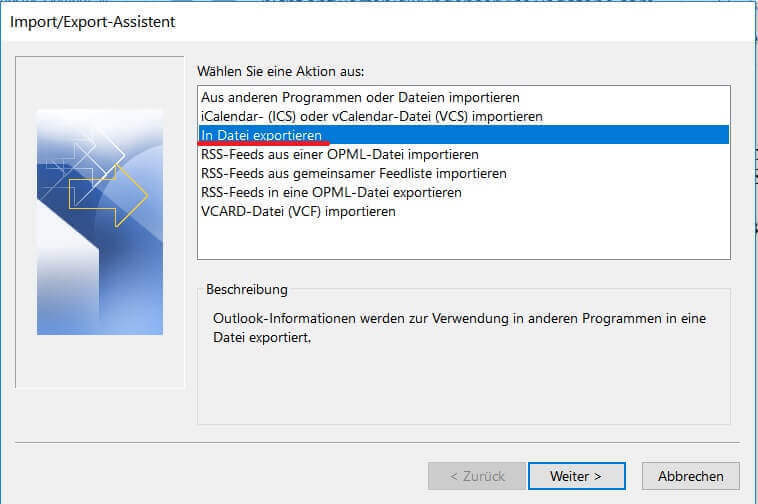
Import Export Assistent in Outlook

Als erstes müssen Sie in Outlook den Import/Export Assistenten öffnen.

  • Dazu gehen Sie auf „Datei“ / „Öffnen und Exportieren“.
  • Dann auf „Importieren-Exportieren“.
  • Und hier wählen Sie bitte den Punkt „In Datei exportieren“ aus.

Siehe Abb. (klicken zum vergrößern)

Import Export Assistent in Outlook

2. Dateityp auswählen.

2. Dateityp auswählen.

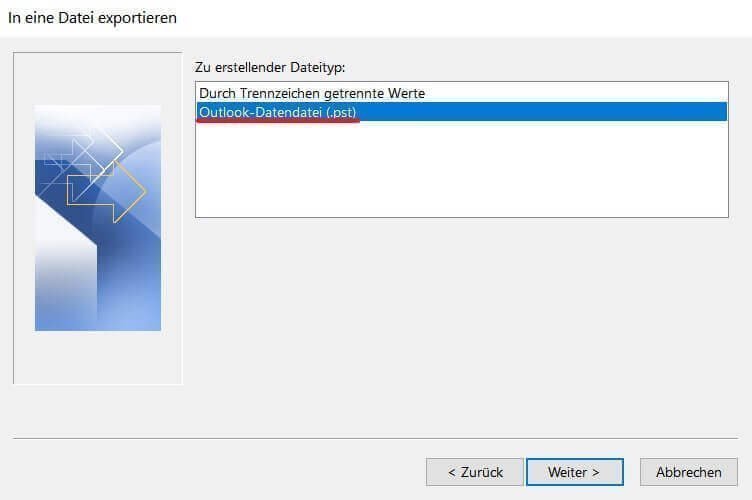
Da wir eine Sicherung erstellen möchten, die wir später erneut in Outlook integrieren können, wählen wir hier den Punkt „Outlook Datendatei (pst)“ aus.

Übrigens: Die Abkürzung „pst“ steht für „Personal Store“

Siehe Abb. (klicken zum vergrößern)
JETZT NEU BEI UNS:

VERSICHERUNGEN & FINANZEN OPTIMIEREN

PST Datei in Outlook finden

Da wir eine Sicherung erstellen möchten, die wir später erneut in Outlook integrieren können, wählen wir hier den Punkt „Outlook Datendatei (pst)“ aus.

Übrigens: Die Abkürzung „pst“ steht für „Personal Store“

Siehe Abb. (klicken zum vergrößern)

JETZT NEU BEI UNS:

VERSICHERUNGEN & FINANZEN OPTIMIEREN

PST Datei in Outlook finden

3. Zu sichernde Ordner auswählen.

3. Zu sichernde Ordner auswählen.

Im nächsten Schritt werden wir aufgefordert die zu sichernden Ordner wie: Posteingang, Postausgang, Kontakte, usw. auszuwählen.

Wir empfehlen alle Ordner einzubeziehen

Dadurch haben Sie dann eine komplette Sicherung aller E-Mails und Kontakte als nachvollziehbare Momentaufnahme erstellt.

Siehe Abb. (klicken zum vergößern)
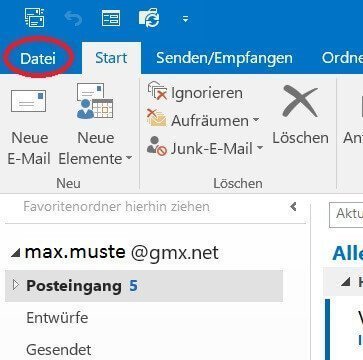
Registerkarte-Datei-auswählen

Im nächsten Schritt werden wir aufgefordert die zu sichernden Ordner wie: Posteingang, Postausgang, Kontakte, usw. auszuwählen.

Wir empfehlen alle Ordner einzubeziehen

Dadurch haben Sie dann eine komplette Sicherung aller E-Mails und Kontakte als nachvollziehbare Momentaufnahme erstellt.

Siehe Abb. (klicken zum vergößern)

Registerkarte-Datei-auswählen

4. Speicherort für die Sicherung auswählen.

4. Speicherort für die Sicherung auswählen.

Als nächstes müssen Sie einen Speicherort für Ihre Sicherungsdatei festlegen, und auch einen Dateinamen (der immer mit „.pst“ endet) vergeben.

Im Standard liegen diese Sicherungen immer unter „Dokumente/Outlook-Dateien“ Wir empfehlen auch hier einen für Sie auch nach längerer Zeit nachvollziehbaren Dateinamen zu vergeben, damit Sie die Datei später nicht nur anhand des Erstellungsdatums im Explorer eindeutig identifizieren müssen

Siehe Abb. (klicken zum vergrößern)
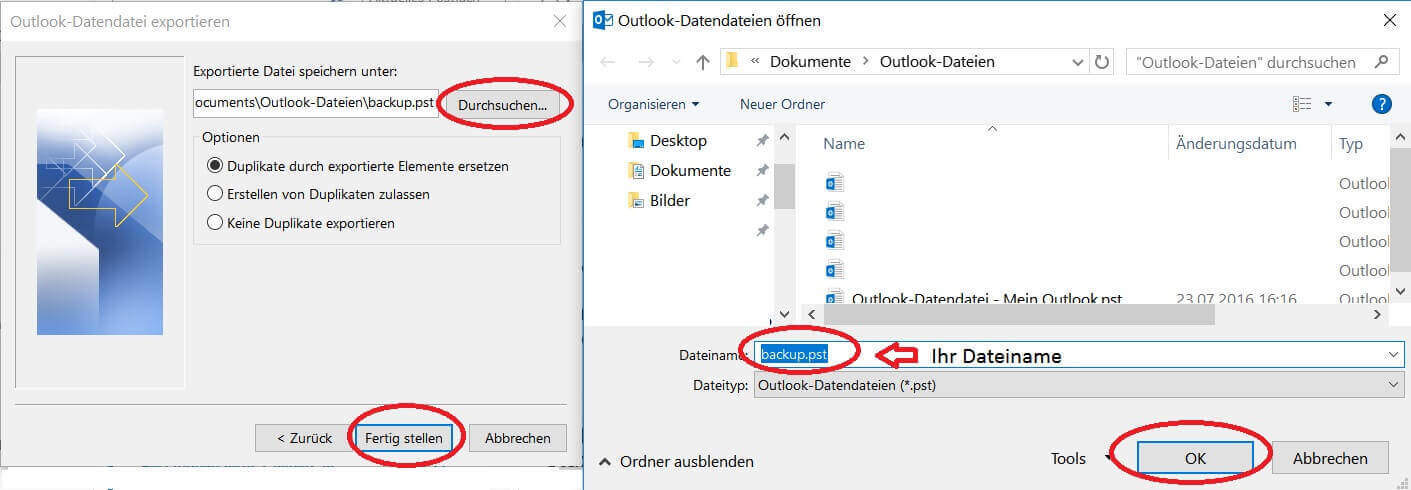
PST Datei in Outlook speichern

Der Sicherungsvorgang kann nun je nach Größe Ihres E-Mail Postfaches, und der Geschwindigkeit Ihrer Festplatte einige Sekunden bis Minuten dauern. Sie werden danach auch keine weitere Meldung über die erfolgreiche Sicherung erhalten, sondern sehen dies nur daran dass das „Sanduhr“ Symbol (statt Mauszeiger) wieder verschwindet.

Ihre gesicherte Datei finden Sie nun unter:

C:/Benuter/IHR BENUTZERNAME/Dokumente/Outlook-Dateien

Siehe Abb. (klicken zum vergrößern)

JETZT NEU BEI UNS:

VERSICHERUNGEN & FINANZEN OPTIMIEREN

Speicherort für Dateisicherung in Outlook

Als nächstes müssen Sie einen Speicherort für Ihre Sicherungsdatei festlegen, und auch einen Dateinamen (der immer mit „.pst“ endet) vergeben.

Im Standard liegen diese Sicherungen immer unter „Dokumente/Outlook-Dateien“ Wir empfehlen auch hier einen für Sie auch nach längerer Zeit nachvollziehbaren Dateinamen zu vergeben, damit Sie die Datei später nicht nur anhand des Erstellungsdatums im Explorer eindeutig identifizieren müssen

Siehe Abb. (klicken zum vergrößern)

PST Datei in Outlook speichern

Der Sicherungsvorgang kann nun je nach Größe Ihres E-Mail Postfaches, und der Geschwindigkeit Ihrer Festplatte einige Sekunden bis Minuten dauern. Sie werden danach auch keine weitere Meldung über die erfolgreiche Sicherung erhalten, sondern sehen dies nur daran dass das „Sanduhr“ Symbol (statt Mauszeiger) wieder verschwindet.

Ihre gesicherte Datei finden Sie nun unter:

C:/Benuter/IHR BENUTZERNAME/Dokumente/Outlook-Dateien

Siehe Abb. (klicken zum vergrößern)

JETZT NEU BEI UNS:

VERSICHERUNGEN & FINANZEN OPTIMIEREN

Speicherort für Dateisicherung in Outlook

5. PST Datei in Outlook einfügen.

5. PST Datei in Outlook einfügen.

Im Idealfall werden wir die Sicherung nie brauchen, aber für den Fall der Fälle haben wie sie parat.

  • Und nun wollen wir diese nach „z.B. einer Neuinstallation von Outlook“ wieder einfügen.
  • Dazu öffnen wir erneut in Outlook den Import/Export Assistenten, und wählen dort: „Aus anderen Programmen oder Dateien importieren“.

Siehe Abb. (klicken zum vergrößern)

Import Export Assistent in Outlook

In den folgenden Dialogfenstern wählen Sie nun die gewünschte Datei für den Sicherungsimport aus. Auch dieser Vorgang kann je nach Dateigröße wieder einige Zeit in Anpruch nehmen.

Siehe Abb. (klicken zum vergrößern)

PST Datei in Outlook speichern

Hinweis: Nach dem die Sicherung erstellt wurde haben Sie zwar alle E-Mails und Kontakte wieder hergestellt, aber nicht Ihre eigenen E-Mail Konten, und Outlook Einstellungen. Wir werden dieses Thema zu einem späteren Zeitpunkt behandeln.

JETZT NEU BEI UNS:

VERSICHERUNGEN & FINANZEN OPTIMIEREN

Im Idealfall werden wir die Sicherung nie brauchen, aber für den Fall der Fälle haben wie sie parat.

  • Und nun wollen wir diese nach „z.B. einer Neuinstallation von Outlook“ wieder einfügen.
  • Dazu öffnen wir erneut in Outlook den Import/Export Assistenten, und wählen dort: „Aus anderen Programmen oder Dateien importieren“.

Siehe Abb. (klicken zum vergrößern)

Import Export Assistent in Outlook

In den folgenden Dialogfenstern wählen Sie nun die gewünschte Datei für den Sicherungsimport aus. Auch dieser Vorgang kann je nach Dateigröße wieder einige Zeit in Anpruch nehmen.

Siehe Abb. (klicken zum vergrößern)

PST Datei in Outlook speichern

Hinweis: Nach dem die Sicherung erstellt wurde haben Sie zwar alle E-Mails und Kontakte wieder hergestellt, aber nicht Ihre eigenen E-Mail Konten, und Outlook Einstellungen. Wir werden dieses Thema zu einem späteren Zeitpunkt behandeln.

JETZT NEU BEI UNS:

VERSICHERUNGEN & FINANZEN OPTIMIEREN

Über den Autor:

Michael Suhr | Bj. 1974
Michael Suhr | Bj. 1974Dipl. Betriebswirt - Webdesigner
Nach über 20 Jahren in der Logistikbranche habe ich den Schritt gewagt und mein langjähriges Hobby zum Beruf gemacht. Als Dipl. Betriebswirt, Webdesigner und Blogger verbinde ich heute handfestes wirtschaftliches Know-how mit kreativer digitaler Umsetzung. Auf meinem Blog dreht sich alles um die Themen, die mich täglich antreiben: Office-Optimierung, Karriere-Tipps, Tech-Trends und smarte Finanzen. Mein Ziel? Dir praktisches Wissen und digitale Lösungen an die Hand zu geben, die dich im Job und Alltag wirklich weiterbringen.
Transparenz: Um diesen Blog kostenlos anbieten zu können, nutzen wir Affiliate-Links. Klickst du darauf und kaufst etwas, bekommen wir eine kleine Vergütung. Der Preis bleibt für dich gleich. Win-Win!
Blogverzeichnis Bloggerei.de - Computerblogs

Artikelsuche nach Kategorie:

Über den Autor:

Michael Suhr | Bj. 1974
Michael Suhr | Bj. 1974Dipl. Betriebswirt - Webdesigner
Nach über 20 Jahren in der Logistikbranche habe ich den Schritt gewagt und mein langjähriges Hobby zum Beruf gemacht. Als Dipl. Betriebswirt, Webdesigner und Blogger verbinde ich heute handfestes wirtschaftliches Know-how mit kreativer digitaler Umsetzung. Auf meinem Blog dreht sich alles um die Themen, die mich täglich antreiben: Office-Optimierung, Karriere-Tipps, Tech-Trends und smarte Finanzen. Mein Ziel? Dir praktisches Wissen und digitale Lösungen an die Hand zu geben, die dich im Job und Alltag wirklich weiterbringen.
Transparenz: Um diesen Blog kostenlos anbieten zu können, nutzen wir Affiliate-Links. Klickst du darauf und kaufst etwas, bekommen wir eine kleine Vergütung. Der Preis bleibt für dich gleich. Win-Win!
Blogverzeichnis Bloggerei.de - Computerblogs

Artikelsuche nach Kategorie:

Beliebte Beiträge

14.März 2026

Word-Formatierungen endlich im Griff – Tutorial

März 14th, 2026|Kategorien: News & Tutorials, Homeoffice, Microsoft Office, Software, Word|Schlagwörter: , , |

Verzweifeln Sie nicht an zerschossenen Word-Dokumenten! Dieser Leitfaden zeigt Ihnen, wie Sie hartnäckige Formatierungen löschen, Formatvorlagen richtig nutzen und Steuerzeichen lesen. So sparen Sie Zeit und Nerven bei der Textverarbeitung.

13.März 2026

Passwort für Word- und Excel-Dateien vergessen: So retten Sie Ihre Daten

März 13th, 2026|Kategorien: News & Tutorials, Datenschutz, Excel, Homeoffice, Microsoft Office, Office 365, Word|Schlagwörter: , , , |

Ein vergessenes Passwort bei Word oder Excel ist ärgerlich, bedeutet aber nicht immer Datenverlust. Während sich Schreibschutz durch einen XML-Trick umgehen lässt, erfordern verschlüsselte Dateien spezielle Tools. Hier finden Sie alle Lösungen im Überblick.

7.Dezember 2025

Excel KI-Update: So nutzen Sie Python & Copilot

Dezember 7th, 2025|Kategorien: News & Tutorials, Excel, Homeoffice, Microsoft Office, Office 365|Schlagwörter: , |

Vergessen Sie komplexe Formeln! Excel wird durch Python und den KI-Copilot zum intelligenten Analysten. Diese Anleitung zeigt konkrete Beispiele, wie Sie Heatmaps erstellen, Szenarien simulieren und Ihre Arbeit massiv beschleunigen. Machen Sie Ihre Tabellen fit für die Zukunft.

7.Dezember 2025

Der XVERWEIS: Der neue Standard für die Datensuche in Excel

Dezember 7th, 2025|Kategorien: News & Tutorials, Excel, Homeoffice, Microsoft Office, Office 365|Schlagwörter: , |

Verabschieden Sie sich vom Spaltenzählen! Der XVERWEIS macht die Datensuche in Excel endlich intuitiv und sicher. Erfahren Sie in diesem Tutorial, wie die Funktion aufgebaut ist, wie Sie sie anwenden und warum sie dem SVERWEIS und WVERWEIS haushoch überlegen ist.

7.Dezember 2025

Nie wieder Adressen abtippen: So erstellen Sie Serienbriefe in Word

Dezember 7th, 2025|Kategorien: News & Tutorials, Excel, Homeoffice, Microsoft Office, Office 365, Word|Schlagwörter: , , |

Müssen Sie hunderte Briefe versenden? Schluss mit manuellem Abtippen! Erfahren Sie, wie Sie in wenigen Minuten einen perfekten Serienbrief in Word erstellen. Von der sauberen Excel-Datenbank bis zum fertigen Druck – unser Guide führt Sie sicher durch den Prozess.

24.November 2025

Warum dein Excel-Kurs Zeitverschwendung ist – was du wirklich lernen solltest!

November 24th, 2025|Kategorien: News & Tutorials, Excel, Künstliche Intelligenz, Microsoft Office, Software|Schlagwörter: , |

Hand aufs Herz: Wann hast du zuletzt eine komplexe Excel-Formel ohne Googeln getippt? Eben. KI schreibt heute den Code für dich. Erfahre, warum klassische Excel-Trainings veraltet sind und welche 3 modernen Skills deinen Marktwert im Büro jetzt massiv steigern.

Beliebte Beiträge

14.März 2026

Word-Formatierungen endlich im Griff – Tutorial

März 14th, 2026|Kategorien: News & Tutorials, Homeoffice, Microsoft Office, Software, Word|Schlagwörter: , , |

Verzweifeln Sie nicht an zerschossenen Word-Dokumenten! Dieser Leitfaden zeigt Ihnen, wie Sie hartnäckige Formatierungen löschen, Formatvorlagen richtig nutzen und Steuerzeichen lesen. So sparen Sie Zeit und Nerven bei der Textverarbeitung.

13.März 2026

Passwort für Word- und Excel-Dateien vergessen: So retten Sie Ihre Daten

März 13th, 2026|Kategorien: News & Tutorials, Datenschutz, Excel, Homeoffice, Microsoft Office, Office 365, Word|Schlagwörter: , , , |

Ein vergessenes Passwort bei Word oder Excel ist ärgerlich, bedeutet aber nicht immer Datenverlust. Während sich Schreibschutz durch einen XML-Trick umgehen lässt, erfordern verschlüsselte Dateien spezielle Tools. Hier finden Sie alle Lösungen im Überblick.

7.Dezember 2025

Excel KI-Update: So nutzen Sie Python & Copilot

Dezember 7th, 2025|Kategorien: News & Tutorials, Excel, Homeoffice, Microsoft Office, Office 365|Schlagwörter: , |

Vergessen Sie komplexe Formeln! Excel wird durch Python und den KI-Copilot zum intelligenten Analysten. Diese Anleitung zeigt konkrete Beispiele, wie Sie Heatmaps erstellen, Szenarien simulieren und Ihre Arbeit massiv beschleunigen. Machen Sie Ihre Tabellen fit für die Zukunft.

7.Dezember 2025

Der XVERWEIS: Der neue Standard für die Datensuche in Excel

Dezember 7th, 2025|Kategorien: News & Tutorials, Excel, Homeoffice, Microsoft Office, Office 365|Schlagwörter: , |

Verabschieden Sie sich vom Spaltenzählen! Der XVERWEIS macht die Datensuche in Excel endlich intuitiv und sicher. Erfahren Sie in diesem Tutorial, wie die Funktion aufgebaut ist, wie Sie sie anwenden und warum sie dem SVERWEIS und WVERWEIS haushoch überlegen ist.

7.Dezember 2025

Nie wieder Adressen abtippen: So erstellen Sie Serienbriefe in Word

Dezember 7th, 2025|Kategorien: News & Tutorials, Excel, Homeoffice, Microsoft Office, Office 365, Word|Schlagwörter: , , |

Müssen Sie hunderte Briefe versenden? Schluss mit manuellem Abtippen! Erfahren Sie, wie Sie in wenigen Minuten einen perfekten Serienbrief in Word erstellen. Von der sauberen Excel-Datenbank bis zum fertigen Druck – unser Guide führt Sie sicher durch den Prozess.

24.November 2025

Warum dein Excel-Kurs Zeitverschwendung ist – was du wirklich lernen solltest!

November 24th, 2025|Kategorien: News & Tutorials, Excel, Künstliche Intelligenz, Microsoft Office, Software|Schlagwörter: , |

Hand aufs Herz: Wann hast du zuletzt eine komplexe Excel-Formel ohne Googeln getippt? Eben. KI schreibt heute den Code für dich. Erfahre, warum klassische Excel-Trainings veraltet sind und welche 3 modernen Skills deinen Marktwert im Büro jetzt massiv steigern.

2023-07-08T16:18:28+02:00November 7th, 2019|Outlook, Homeoffice, Microsoft Office, News & Tutorials, Office 365|

Navigation

IHR FINANZ-COCKPIT

Finanz-Cockpit

Neueste Beiträge:

Alles fürs Büro

Suche nach Kategorie:

Anzeige
Nach oben